パソコンを選ぼうと思っても、初心者の方にとっては「何を基準に選べばいいのか分からない」と感じることも多いのではないでしょうか。
WindowsとMacの違い、CPUやメモリ、SSDといったスペック、ノートパソコンとデスクトップの違いなど、確認する項目が多いため、商品ページを見れば見るほど迷ってしまうこともあります。
しかし、パソコン選びでは最初から細かなスペックを比較する必要はありません。
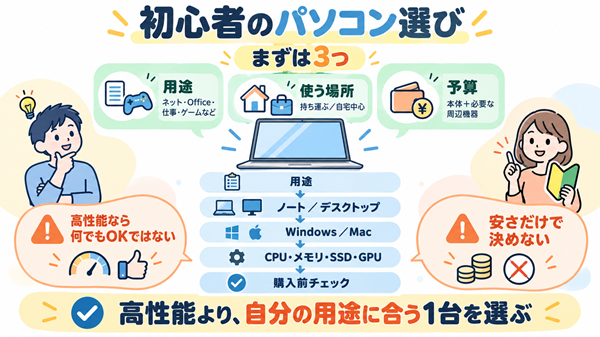
大切なのは、「何に使うのか」「どこで使うのか」「いくらまで出せるのか」を先に決めることです。
この3つが決まれば、必要なパソコンの性能はかなり絞り込めます。
本記事では、PC初心者の方が自分に合ったパソコンを選べるように、用途別のスペックからWindowsとMacの違い、CPU・メモリ・SSDの選び方、購入時の注意点まで分かりやすく解説します。
初心者のパソコン選びは「用途・使う場所・予算」の3つから決める
初心者がパソコンを選ぶときに最初からCPUやメモリを比較すると、かえって分かりにくくなってしまいます。
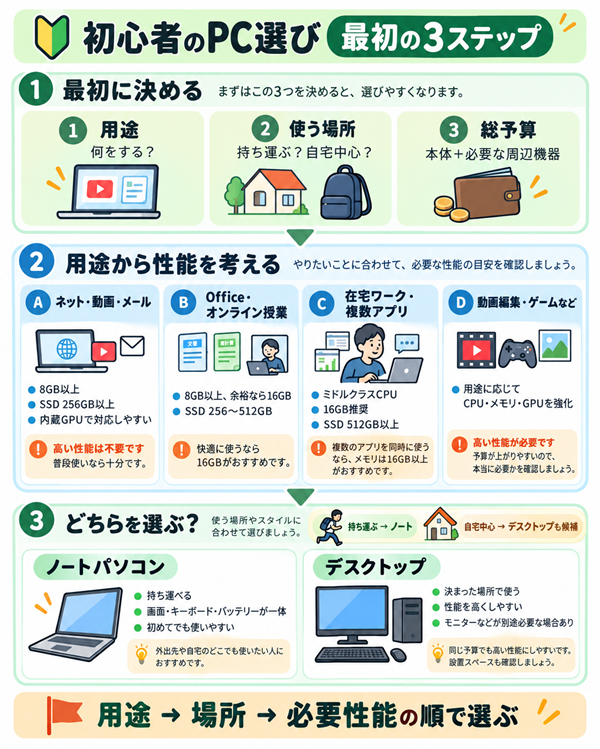
まずは「用途」「使う場所」「予算」の3つを決めましょう。
この順番で考えると、自分に必要なパソコンの種類と性能が見えてきます。
まずパソコンを何に使うのか決める
最も重要なのは、パソコンを何に使う予定なのかを明確にすることです。
インターネットを見る、YouTubeなどの動画を見る、メールを送る程度であれば、それほど高性能なパソコンは必要ありません。
一方、複数のアプリを同時に使う仕事、プログラミング、動画編集、3Dゲームなどを行う場合には、それに応じたCPUやメモリ、GPUなどが必要になります。
「高性能なパソコンを買っておけば安心」と考えることもできますが、使わない性能にお金をかけてしまう可能性があります。
反対に価格だけで選ぶと、購入後に動作の遅さを感じることがあります。
そのため、まず用途を決め、その用途に必要な性能を選ぶことが大切です。
自宅中心か持ち運ぶかを決める
次に考えたいのが、パソコンを使う場所です。
学校や会社、カフェなどへ持ち運ぶ予定があるなら、ノートパソコンが便利です。
特に持ち運ぶ頻度が高い場合は、本体の重さや画面サイズ、バッテリー駆動時間も重要になります。
反対に、自宅や職場の決まった場所で使用するのであれば、デスクトップパソコンも選択肢になります。
同じ予算でも性能を高くしやすく、モニターやキーボードなどを自分好みに選びやすいというメリットがあります。
本体だけでなく総予算を決める
パソコンを購入するときは、本体価格だけで予算を考えないようにしましょう。
使用方法によっては、Microsoft Office、マウス、モニター、外付けストレージ、USBハブ、Webカメラなどが必要になることがあります。
延長保証などに加入すれば、その費用も必要です。
例えばパソコン本体を予算いっぱいで購入したものの、必要なOfficeや周辺機器を追加した結果、予定していた金額を大きく超えてしまうことがあります。
本体だけではなく、実際に使い始めるまでに必要な費用を含めて予算を考えましょう。
用途別|初心者に必要なパソコンスペック早見表
必要な性能は、パソコンの使い方によって大きく変わります。
初心者の方は、まず自分の用途に近いものから必要なスペックを確認してみてください。
| 主な用途 | CPUの目安 | メモリ | ストレージ | GPU |
|---|---|---|---|---|
| ネット・動画・メール | エントリークラス以上 | 8GB以上 | SSD 256GB以上 | 内蔵GPUで十分 |
| Word・Excel・オンライン授業 | Core 3・Core i3・Ryzen 3級以上 | 8GB以上、できれば16GB | SSD 256~512GB | 内蔵GPUで十分 |
| 在宅ワーク・複数アプリの利用 | Core 5・Core i5・Ryzen 5級以上 | 16GB推奨 | SSD 512GB以上 | 基本的に内蔵GPUで十分 |
| プログラミング | Core 5・Core i5・Ryzen 5級以上 | 16GB以上 | SSD 512GB以上 | 用途による |
| 写真・動画編集 | Core 5・Core i5・Ryzen 5級以上 | 16~32GB以上 | SSD 512GB~1TB以上 | 作業内容によって必要 |
| PCゲーム | ゲームの推奨環境以上 | 16GB以上 | SSD 1TBも検討 | ゲーム向けGPUが重要 |
| 3D・高度な動画編集・AIなど | 上位CPU | 32GB以上も検討 | SSD 1TB以上も検討 | 高性能GPUが必要な場合が多い |
あくまでも目安ですが、インターネットやOfficeを中心に使用する初心者であれば、ゲーム用のような高性能パソコンを購入する必要はありません。
反対にゲームや動画編集などを予定している場合は、最低限の性能だけで選ぶと後から不満が出やすくなります。
ネット・動画視聴・メールが中心の場合
Webサイトの閲覧、YouTubeなどの動画視聴、オンラインショッピング、メールといった使い方が中心なら、高性能なパソコンは必要ありません。
SSDを搭載し、8GB以上のメモリがあれば基本的な用途には対応できます。
ただし、ブラウザで多くのタブを開いたり、複数のアプリを同時に使ったりする可能性があるなら、16GBのメモリを選んでおくと余裕があります。
Word・Excel・オンライン授業などに使う場合
WordやExcel、PowerPoint、オンライン授業、Zoomなどを使う場合も、極端に高い性能は必要ありません。
ただし複数の資料を開きながらWeb会議を行うなど、同時にいくつもの作業をする場合はメモリに余裕があったほうが快適です。
長く使うことも考えるなら、16GBのメモリと512GB程度のSSDを一つの目安にすると選びやすいでしょう。
在宅ワークや複数ソフトを同時に使う場合
仕事でパソコンを使う場合は、処理速度だけでなく作業中に動作が重くなりにくいことも重要です。
ブラウザ、Office、チャット、Web会議などを同時に開く場合には、ミドルクラスのCPUと16GB程度のメモリがあると使いやすくなります。
仕事用であれば、必要な端子やWebカメラ、マイク、Officeの有無なども確認しておきましょう。
プログラミングに使う場合
簡単なプログラミング学習であれば、特別に高性能なパソコンは必要ありません。
ただし開発環境によって必要な性能は変わります。
複数の開発ツールを動かしたり、仮想環境を使用したり、大規模なプログラムを扱ったりする場合は、CPU性能とメモリ容量が重要になります。
使用する開発ツールの推奨環境を確認してから選びましょう。
動画編集・画像編集に使う場合
写真編集や簡単な動画編集であればミドルクラスのパソコンでも対応できますが、高解像度の動画や複雑な編集になるほど高い性能が必要になります。
動画編集ではCPUだけでなく、メモリやGPU、SSD容量も重要です。
動画ファイルは容量が大きくなりやすいため、512GBでは不足する可能性もあります。
本格的に編集する予定なら、1TB以上のSSDや外付けストレージも検討しましょう。
PCゲームに使う場合
PCゲームをする場合は、遊びたいゲームの推奨動作環境を確認することが最も大切です。
ゲームによって必要な性能が大きく異なるためです。
特に3DゲームではGPUの性能が快適さを大きく左右します。
「ゲームもできればいい」と考えている場合は、購入予定のゲーム名と「推奨スペック」を確認してからパソコンを選ぶと失敗しにくくなります。
ノートパソコンとデスクトップ、初心者にはどちらがおすすめ?
パソコンには、大きく分けてノートパソコンとデスクトップパソコンがあります。
どちらが優れているというわけではなく、使用する場所や目的によって適したタイプが変わります。
持ち運ぶならノートパソコン
学校や会社などへ持ち運ぶ可能性があるなら、ノートパソコンがおすすめです。
ディスプレイ、キーボード、バッテリーなどが一体になっているため、購入後すぐに使いやすい点も初心者に向いています。
また、自宅の中で部屋を移動して使用したい場合にも便利です。
自宅で性能とコスパを重視するならデスクトップ
決まった場所で使用するのであれば、デスクトップパソコンも有力な選択肢です。
同程度の価格ならノートパソコンより性能を高くしやすく、部品の交換や増設がしやすい製品もあります。
大きなモニターを使いやすいため、ゲームや動画編集などにも向いています。
ただし本体とは別にモニターやキーボードなどが必要になることがあるため、購入時には付属品を確認しましょう。
迷った初心者はどちらを選べばいい?
特にこだわりがなく、初めて自分用のパソコンを購入するのであれば、ノートパソコンのほうが扱いやすいでしょう。
場所を取らず、必要であれば持ち運ぶこともできます。
一方、「パソコンを外へ持ち出すことは絶対にない」「ゲームや動画編集を中心に使いたい」という場合にはデスクトップもおすすめです。
WindowsとMacはどちらを選ぶ?
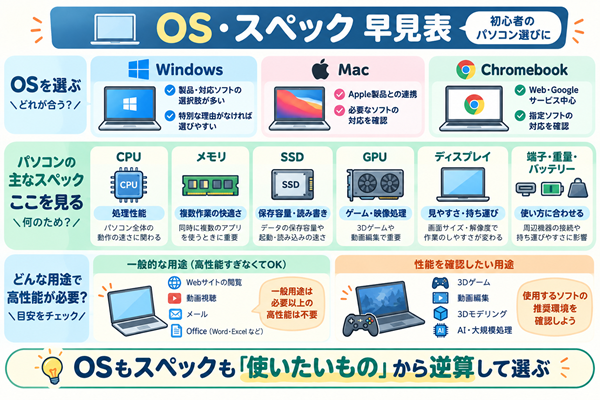
初心者がパソコンを選ぶときに迷いやすいのが、WindowsとMacの違いです。
どちらでもインターネットや文書作成などの一般的な作業はできますが、使えるソフトや周辺機器に違いがあります。
初心者ならWindowsを選ぶと困りにくい
特別な理由がなければ、Windowsは選びやすい選択肢です。
さまざまなメーカーから多くの製品が販売されているため、画面サイズや価格、性能などを比較しながら選べます。
対応しているソフトや周辺機器も多く、職場や学校でWindowsを使っている場合には操作を合わせやすいメリットもあります。
Macがおすすめなのはこんな人
iPhoneやiPadなどApple製品を日常的に使っている人や、使用したいソフトがMacに対応している人ならMacもおすすめです。
Apple製品同士でデータを連携しやすいこともメリットです。
一方、Windows専用のソフトやゲームもあるため、「見た目が好み」という理由だけで決めるのではなく、必要なソフトが利用できるか確認しましょう。
Chromebookを選ぶ場合の注意点
Web閲覧やGoogleのサービスを中心に使用するなら、Chromebookも選択肢になります。
比較的シンプルで使いやすい製品がありますが、Windows用やMac用のソフトをそのまま利用できるとは限りません。
学校や仕事で指定されたソフトがある場合には、対応状況を確認してから購入しましょう。
使いたいソフトが対応しているか確認する
WindowsとMacで迷った場合は、OSから先に決めるのではなく、使いたいソフトから逆算する方法がおすすめです。
例えば仕事で指定された業務ソフトがWindowsにしか対応していないなら、Macを購入すると困る可能性があります。
ゲームや動画編集ソフト、周辺機器についても同様です。
パソコン購入前に「自分が使いたいものが、そのOSで利用できるか」を確認しておきましょう。
初心者が確認しておきたいパソコンのスペック
商品ページには多くのスペックが書かれていますが、初心者の方が特に確認したいのはCPU、メモリ、ストレージ、GPU、ディスプレイなどです。
それぞれの役割を大まかに理解するだけでもパソコンを比較しやすくなります。
CPU|パソコンの処理性能を左右する
CPUはパソコンのさまざまな計算処理を担当する重要な部品です。
一般的にCPU性能が高いほど、重い処理や複数の作業を快適に行いやすくなります。
インターネットや文書作成が中心ならエントリークラスでも対応できますが、仕事で長く使用したい場合や複数のアプリを使う場合には、Core 5・Core i5・Ryzen 5級などのミドルクラスを目安にすると選びやすくなります。
ただしCPUはシリーズ名だけで性能が完全に決まるわけではありません。
発売時期や型番によっても性能が異なるため、同じ「Core i5」や「Ryzen 5」という名前だけで比較しないようにしましょう。
メモリ|快適さを左右する重要ポイント
メモリは、パソコンが作業中のデータを一時的に置いておく場所です。
容量が少ないと、複数のアプリやブラウザのタブを開いたときに動作が重くなることがあります。
軽い用途なら8GBでも使用できますが、これからパソコンを購入して数年間使うことを考えるなら、16GBを選ぶと余裕があります。
動画編集や高度なクリエイティブ作業などでは、32GB以上を検討する場合もあります。
ストレージ|SSDを基本に容量を選ぶ
ストレージは、写真や動画、アプリなどを保存しておく場所です。
現在パソコンを選ぶなら、基本的にはSSDを搭載した製品がおすすめです。
SSDはデータの読み書きが速く、パソコンやアプリの起動時間にも影響します。
容量は用途によりますが、Web閲覧やOffice中心なら256GBでも使えます。
写真やソフトをある程度保存するなら512GB、ゲームや動画など容量の大きなデータを多く保存する場合には1TB以上も検討しましょう。
GPU|ゲームや動画編集をしないなら必要?
GPUは映像や画像などの処理を担当します。
Web閲覧、Office、YouTubeの視聴といった一般的な用途であれば、CPUに内蔵されているグラフィックス機能で十分なことが多いです。
そのため、初心者だからといって必ず高性能なグラフィックボードを搭載する必要はありません。
一方、3Dゲーム、高度な動画編集、3Dモデリング、AIを利用した一部の処理などではGPU性能が重要になります。
用途に応じて選びましょう。
ディスプレイ|画面サイズと解像度の選び方
ノートパソコンでは画面サイズも使いやすさに大きく影響します。
持ち運びを重視するなら13~14インチ程度の製品が扱いやすく、自宅中心で使用する場合は15~16インチ程度の大きな画面も便利です。
画面が大きいほど見やすくなる一方、本体サイズと重量も増える傾向があります。
解像度については、一般用途ならフルHD相当以上を一つの目安にするとよいでしょう。
USB・HDMIなど必要な端子を確認する
意外に見落としやすいのが接続端子です。
薄型のノートパソコンでは、USB端子の数が少なかったり、HDMI端子が搭載されていなかったりする場合があります。
外付けマウス、USBメモリ、モニター、プロジェクター、SDカードなどを使用する予定があるなら、必要な端子が搭載されているか確認してください。
端子が足りない場合はUSBハブなどで補えることもありますが、その分追加費用がかかります。
持ち運ぶなら重量とバッテリーも確認する
持ち運びを考えている場合、画面サイズだけではなく重量も重要です。
毎日持ち歩くのであれば、本体が数百グラム違うだけでも負担の感じ方が変わります。
また、本体だけでなくACアダプターも一緒に持ち運ぶ可能性があります。
バッテリー駆動時間についてもメーカー公表値だけで判断せず、自分が外出先でどの程度使用する予定なのかを考えて選びましょう。
高性能なパソコンが必要になるのはどんな場合?
すべての人に高性能なパソコンが必要なわけではありません。
Web閲覧、動画視聴、メール、Officeなどが中心なら、一般向けのパソコンでも十分対応できます。
一方、3DゲームではGPU、動画編集ではCPU・メモリ・GPU、3DモデリングではGPU性能などが重要になります。
AI開発や大規模なデータ分析、大きなプログラムのコンパイルなどでも高い性能が必要になる場合があります。
こうした用途では、使用するソフトの「最低動作環境」ではなく「推奨動作環境」を確認して選ぶことが大切です。
初心者の方は「高性能なほうが長く使えそう」と考えがちですが、用途によっては必要以上の性能になってしまいます。
高性能かどうかではなく、自分の用途に十分な性能かどうかで判断しましょう。
初心者がパソコン選びで失敗しやすいポイント
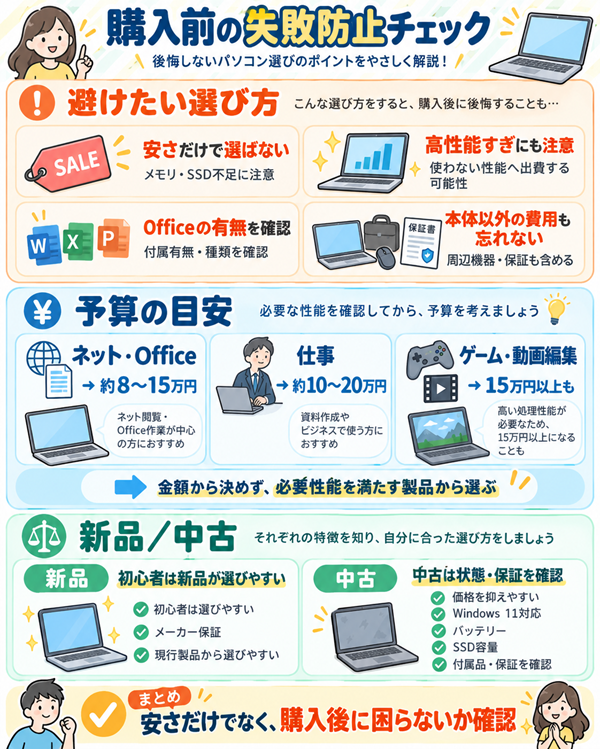
初心者のパソコン選びでは、スペック不足だけでなく、必要以上に高いパソコンを購入してしまうことも失敗の一つです。
特に注意したいのは、価格だけで決めることです。
極端に安いパソコンを選ぶと、メモリやストレージ容量が少なく、購入して間もないのに動作に不満を感じる可能性があります。
一方で、インターネットやOfficeしか使用しないのにゲーム向けの高性能GPUを搭載した製品を選んでも、その性能を活かせない可能性があります。
また、Officeが付属していると思って購入したものの、実際には付属していなかったというケースにも注意が必要です。
商品名が似ていてもOfficeの有無によってモデルが分かれていることがあります。
USBやHDMIなどの端子、使用したいソフトの対応OS、Webカメラの有無なども購入前に確認してください。
パソコン本体だけではなく、購入後に必要になる周辺機器まで考えておくと予算オーバーも防ぎやすくなります。
パソコンの予算はいくらくらい必要?
パソコンの価格は性能やメーカー、画面サイズ、セールなどによって大きく変わります。
そのため金額だけで判断するのではなく、「必要な性能を満たしている製品の中から予算に合うものを探す」という考え方がおすすめです。
ネットやOffice中心ならどの価格帯?
インターネット、動画、メール、WordやExcelなどが中心であれば、高価なゲーミングPCのような性能は必要ありません。
おおよその目安としては、8万円~15万円程度の価格帯でも一般用途向けの製品を探しやすいでしょう。
ただし安さを優先しすぎず、メモリやSSD容量なども確認してください。
仕事用ならどの価格帯?
仕事で毎日使うのであれば、性能だけでなく耐久性、画面の見やすさ、キーボード、Web会議のしやすさなども重要になります。
10万円~20万円程度まで視野を広げると、CPUやメモリに余裕のある製品を選びやすくなります。
仕事用では数万円の価格差よりも、毎日の作業効率を優先したほうが満足しやすい場合があります。
ゲーム・動画編集ならどの価格帯?
ゲームや本格的な動画編集ではGPUなどの高価な部品が必要になるため、一般用途向けより予算が高くなります。
15万円以上になることも珍しくなく、遊びたいゲームや編集する動画の内容によってはさらに高額になります。
この用途では価格から決めるのではなく、必要なソフトやゲームの推奨スペックを満たしているかを先に確認してください。
本体以外にかかる費用も考える
デスクトップパソコンならモニター、キーボード、マウスなどが別途必要になることがあります。
ノートパソコンでも、マウス、外付けモニター、USBハブ、Office、外付けSSDなどを追加購入する場合があります。
購入時には本体価格だけでなく、実際に使える状態にするまでの総額を計算しましょう。
新品と中古パソコンはどちらがおすすめ?
パソコンを安く購入する方法として中古品もあります。
中古パソコンには価格が安いという大きなメリットがありますが、初心者の場合は確認しなければならないことも増えます。
初心者なら基本的には新品が安心
パソコンについて詳しくない場合は、新品のほうが安心して選びやすいでしょう。
メーカー保証が付いていることが多く、現在販売されているOSや部品を搭載した製品から選べます。
初めてパソコンを購入するのであれば、多少価格が高くても購入後のトラブルに対応しやすい新品には大きなメリットがあります。
中古パソコンのメリット
中古パソコンは、新品より安い価格で購入できることがメリットです。
同じ予算でも、元々は上位クラスだったモデルを購入できる場合もあります。
Web閲覧などの軽い用途であれば、中古品で十分なケースもあります。
中古を買う場合に確認したいポイント
中古パソコンは年式だけでなく、Windows 11への対応状況、バッテリーの状態、SSDの容量、付属品、保証期間などを確認しましょう。
特にノートパソコンのバッテリーは消耗品なので、使用年数によっては新品時より大幅に駆動時間が短くなっている可能性があります。
初心者が中古を購入する場合は、保証やサポートが用意されている販売店を選ぶと安心です。
パソコンはどこで買う?
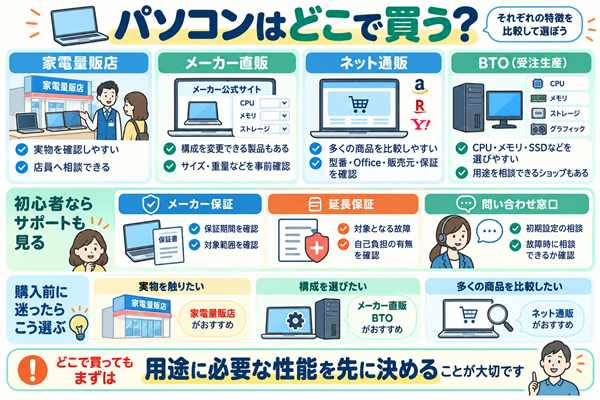
パソコンは家電量販店、メーカー直販サイト、ネット通販、BTOショップなどさまざまな場所で購入できます。
購入場所によって価格だけでなく、相談のしやすさやカスタマイズの自由度も変わります。
家電量販店で購入するメリット・デメリット
家電量販店の大きなメリットは、実際にパソコンを触って確認できることです。
画面の大きさ、キーボードの打ちやすさ、本体の重さなどは、数字だけでは判断しにくい部分があります。
店員に質問できるため、初心者にも利用しやすいでしょう。
一方、店舗によって取り扱うメーカーやモデルが限られていることがあります。
店頭で相談した場合でも、その場ですぐに決めず、自分に必要な性能と価格を一度確認してから購入すると安心です。
メーカー直販サイトで購入するメリット・デメリット
メーカーの公式サイトでは、CPUやメモリ、SSD容量などを変更できるモデルがあります。
自分に必要な構成を選びやすく、キャンペーンによって価格が下がることもあります。
一方、実物を確認できないことがあるため、サイズや重量、キーボードの配列などは事前にチェックしましょう。
ネット通販で購入するメリット・デメリット
ネット通販は複数の製品を簡単に比較できることがメリットです。
同じ型番でも販売店によって価格が違うことがあります。
ただし、似た商品名でもスペックやOfficeの有無が異なるケースがあるため、価格だけを見て購入しないようにしてください。
購入時には販売元や保証内容も確認しましょう。
BTOパソコンとは?
BTOとは、用意された選択肢の中からCPUやメモリ、SSDなどを変更して注文できるパソコンのことです。
特にデスクトップパソコンやゲーミングPCで多く見られます。
「自作パソコンのようで難しそう」と感じるかもしれませんが、完成した状態で届くため、初心者でも購入できます。
ただし選択肢が多いショップでは構成に迷いやすいため、用途を伝えて相談できるサポートを利用するのもよいでしょう。
初心者におすすめの購入方法
実物を見ながら相談したい人には家電量販店、ある程度スペックを理解した上でじっくり比較したい人にはメーカー直販やネット通販が向いています。
ゲームなどで細かく性能を選びたい人にはBTOも有力です。
どこで買う場合でも、「自分の用途に必要な性能」が分かっていれば、店員や広告の言葉だけで判断しにくくなります。
初心者なら保証やサポートも確認しておく
パソコン初心者の場合は、スペックや価格だけではなく、購入後のサポートも確認しておくと安心です。
メーカー保証の期間を確認する
パソコンには通常メーカー保証がありますが、期間や保証内容は製品によって異なります。
自然故障が対象なのか、落下や水濡れなども対象なのかによっても違います。
購入前に保証期間と対象範囲を確認してください。
延長保証は必要?
延長保証が必要かどうかは、パソコンの価格や使用環境によって変わります。
高価なパソコンを長期間使用する予定なら検討する価値があります。
ただし延長保証に入ればすべての故障が無料になるとは限らないため、対象となる故障と自己負担の有無を確認しましょう。
パソコンに詳しくない人はサポート内容も重要
「初期設定ができるか不安」「故障したときにどうすればよいか分からない」という場合は、問い合わせ窓口が利用しやすいメーカーや販売店を選ぶことも大切です。
価格が少し高くても、購入後に相談できる環境があることで安心して使える場合があります。
パソコン選びでよくある質問
WindowsとMacは結局どちらがおすすめ?
特に使いたいソフトやOSへのこだわりがなければ、Windowsは初心者にも選びやすいでしょう。
販売されている製品が多く、価格や性能の選択肢も豊富です。
一方、Apple製品との連携を重視する場合やMacで使いたいソフトが決まっている場合にはMacも良い選択肢です。
最終的には使いたいソフトが対応しているかを確認して選んでください。
ノートパソコンとデスクトップはどちらがいい?
持ち運ぶ可能性があるならノートパソコン、決まった場所で使用し、性能や拡張性を重視するならデスクトップがおすすめです。
初心者で特に用途が決まっていない場合は、一台で必要なものがそろっていて場所も取りにくいノートパソコンが使いやすいでしょう。
Office付きのパソコンを買ったほうがいい?
WordやExcel、PowerPointを使用する予定があるなら、Officeの必要性を購入前に考えておきましょう。
仕事や学校でMicrosoft Officeの使用を指定されている場合もあります。
一方、Officeを使わない人まで必ず付属モデルを選ぶ必要はありません。
商品ページでOfficeの有無と種類を確認してください。
メモリは8GBと16GBどちらがいい?
Web閲覧や動画視聴など軽い用途なら8GBでも使用できます。
ただし複数のアプリを同時に使ったり、数年間快適に使用したりすることを考えるなら16GBを選ぶと余裕があります。
予算が許すなら、一般用途でも16GBを一つの基準にすると選びやすいでしょう。
SSDは何GBあれば足りる?
クラウド保存を中心に使い、写真や動画をほとんど保存しないのであれば256GBでも利用できます。
ただしアプリや写真などをある程度保存するのであれば、512GBのほうが余裕があります。
ゲームや動画編集などで大きなファイルを扱う場合は、1TB以上も検討してください。
何年くらい使えるパソコンを選べばいい?
パソコンを何年使えるかは性能だけでなく、使用頻度や故障、バッテリーの劣化、将来使うソフトなどによって変わります。
購入時点で最低限の性能しかない製品よりも、メモリやSSDなどに少し余裕を持たせたほうが長期間快適に使いやすくなります。
ただし将来のためだけに必要以上の高性能モデルを購入する必要はありません。
現在の用途に対して少し余裕がある程度を目安に考えるとよいでしょう。
購入前に確認したいパソコン選びチェックリスト
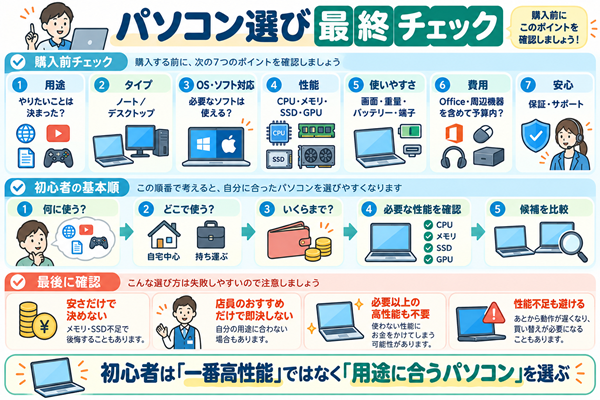
購入候補が決まったら、最後に次の項目を確認してみてください。
- パソコンを何に使うのか決まっている
- ノートパソコンとデスクトップのどちらにするか決めた
- Windows・Macなど使用するOSを確認した
- 使用予定のソフトがOSに対応している
- CPUが用途に合っている
- メモリ容量が十分ある
- SSD容量が足りている
- GPUが必要か確認した
- 画面サイズと解像度を確認した
- 持ち運ぶ場合は重量とバッテリーも確認した
- USBやHDMIなど必要な端子がある
- Officeが必要な場合は付属しているか確認した
- 必要な周辺機器を含めても予算内に収まる
- 保証期間とサポート内容を確認した
この項目を一つずつ確認すれば、「安かったから」「店員にすすめられたから」という理由だけでパソコンを選ぶことを防ぎやすくなります。
まとめ|初心者は高性能より「用途に合ったパソコン」を選ぼう
初心者がパソコンを選ぶときに大切なのは、最も性能の高い製品を買うことではありません。
自分がやりたいことに必要な性能を満たしているパソコンを選ぶことが重要です。
まず「何に使うのか」「どこで使うのか」「いくらまで出せるのか」を決め、その後にCPU、メモリ、SSD、GPUなどを確認すると選びやすくなります。
Web閲覧やOfficeが中心なら、ゲーム向けのような高性能パソコンは必要ありません。
一方で動画編集や3Dゲームなどを行う場合には、使用するソフトやゲームの推奨スペックを確認したうえで選びましょう。
どうしても自分だけでは判断できない場合は、家電量販店やメーカー、BTOショップなどで相談する方法もあります。
その場合も一つの店舗だけで即決するのではなく、いくつかの商品や意見を比較すると判断しやすくなります。
最低限の知識を持ったうえで相談すれば、自分にとって必要のない高性能な製品を購入したり、反対に性能不足のパソコンを選んだりするリスクも減らせます。
パソコンは価格だけではなく、購入後に快適に使えるかどうかが大切です。
今回紹介したポイントを一つずつ確認しながら、自分の使い方に合ったパソコンを選んでみてください。

