「あれ?キーボードの文字を打ったつもりなのに、なぜか数字が出てくる…」そんな経験、ありませんか?突然起こる入力トラブルは、とっても戸惑ってしまいますよね。
実はこの現象、よくある「NumLockキー」や「設定の誤作動」が原因であることが多いんです。この記事では、初心者の方でも安心して解決できるよう、やさしく丁寧に対処法をご紹介します。
ノートパソコンでもデスクトップでも、キーボードの数字入力トラブルにお困りの方は、ぜひ参考にしてくださいね。
キーボード入力が突然数字になるのはなぜ?まずは原因をチェック
一番多い原因は「NumLockキーの誤作動」
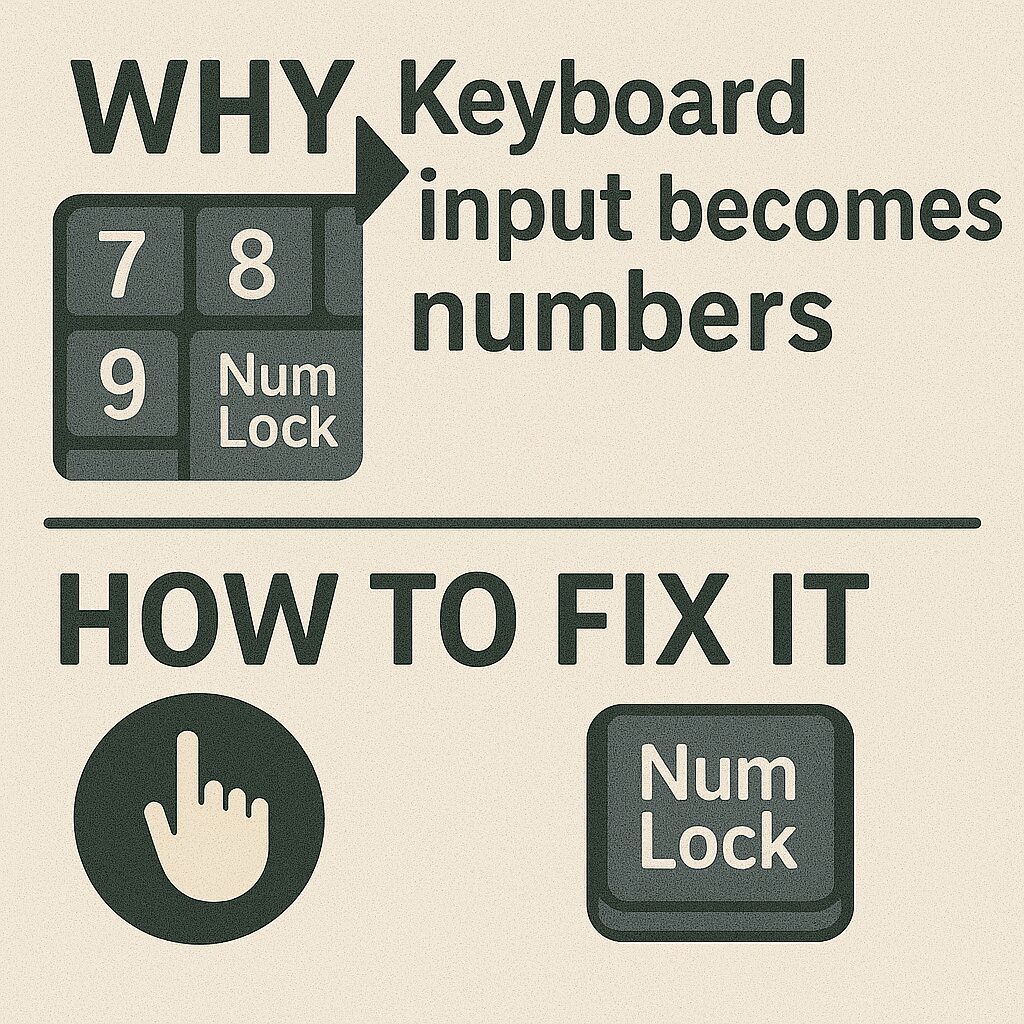
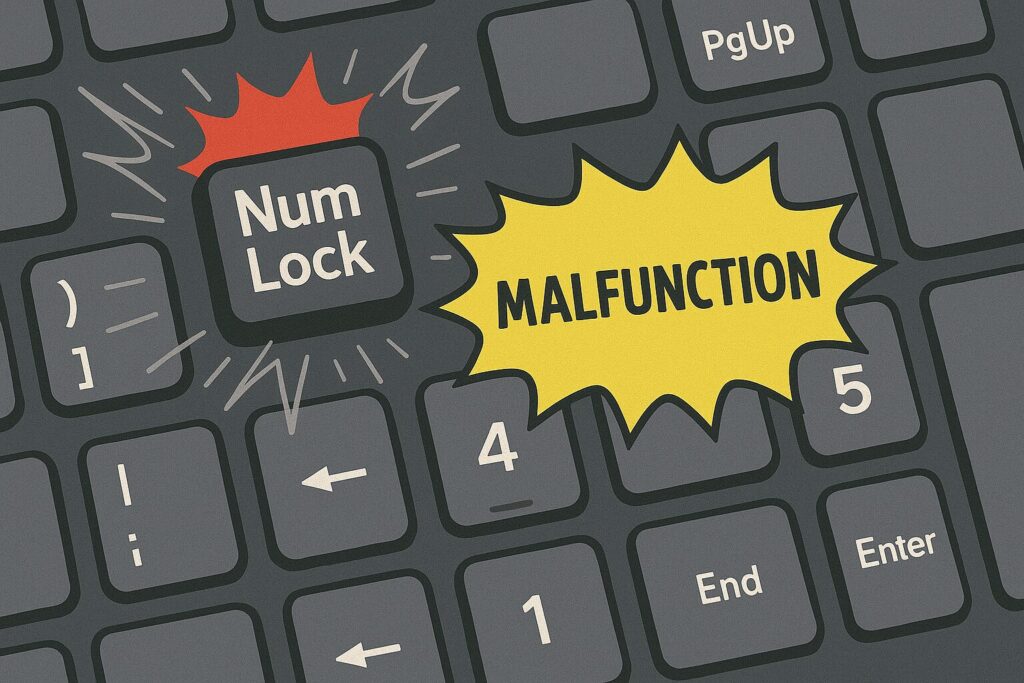
突然文字が打てなくなって数字だけになってしまった…そんなときは、まず「NumLock(ナムロック)」キーを確認してみましょう。NumLockは、キーボードのテンキー(数字キー)を有効にするためのキーで、通常は数字入力を便利にするために使われます。
特にノートパソコンでは、フルサイズのテンキーがない代わりに、文字キーの一部がテンキーとして機能するように設定されていることがあります。そのため、NumLockがオンの状態になっていると、普段通りに文字を入力しようとしても、意図せず数字が入力されてしまうことがあるんです。たとえば、「U」を押すと「4」、「O」を押すと「6」が出てしまうという現象が見られます。これは初心者の方にとっては戸惑いやすいポイントなので、まずは落ち着いてNumLockの状態を確認しましょう。
ノートPCでありがちな「Fnキー」との組み合わせ
ノートパソコンでは「Fn(ファンクション)キー」と「NumLk」が組み合わさって使われる機種が多く、知らないうちにショートカットが作動してしまうことがあります。たとえば、タイピングの途中で指が「Fn」+「NumLk」の組み合わせに触れてしまい、NumLockがオンになってしまうというケース。
こういった場合は、まず「Fn」キーを押しながら「NumLk」キーをもう一度タッチしてみてください。すると、NumLockが解除されて元の文字入力に戻る可能性があります。最近のノートPCでは、NumLockの状態を示すランプがない機種もあるため、変化がわかりづらい場合は実際に入力して確認してみるのがおすすめです。
テンキー付きキーボード・外付け機器の設定ミス
デスクトップパソコンでテンキー付きのキーボードを使っている方や、ノートパソコンに外付けのテンキーやキーボードを接続している方も要注意です。これらの外付け機器が誤認識されていたり、接続状態が不安定な場合、意図しない入力モードになってしまうことがあります。
USBポートの接触不良や、ドライバソフトウェアの不具合が原因になっているケースも少なくありません。一度、キーボードやテンキーをUSBポートから抜いて差し直したり、デバイスマネージャーからドライバを更新・再インストールしてみましょう。これだけでスムーズに解決することも多いですよ。また、同じUSB機器を複数使っている場合は、接続順序やポートを変えてみるのもひとつの方法です。
Windowsの設定が原因?文字入力がおかしいときの確認ポイント
「あ」「A」IME入力モードの切り替えミス
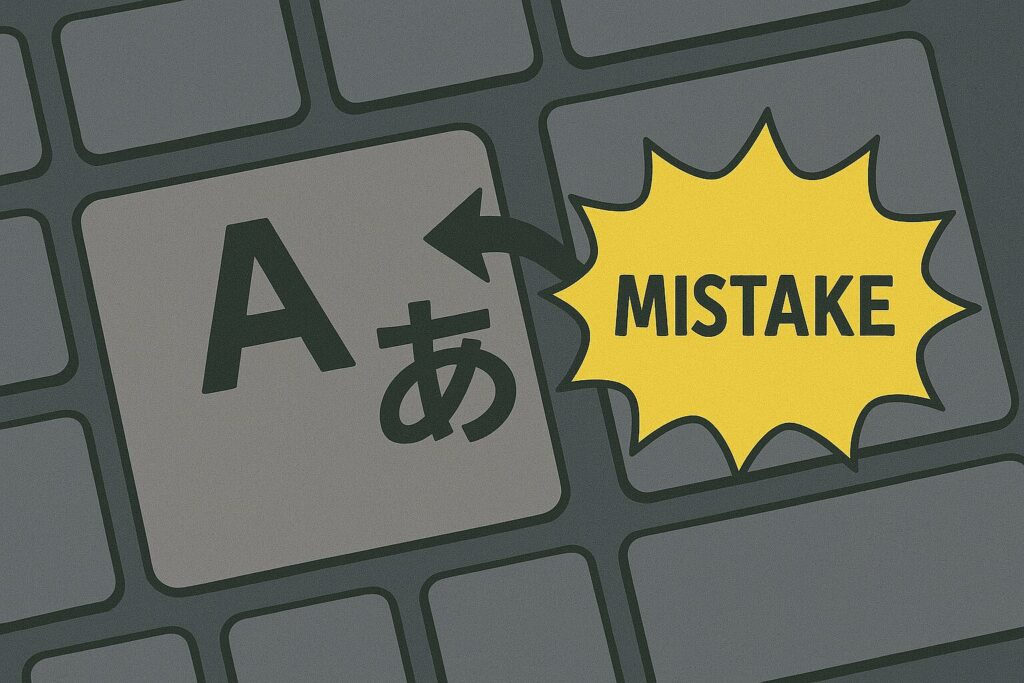
文字を入力しようとしたら、なぜか数字ばかり…そんなときは、画面右下の「A」や「あ」の表示を見てみましょう。ここが「A(英数モード)」になっていると、ひらがなが入力できなくなり、代わりに数字などが表示されてしまいます。「あ(ひらがなモード)」に切り替えることで、元の日本語入力に戻せるので、まずはそこをチェックしてみてくださいね。
また、「Ctrl」+「Shift」や「Alt」+「半角/全角」などのショートカットキーで、知らないうちに切り替わってしまっていることもあるので、操作に慣れていない方ほど注意が必要です。
言語設定の不具合をリセットして直す方法
Windowsの日本語入力システム(IME)がうまく動作していないと、入力が数字や記号になってしまうことがあります。そんなときは、一度IMEを無効にしてから再度有効にすることで改善されることがあります。
操作手順としては、「設定」→「時刻と言語」→「言語と地域」から、現在の言語設定を選択し、「Microsoft IME」のオプションに進みましょう。そこから「リセット」ボタンがあれば実行してみてください。また、言語パックの削除・再追加も一つの手です。不具合が続くときは再起動も忘れずに。
特定アプリでだけ起きる場合の対処(Wordなど)
不思議なことに、WordやExcelなどの一部のアプリでだけ入力がおかしくなることもあります。これは、アプリごとに持っている独自の入力設定が原因になっているケースが多いんです。
たとえばWordでは、「ファイル」→「オプション」→「詳細設定」から、入力に関する動作を細かく設定できるようになっています。「入力方式を自動で切り替える」などのチェックが入っていると、意図しない切り替えが起こることもあるので、一度確認してみましょう。
他にも、特定のテンプレートやマクロが入力モードに影響を与えている場合もあるため、普段使っていないテンプレートで試すのも効果的です。
ハードウェアが原因の可能性も!キーボード故障の見分け方
よくある症状と物理的な壊れ方
キーボードの一部のキーだけが反応しなかったり、逆に押したままの状態になってしまう場合は、物理的な故障のサインかもしれません。たとえば、「A」キーだけが反応しない、あるいは「Enter」キーを押すと複数回反応するなど、不自然な挙動が見られます。また、飲み物をこぼしたりホコリがたまっていたりすることも、内部の接点不良を引き起こす原因になります。小さな異変でも放置せず、定期的なメンテナンスと点検を心がけましょう。
USBポートや他のPCでの動作確認の方法
キーボードが正常かどうかを確認するには、まず他のUSBポートに差し替えてみるのが基本です。USBハブではなく、PC本体のポートを使うのが確実です。それでも改善しない場合は、別のパソコンに接続して動作確認してみましょう。そこで問題なく使えるようであれば、原因はパソコン本体側やドライバの可能性が高いです。反対に、他のPCでも症状が再現されるなら、キーボードそのものが故障していると判断できます。
買い替えの目安とおすすめ対策
キーボードの耐久年数は使用頻度や環境にもよりますが、平均して3〜5年とされています。キーキャップが外れやすくなったり、配列のズレ、接触不良が頻発するようであれば、思い切って買い替えるのが安心です。最近では2000円前後でも打鍵感が良く、静音タイプや防水仕様のモデルも登場しています。また、掃除しやすい設計のものや、テンキーレスで省スペースなタイプもあるので、ライフスタイルに合わせた選び方ができます。
スマホ・タブレットでも数字入力になる?モバイルのトラブル対処法
iPadやAndroidで英数字入力に固定される原因
スマホやタブレットにBluetoothキーボードを接続して使っていると、急に英数字入力モードに固定されてしまうことがあります。たとえば、ひらがなを入力しようとしても英数字しか打てなくなったり、文字変換がうまくいかなくなるケースです。これはキーボード自体の設定、OSの入力システム、さらには使用しているアプリの入力仕様が影響している可能性があります。そのため、まずは端末の再起動を行ったり、一時的にキーボードを切断して、挙動の変化を確認するのがおすすめです。
また、特定のアプリ内でのみ問題が起こる場合は、そのアプリの入力設定やバージョンによる影響も考えられるため、アプリのアップデートやキャッシュの削除も試してみましょう。普段使っていないIME(日本語入力アプリ)をインストールしていた場合、それが干渉しているケースもあります。
Bluetoothキーボードの再接続と設定リセット
Bluetoothの接続が不安定になっていると、入力モードの誤作動が起こることがあります。一度Bluetooth接続を解除し、端末の「Bluetooth設定」からキーボードを削除。その後、再度ペアリングをおこなうことで、正常な状態に戻ることが多いです。
iPadを使用している場合は、「設定」→「一般」→「キーボード」に進み、「ハードウェアキーボード」の項目を確認しましょう。ここで日本語キーボードの設定が「英字」になっていないか、「かな入力」がオフになっていないかを確認します。また、「自動修正」や「スマート句読点」の設定も見直すと、入力トラブルが解消される場合があります。
Android端末でも同様に、「設定」→「システム」→「言語と入力」→「物理キーボード」などの項目をチェックし、使用中のキーボードレイアウトやIME(日本語入力アプリ)の設定を確認しましょう。特に「Google日本語入力」や「Gboard」では、詳細設定で「ローマ字入力」「かな入力」などの切り替えが可能です。
もう困らない!数字化を防ぐ予防策まとめ
NumLockの状態は常に意識しよう
NumLockキーにはランプがついているものが多いため、オンになっているのかオフになっているのかをひと目で確認できます。特にノートパソコンの場合、NumLockが知らないうちにオンになっていることもあるので、タイピング前にちらっと確認するクセをつけておくと安心です。また、タイピングの途中で「あれ?」と思ったら、まずはNumLockを疑ってみるのもポイントです。
ショートカット誤操作を防ぐ工夫(一覧表あり)
ショートカットキーの中には、ほんのちょっと手が当たっただけで設定が変わってしまうものもあります。たとえば、Fn+NumLkやAlt+Shift、Ctrl+Shiftなどは、入力モードの切り替えやテンキーの動作に影響を与えることが多いです。特に文字入力中にいきなり数字になったときは、ショートカットによる誤作動の可能性が高いので注意しましょう。よく使うショートカットを一覧表にして、手元に貼っておくと安心です。
定期的な掃除と接続環境の見直し
キーボードの隙間にホコリや食べかすが入り込むと、特定のキーが反応しなくなったり、押していないキーが勝手に入力されたりすることも。こうしたトラブルを防ぐためにも、月に1度はキーボード表面をやわらかいブラシやエアダスターで掃除しましょう。また、USBケーブルの接続部分が緩んでいる場合にも誤作動が起きることがあるので、コードやポートも定期的に見直して、しっかり差し込まれているか確認しておくことが大切です。
まとめ|「数字になる」問題は焦らず、順番に解決していこう
突然、キーボードで文字が打てなくなって数字ばかりになってしまうと、びっくりして焦ってしまいますよね。でも、大丈夫です。落ち着いて一つひとつ、原因を丁寧に確認していけば、ほとんどのケースでスムーズに元通りに戻せます。
たとえば、NumLockキーがオンになっていないか、IMEの入力モードが「ひらがな」や「直接入力」になっているかなど、基本的なチェックポイントを見直すだけでも解決につながることが多いです。
また、ハードウェアの不具合や設定ミスが原因のときでも、この記事で紹介した手順に沿って対応すれば、安心してトラブルに対処できますよ。
今後は「NumLockの状態を意識する」「入力モードを切り替えるショートカットキーに注意する」といった予防策も忘れずに取り入れて、同じような困りごとを未然に防いでいきましょう。
困ったときに頼りになるこの記事を、ぜひブックマークしておいてくださいね。