
「いつもはここにあったはずの検索バーが、急に消えてしまった…」そんな経験、ありませんか?
Androidスマホを使っていると、気づかないうちにGoogle検索バーがホーム画面からなくなってしまうことがあります。でもご安心ください。
この記事では、初心者さんでもかんたんにできる検索バーの出し方を、画像なしでもわかるよう丁寧にご紹介します。OPPOやAQUOSなど機種別の復元方法や、表示されないときのチェックポイント、検索バーをもっと便利に使うコツまで、これを読めばきっと解決できますよ♪
「検索バーがない!」よくある状況とその原因とは?
ある日突然、いつも使っていたホーム画面のGoogle検索バーが見当たらなくなっている…そんな経験をされた方も多いのではないでしょうか?
「前までは確かにあったのに」「知らない間に消えてる」と感じたときは、少し焦ってしまいますよね。
実は、この検索バーが消えてしまう理由には、いくつかの共通する原因があります。
- ホーム画面の整理中や誤操作でウィジェットが削除された
- OSのアップデート後に設定が初期化されてしまった
- ホームアプリを変更したことによるレイアウトリセット
- 子どもや家族が触っていて、気づかないうちに削除された
- テーマの変更や壁紙設定の変更により非表示になった
特にAndroid端末では、ウィジェットは意外と簡単に削除できてしまうため、気づかないうちに消えていることもよくあります。
でもご安心ください。この検索バーは設定をちょっと見直すだけで、かんたんに元通りに復元することができるんです。
検索バーとは?|ホーム画面にある「Google検索」の正体
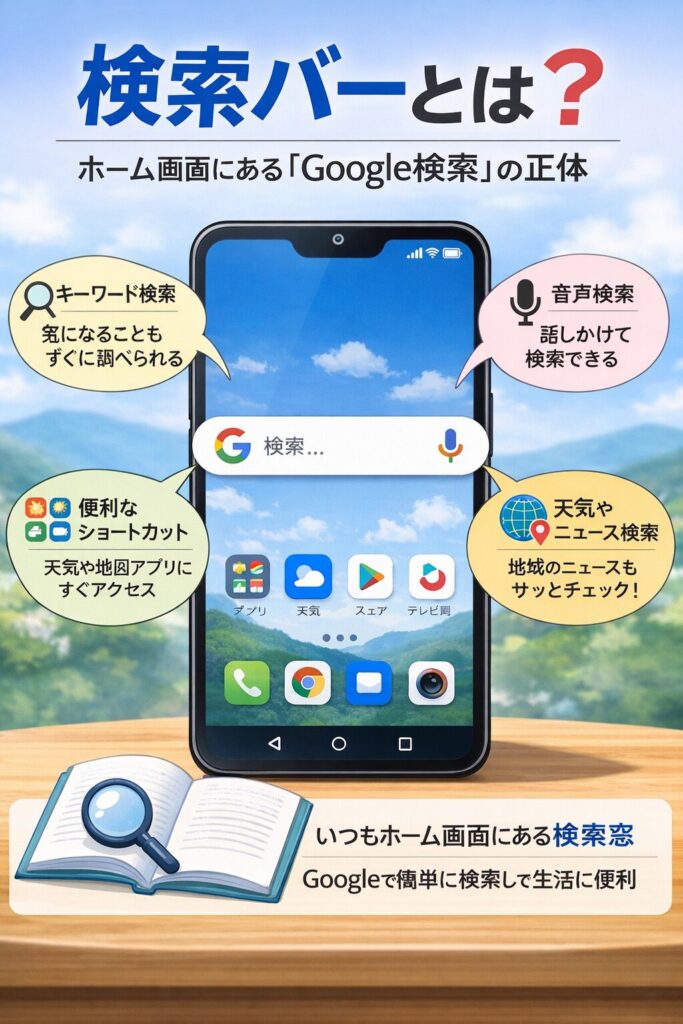
Google検索バーは、ホーム画面に表示される「検索専用のショートカット機能」のような存在で、Googleの検索機能へダイレクトにアクセスできる便利なウィジェットです。
通常のアプリとは異なり、わざわざアプリを起動することなく、ホーム画面からそのまま文字を入力して検索できるのが最大の特長。忙しいときや片手で操作したい場面でも、すばやく情報を探すことができます。
また、音声検索ボタンが付いているタイプも多く、スマホに話しかけるだけで知りたい情報にたどり着けるのも魅力のひとつです。
この検索バーはAndroidスマホに最初から搭載されていることが多く、ユーザーが特別な設定をしなくても使えるように設計されています。
たとえば、天気や交通情報、レシピ、地図など、日常でよく検索する内容を素早く調べたいときにはとても重宝される存在です。
自分の使いやすい場所に配置したり、ホーム画面のデザインに合わせて位置や大きさを変えることもできるので、カスタマイズ性も高く、毎日のスマホ利用をより快適にしてくれる心強いパートナーです。
Google検索バーの出し方(復元方法)
OPPOスマホの場合(ColorOS対応)
OPPOのスマートフォンでは、ColorOSという独自のユーザーインターフェースが採用されており、ウィジェットの操作も比較的わかりやすくなっています。Google検索バーを表示させるには、以下のように操作します。
- ホーム画面の何もないところを長押しします(アイコンやアプリがない部分がおすすめ)。
- 画面下部に表示されるメニューから「ウィジェット」をタップします。
- ウィジェット一覧の中から「Google」または「Google検索バー」と書かれたものを探します。
- 検索バーを長押しして、ホーム画面の好きな場所へドラッグ&ドロップします。
- 配置が完了したら、指を離して設定完了です。
このように、たった数ステップで検索バーを元通りに表示させることができます。ウィジェットのサイズを変えたり、位置を調整することで、より自分好みにカスタマイズすることも可能です。
AQUOSスマホの場合(SHARP系UI)
SHARPのAQUOSスマホでは、端末により「AQUOSホーム」や「標準のAndroidホーム」など複数のホームアプリが使われていることがあります。基本的には以下の手順でGoogle検索バーを復元できます。
- ホーム画面の空白部分を長押しします。
- 表示されたメニューの中から「ウィジェット」を選択します。
- 一覧から「Google」や「検索バー」と記載されたウィジェットを探します。
- 長押ししてホーム画面上へドラッグし、設置したい位置に移動させます。
※一部のAQUOS端末では、「設定」→「ホーム画面設定」→「検索バーを表示」のような手順で表示をオンにする必要がある場合もあります。
機種によって若干手順が異なることがあるため、表示されないときは設定アプリの「ホーム」や「表示」メニューも確認してみましょう。
慣れればとても簡単に復元できるので、まずは落ち着いて一つずつ試してみてくださいね。
検索バーが出ない・追加できないときのチェックポイント
検索バーが見つからない、追加できない…そんなときは焦らず、まず以下のポイントを順に確認してみましょう。
- スマホを一度再起動してみる
単純な不具合や一時的な読み込みエラーは、再起動によって改善されることがあります。まずはこの基本の対処法を試してみましょう。 - ホームアプリ(ランチャー)が変更されていないか確認
新しいホームアプリに切り替えた場合、以前のウィジェット配置がリセットされている可能性があります。設定画面から現在使用中のホームアプリを確認し、元に戻すことで検索バーが再表示されることも。 - ウィジェット自体が無効化されていないか
「設定」→「アプリ」からGoogleアプリの状態を確認し、無効になっている場合は有効に戻してください。ウィジェットは、対応アプリが無効だと表示されなくなります。 - Googleアプリを再設定/アップデートする
アプリが古いバージョンのままになっていたり、不具合が発生していると、検索バーがうまく機能しないことも。Playストアからアップデートし、必要であればアプリのキャッシュ削除やデータ初期化も行ってみましょう。 - テーマや壁紙の変更が影響していないかを確認する
一部のテーマや壁紙は、検索バーなど一部ウィジェットが非表示になる設定を含む場合があります。テーマを切り替えた直後に消えたなら、それが原因かもしれません。
「検索バーが表示されない」と感じたときは、たったこれらの基本的なチェック項目を確認するだけで、スムーズに解決できるケースが多くあります。
焦らず、ひとつずつ落ち着いて対処していきましょう。
Google検索バーの消し方・非表示にするには?
スマホのホーム画面をすっきりさせたいときや、誤操作防止のために検索バーを一時的に非表示にしたいという方もいらっしゃいますよね。ここでは、代表的な機種であるOPPOとAQUOSの削除・非表示手順を詳しくご紹介します。
OPPOの場合
OPPOのスマートフォンでは、ColorOSというカスタマイズされたUIが搭載されています。そのため、検索バーの削除や非表示設定も柔軟に対応できます。
- ホーム画面にある検索バー部分を指で長押しします。
- 表示されたオプションの中から「削除」をタップ、またはそのまま上部の「ゴミ箱マーク」へドラッグします。
- 削除してもGoogleアプリ自体は消えないので、再表示はいつでも可能です。
- また、ColorOSの設定アプリ内にある「ホーム画面とロック画面」や「パーソナライズ」項目に、ウィジェットの表示管理ができる設定が含まれていることがあります。ここから検索バーの表示/非表示を切り替えることも可能です。
検索バーを非表示にしても機能的には問題ありませんので、自分の使いやすさに合わせて調整してみてくださいね。
AQUOSの場合
AQUOSスマホは機種やホームアプリのバージョンによって操作感が少し異なる場合がありますが、基本的な流れは以下の通りです。
- ホーム画面にあるGoogle検索バーを長押しします。
- 表示されたメニューから「削除」や「ウィジェットを削除」を選択することで、検索バーを非表示にできます。
- 一部のAQUOS端末では、ウィジェットそのものを削除するのではなく、「設定」→「ホーム画面設定」→「検索バーを表示しない」といった形で非表示設定が用意されていることもあります。
- また、「AQUOSホーム」ではなく「Android標準ホーム」など別のホームアプリに変更することで検索バーが自動的に表示されなくなる場合もあります。
もし削除後に「やっぱり戻したい」と思ったときも、再びウィジェットから追加すれば簡単に復元できますので安心してください。
他のAndroid機種でも応用できる?
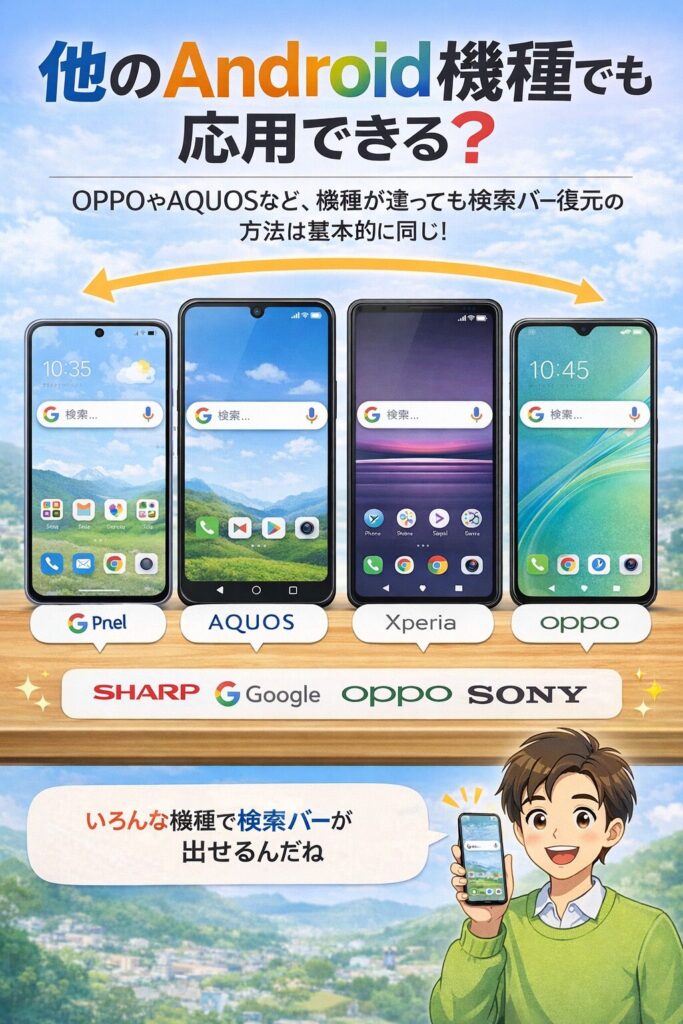
もちろんです!XperiaやGalaxy、Pixelなど、さまざまなAndroidスマートフォンでも、Google検索バーの追加・復元手順は基本的に同じ流れで行えます。
たとえば、以下のような手順です:
- ホーム画面の何もないスペースを長押しする
- 画面下部や上部に表示されるメニューから「ウィジェット」を選択
- 一覧の中から「Google」や「検索バー」を探して選ぶ
- 長押しして、好きな場所にドラッグして配置する
この操作方法は、Androidのバージョンやメーカー独自のUIによって多少の違いはありますが、大まかな流れはほとんどの機種で共通です。
たとえば:
- Galaxy(Samsung):One UIの影響で、ウィジェットメニューの表示位置が上下に変わることがありますが、手順は同様です。
- Pixelシリーズ:Google純正の操作体系なので、検索バーの復元は非常にシンプル。
- Xperia(ソニー):Xperiaホームを使っている場合も、ウィジェット操作で検索バーをすぐ復元できます。
また、どの機種でもGoogleアプリさえ有効になっていれば、検索バーの再表示は問題なく行えます。表示が見当たらない場合は、Googleアプリのアップデートやウィジェットの利用許可を確認することがポイントです。
UIのデザインに違いがあっても、「ホーム長押し → ウィジェット → Google検索バー」の基本ステップを覚えておけば、どの機種でも対応できますので安心してくださいね。
検索バーをもっと便利に使う裏ワザ集
検索バーはただの検索機能にとどまらず、工夫次第でもっと便利に活用できるんです。以下のような裏ワザを知っておくと、日常のちょっとした操作がグッと快適になりますよ。
- 音声検索ボタンで手ぶら検索
検索バーに付いているマイクアイコンをタップすれば、音声検索がすぐに使えます。手がふさがっているときや文字入力が面倒なときに便利。話しかけるだけで調べ物ができるので、料理中や移動中にも重宝します。 - ウィジェットを長押しするとカスタム表示が可能
ウィジェットを長押しすることで、サイズ変更や表示方法の調整ができる機種もあります。検索バーの幅を画面いっぱいにしたり、デザインを変えてホーム画面に馴染ませたり、使い勝手と見た目を自分好みに整えられます。 - よく使う語句は履歴から簡単にタップ
過去に検索した語句は、Google検索の履歴として自動で保存されています。検索バーをタップしたときに表示される候補から選ぶだけで再検索できるので、頻繁に同じキーワードを使う方にはとても便利です。 - Googleアプリと連携すると天気やニュースも表示
Googleアプリと連携することで、検索バーに入力しなくても、天気・ニュース・株価・交通情報などの「カード情報」が自動で表示されるようになります。朝起きたときにサッと確認したい情報をひと目でチェックできて効率的です。 - 「Hey Google」でハンズフリー検索も可能に
「OK Google」または「Hey Google」と話しかけることで、スマホに触れずに検索を開始できるハンズフリー操作も活用できます(設定が必要)。家事中や運転中でも声だけで検索できるので、知りたい情報にすぐアクセス可能です。 - ウィジェットの配置を工夫して時短に
よく使うエリアに検索バーを置いておくと、毎回探す必要がなくなり、時短につながります。アプリとアプリの間に設置したり、フォルダの近くに配置すると無駄なタップも減ります。
これらのちょっとした工夫を取り入れるだけで、検索バーは単なる検索窓から、あなたのスマホ生活をサポートする“情報ハブ”のような存在になりますよ。
iPhoneでは検索バーってどうなってるの?
iPhoneの場合、Androidのようにホーム画面に常時表示される「Google検索バー」は存在しません。そのため、見慣れた検索窓がないことに最初は戸惑う方もいるかもしれません。
ただし、iPhoneにも独自の検索機能「Spotlight検索」が搭載されています。これは、ホーム画面のどこからでも画面を下にスワイプすることで呼び出せる検索機能で、アプリ、連絡先、メール、Webサイト、Siriの提案など、あらゆる情報を一括で検索できます。
- 画面を下にスワイプ → Spotlight検索が起動
- アプリ名や設定、Web検索まで一括対応
- 検索履歴やSiriからの提案も表示されるので便利
また、iPhoneでは音声操作機能「Siri」を使って、声だけでWeb検索やアプリ操作も可能です。
- 「Hey Siri」と話しかけて音声検索を開始
- Googleアプリを使えばGoogle音声検索も利用可
- 音声認識精度が高く、ハンズフリー操作にも最適
AndroidとiPhoneでは検索のアプローチが異なりますが、どちらも自分に合った方法を見つければ快適に使うことができます。
記事内でこの違いを比較したチャートを設けたり、操作の画面キャプチャを載せることで、読者が理解しやすくなります。
たとえば:
| 機能 | Android(検索バー) | iPhone(Spotlight) |
|---|---|---|
| ホーム画面 | 常に表示 | 画面を下にスワイプで表示 |
| 音声検索 | Google音声検索が標準搭載 | Siri、またはGoogleアプリで対応 |
| 検索対象 | Web検索メイン | アプリ・連絡先・設定・Webなど総合的 |
このように、機種による違いを理解しておくと、検索バーがなくても安心して使いこなすことができますよ。
読者アンケート|検索バーって普段使ってる?
スマホの検索バー、皆さんはどのくらい使っていますか?習慣的に使っている方もいれば、まったく使わないという方もいるかもしれませんよね。
そんな違いを知るために、こんなアンケートをブログ内で試してみるのはいかがでしょうか?
- 検索バーをよく使う派(天気調べやちょっとした調べ物に大活躍!)
- 検索バーは使わないけど、Chromeなどのブラウザから直接検索する派
- SiriやGoogle音声検索で、手を使わずに音声で検索する派
- 検索アプリやAIアシスタントなど、別の方法で情報収集する派
選んだ理由や、どんな場面で検索バーを使うことが多いかなども、コメントで共有してもらえると楽しいですね。
検索方法って人によってけっこう個性が出るので、「こんな使い方してるんだ!」と気づきがあるかもしれません。
ちょっとした投票ですが、読者さん同士で意見を交換したり、ブログ主さんと読者の距離が縮まるきっかけにもなりますよ♪
よくある質問Q&A
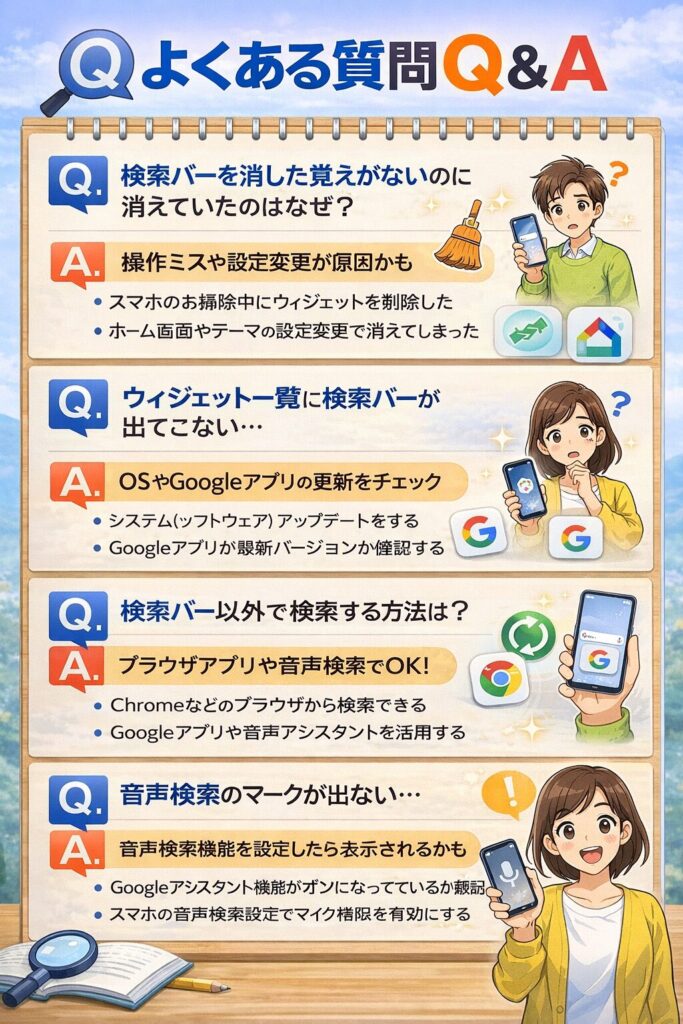
Q. 検索バーを消した覚えがないのに消えていたのはなぜ?
A. OSアップデートやホーム設定の初期化によって、検索バーが意図せず消えてしまうことがあります。特にAndroidではアップデート後にウィジェットの配置がリセットされることもあるため、突然消えてしまったように見える場合があるのです。
Q. ウィジェット一覧に検索バーが出てこない…
A. Googleアプリが無効化されていたり、アプリの設定やキャッシュに不具合があると、ウィジェット一覧に表示されないことがあります。アプリを有効に戻し、最新版にアップデートすることで改善されることが多いです。
Q. 検索バー以外で検索する方法は?
A. ウィジェットが使えない状態でも、ChromeブラウザやGoogleアプリを起動して、直接キーワードを入力すれば通常どおり検索が可能です。また、音声アシスタントを活用する方法もあります。
Q. 音声検索のマークが出ない…
A. マイクの使用許可がオフになっていたり、Googleアプリの設定が変更されていると、音声検索アイコンが表示されないことがあります。設定アプリで「マイクの権限」がONになっているか、Googleアプリの「音声」設定を見直してみましょう。
まとめ|検索バーは再表示できるから安心
突然ホーム画面から検索バーが消えてしまうと、ちょっと焦ってしまいますよね。でも、そんなときも慌てなくて大丈夫。検索バーは基本的に再表示が可能なので、冷静に対処すればすぐに元どおりにすることができます。
- 一番シンプルな方法は「ウィジェットを追加する」操作だけで復元できます
- 端末によって操作手順が微妙に違うため、機種ごとのUIに注意しましょう
- それでも見つからない場合は、Googleアプリが無効になっていないか、アプリの設定やホームアプリの状態などを確認すると改善することがあります
まずは、再起動やウィジェットの再配置といった、簡単なところからひとつずつ試してみるのがおすすめです。多くの場合、それだけであっさり検索バーが戻ってくるので驚かれるかもしれません。
検索バーが復活したときには、「あっ、戻った!」という安心感とちょっとした達成感もあるかもしれませんね。スマホの設定って難しそうに見えても、意外とシンプルな操作で解決することが多いので、まずは焦らず落ち着いて取り組んでみましょう。