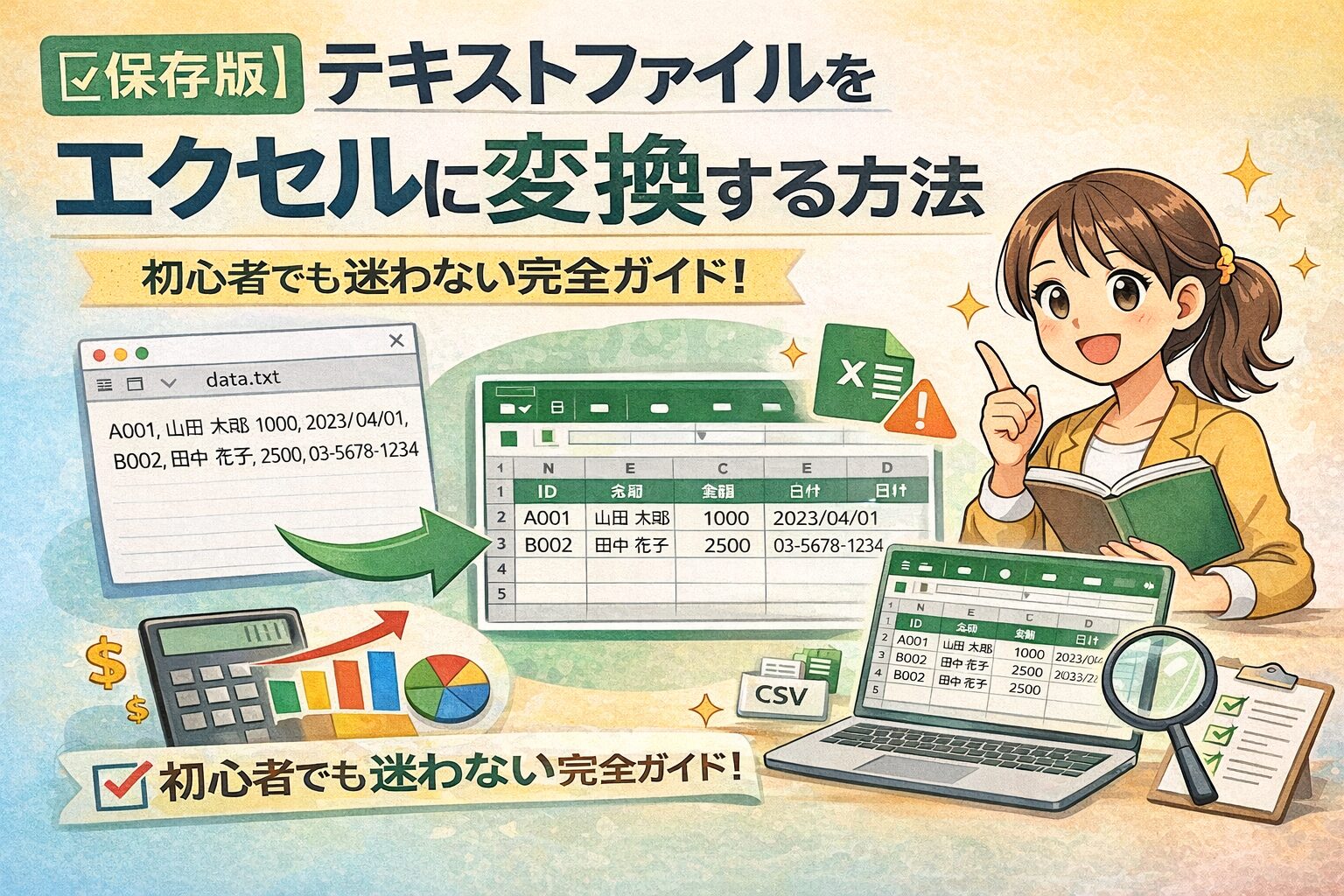
「テキストファイルをエクセルで開いたら文字化け…」「先頭の0が消えて困った」そんなお悩み、ありませんか?この記事では、初心者でも安心してできるテキスト→エクセル変換の基本手順を、やさしく丁寧に解説します。
失敗しやすいポイントや対処法、無料で使えるGoogleスプレッドシートの使い方まで網羅。この記事を読めば、もう変換作業で迷うことはありません♪
こんなお悩みありませんか?
テキストファイルを開いたら文字化けしていた…
「会社からもらったデータがテキストファイルだったけど、エクセルで開いたら文字がぐちゃぐちゃ!」なんて経験はありませんか?
実はこれ、ファイルの中身や設定をちゃんと確認せずに開いてしまったことが原因かもしれません。
文字化けの多くは、文字コードの違いから発生しますが、ちょっとした選択ミスで誰にでも起こりうるトラブルです。
大切な情報が読み取れない状態になると、焦ってしまいますよね。
先頭の0や日付が勝手に変わってしまった
「郵便番号の“0”が消えてしまう」「日付のはずが勝手に数字になっている」など、思わぬ変換ミスに困る方も多いんです。
たとえば、”01234″ という郵便番号を読み込んだら “1234” に。
「1-2」というデータが勝手に1月2日の日付として認識されたり。
これは、エクセルの“便利な自動変換機能”が逆に仇となっているケース。
せっかくのデータが壊れてしまわないよう、最初の読み込み時にきちんと設定することが大切なんです。
CSVやTXTの違いがよくわからない
「ファイル名の最後が.csvだったり.txtだったり…結局どっちが何なの?」という疑問をお持ちの方も安心してください。
CSVはカンマ区切り、TXTは自由形式やタブ区切りのことが多く、それぞれに適した使い方があります。
この違いを知らずにファイルを開くと、うまくデータが分割されなかったり、見た目が崩れてしまったりすることも。
この記事では、初心者の方にもわかりやすく、変換の基本から応用まで丁寧にご紹介していきますので、安心して読み進めてくださいね。
テキストをエクセルに変換する理由
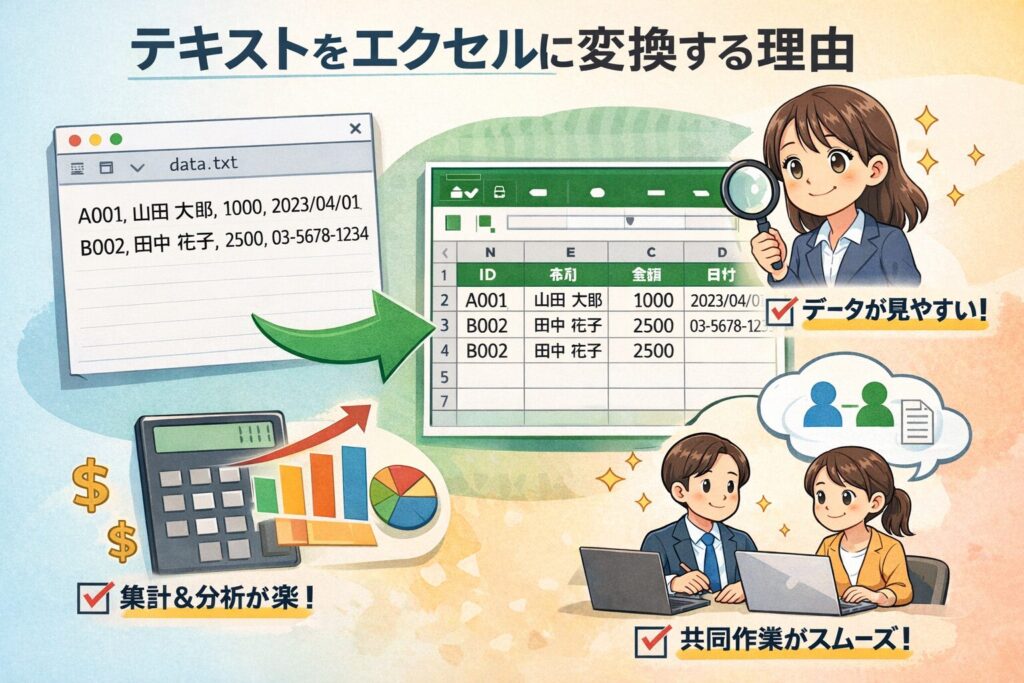
テキストのままだと編集や集計に不向き
テキストファイルのままだと、1行に全部の情報が詰まっていてとても見づらく、どこに何の情報があるのかがパッとわからないことが多いです。
手作業で必要な部分だけコピー&ペーストして整理するのも、時間がかかって面倒ですよね。
また、情報の整理ができていないと、ミスや見落としの原因にもなってしまいます。
エクセルに変換すれば、1列ずつ分けて整理された状態になるので、データの意味や関係性がすぐに把握できるようになります。
エクセルに変換すると操作の幅が広がる
エクセルに変換することで、「列ごとに並び替え」や「フィルター機能」「グラフ化」など、作業の選択肢がぐんと増えます。
さらに、関数を使った集計や計算、条件付き書式での色分けなど、視覚的にも整理しやすくなります。
「この情報をもとに月別集計したい」「特定の項目だけ抽出したい」といった場面でも、変換しておけばすぐに対応できるのが魅力です。
また、エクセルは表形式での見せ方にも優れているので、資料としてそのまま印刷・共有できる点も便利です。
作業効率が大幅アップする具体例とは?
たとえば、営業リストやアンケート結果、商品一覧などのデータをテキストファイルでもらった場合、そのままだととても扱いづらいですよね。
でもエクセルに変換すれば、名前・住所・電話番号といった項目ごとに整理され、フィルターで並び替えたり、条件で抽出したりといった作業が一瞬でできるようになります。
さらに、ピボットテーブルを使えば集計表やグラフも簡単に作成可能。
手作業で数時間かかっていた作業が、たった数分で終わるようになるかもしれません。
ちょっとしたコツを覚えるだけで、日々の業務がぐっとラクになりますよ♪
テキストからエクセルに変換する方法
エクセル標準機能だけでできる
特別なソフトは必要ありません。エクセルさえあれば誰でもすぐにテキストファイルを取り込んで使えるようになります。
エクセルには「テキストファイルのインポート」機能があらかじめ搭載されており、クリック数回で変換が完了します。
複雑な手順やプログラムは不要なので、初めてでも迷うことが少ないのが嬉しいポイントです。
特別なソフトやアプリは不要
わざわざ有料のツールを使う必要はないので、コスト面でも安心ですね♪
市販の変換ツールや外部アプリの中には、設定が細かく逆に初心者には難しく感じてしまうものもあります。
エクセルは多くのパソコンに標準で入っているソフトなので、追加費用がかからず、操作も慣れやすいのが魅力です。
また、企業や学校などでも広く使われているので、周囲の人に相談しやすいというメリットもあります。
初心者でも失敗しにくい理由
変換の流れを覚えてしまえば、毎回同じ手順でサクッとできるようになります。「ややこしいのは最初だけ」なのでご心配なく。
実際に使ってみると、どこをどう選ぶべきかがすぐにわかってきます。
テキストを開いたときに表示される「区切り文字」や「文字コード」の選択さえしっかり確認すれば、ほとんどの失敗は避けられます。
また、失敗してしまってもすぐにやり直せるのも安心ポイント。
何度か練習して慣れてしまえば、自信をもって作業できるようになりますよ。
エクセルでテキストを開いて変換する基本手順
「ファイルを開く」からTXT/CSVを読み込む
まず、エクセルを起動したら「ファイル」→「開く」をクリックし、変換したいテキストファイル(.txt や .csv)を選びます。
ファイルが表示されない場合は、右下の「すべてのファイル」または「テキストファイル」を選択してください。
エクセルのバージョンによっては、「データ」タブから「テキストまたはCSVからの取得」を選ぶ方法もあります。
開くと、内容のプレビューが表示されるので、ここから変換作業がスタートします。
区切り文字(カンマやタブ)を正しく選ぶ
テキストファイルの中身が「どんな記号で区切られているか」によって、読み込み方が変わります。
最もよく使われるのは「カンマ(,)」区切りのCSV形式です。
一方で、スペースやタブで区切られているものもあり、その場合は「タブ区切り」を選択します。
区切り文字を間違えてしまうと、1列にデータが詰まってしまい、うまく分割されないことがあるので注意が必要です。
プレビュー画面でデータの並びを確認しながら、正しい区切り方法を選びましょう。
文字コード(UTF-8/SJIS)の選び方と注意点
文字化けの原因として一番多いのが、この「文字コード」の設定ミスです。
日本語のファイルは「Shift-JIS(SJIS)」で保存されていることが多いですが、最近では「UTF-8」で作られたファイルもよく見られます。
読み込み時に、文字コードの選択肢が表示されたら、「UTF-8」または「SJIS」を選んでプレビューを確認。
もし文字化けしているようなら、別の文字コードを試してみてください。
見慣れた日本語に表示されていれば成功です。
「インポートウィザード」で安心設定
エクセルでは「インポートウィザード」や「テキストファイルウィザード」と呼ばれる機能が表示され、丁寧にステップごとに変換を進められます。
最初の画面では「区切り記号付き」または「固定幅」を選ぶことができ、次に区切り記号(カンマやタブなど)を選択します。
その後、各列ごとにデータの形式を設定できるので、郵便番号やIDなどは「文字列」に設定しておくと安心です。
文字コードの指定もここで行えるので、文字化け対策もばっちり。
このウィザードを使うことで、初心者の方でも直感的に操作ができ、思い通りにデータを整えることができますよ。
ファイル形式別|変換時の注意点
CSV形式の特徴と注意点(カンマ区切り)
CSVは「Comma Separated Values(カンマ区切りのデータ)」の略で、最も一般的に使用されているテキスト形式のひとつです。
各項目が「,(カンマ)」で区切られていて、データの並びが規則的でわかりやすいため、エクセルでもスムーズに読み込むことができます。
ただし注意が必要なのは、項目の中にカンマが含まれている場合です。
たとえば「名古屋市,中区」のような住所データがあると、そこで不自然に区切られてしまい、列がずれて表示されることがあります。
こういった場合には、カンマを含む項目全体を「”(ダブルクォーテーション)」で囲んでおくと正しく認識されます。
また、CSVは文字コードや改行コードによっても動作が異なるため、ファイルの保存形式にも注意が必要です。
TSV形式との違い(タブ区切り)
TSVは「Tab Separated Values」、つまり「タブ」で区切られたテキストファイル形式です。
CSVと同じように表形式でデータを扱えますが、区切り文字が「タブ(Tabキーで入力する空白)」であるため、データの中にカンマが含まれていても問題になりにくいのが特徴です。
特に、日本語のデータや複雑な文章を含む情報には、TSVの方が表示崩れが起きにくく安心です。
ただし、タブ文字は目に見えないので、データを確認するときにどこが区切りかわかりにくいことも。
そのため、編集前にスプレッドシートなどでプレビューして確認するのがおすすめです。
TXTファイルは読み込み前に内容を確認
TXTファイルは拡張子が「.txt」の、最もシンプルなテキスト形式です。
この形式はカンマやタブなど、特定の区切り文字が決まっていない自由形式のことが多いため、開く前に中身を確認するのがとても大切です。
Windowsでは「メモ帳」、Macでは「テキストエディット」などで開いて、どんな文字で区切られているかを事前に把握しておきましょう。
また、行の区切りや文字コードもファイルによって異なることがあるので、エクセルで読み込む前に一度表示をチェックしておくと、変換時の失敗がぐっと減らせます。
特に、TABや全角スペースが混じっている場合は見逃されやすいため、編集時には注意深く見ることがポイントです。
テキストファイル変換時によくある失敗例
文字化けが起こる原因と回避策
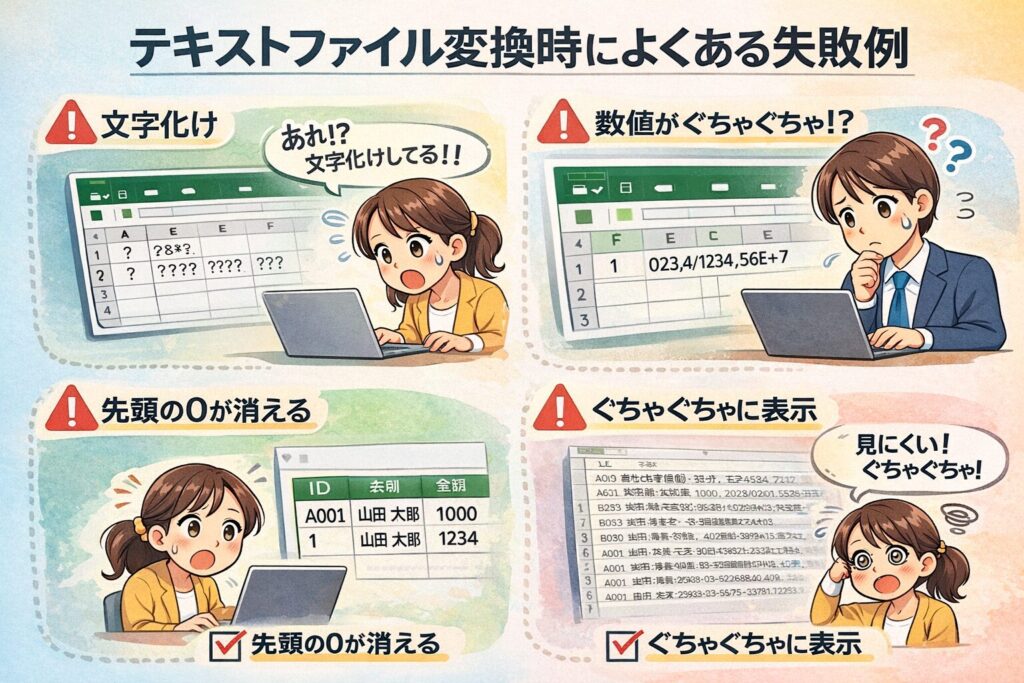
文字コードが合っていないと文字化けが発生します。例えば、UTF-8で保存されたファイルをShift-JISとして読み込んでしまうと、漢字や記号が意味不明な文字列になってしまうことがあります。
特に日本語を含むファイルでは、文字コードの違いによるトラブルが多発します。
このようなときは、エクセルのインポートウィザードで「ファイルの文字コード」を確認・選択することで回避できます。
さらに、文字コードを変更する専用ツールや、事前にメモ帳などで開いて正しい文字化けしていないか確認することも効果的です。
間違ったまま変換してしまうと、修正に時間がかかるので、最初の確認がとても大切です。
先頭の0が消えてしまう理由
郵便番号や商品コードなど、先頭に「0」があるデータは、エクセルが「数値」と認識してしまうと、自動的にその「0」を削除してしまいます。
これはエクセルの“便利だけど厄介な自動変換機能”によるもので、たとえば「012345」が「12345」と表示されてしまいます。
こうなると、正しいデータではなくなってしまい、特に郵便番号やIDなどでは大きなミスにつながる可能性があります。
この現象を防ぐためには、取り込み時に列のデータ形式を「文字列」に設定しておくことが重要です。
あるいは、元のテキストファイルで数値に見える部分を「”012345″」のようにダブルクォーテーションで囲っておくのも効果的です。
数字や日付が勝手に変換される問題
「1-2」や「3/4」など、日付のように見える数字が自動的に「1月2日」や「2023/03/04」と変換されてしまうこともあります。
エクセルは、入力された内容を自動的に「日付」や「数値」と判断してしまう性質があり、意図しない変換につながることがあります。
特に商品コードや管理番号など、見た目が日付っぽいデータには要注意です。
これも、取り込み時に列ごとの形式を「文字列」に設定することで防止できます。
また、事前にテキストファイル内でデータを囲っておくなど、意図的に文字扱いであることを明示しておく工夫も有効です。
このような細かな配慮で、変換ミスをグッと減らすことができますよ。
失敗しないための具体的な対処法
列のデータ形式を「文字列」に設定する
エクセルでテキストファイルを読み込む際、ウィザードのステップの中で「列のデータ形式」を指定する項目があります。
このとき、郵便番号や商品コードなど、数字として扱われると不都合なデータは「文字列」として設定しておくのが安心です。
たとえば、先頭に0がある番号や、「1-2」「3/4」といった日付っぽい形式の文字列は、数値や日付に自動変換されやすいため注意が必要です。
文字列として扱えば、入力されたとおりにそのまま保存されるので、後から修正する手間が省けます。
変換ウィザードの画面で列ごとにデータ形式を指定できるので、必要な列だけ「文字列」にしておくのがスマートなやり方です。
読み込み前にテキスト内容をメモ帳で確認
テキストファイルをいきなりエクセルで開く前に、一度メモ帳などで中身を確認してみましょう。
どの文字で区切られているのか(カンマなのかタブなのか)をチェックしておくことで、エクセル側で正しい区切り文字を選択できます。
また、ファイルの先頭や末尾に不要な空白や記号が入っていないか、全体のレイアウトが崩れていないかも確認ポイント。
見た目にはわかりにくい全角スペースや特殊記号などが含まれている場合は、メモ帳での下調べが非常に役立ちます。
このひと手間が、変換時のトラブルをぐっと減らしてくれますよ。
CSVとTXTの違いを理解して使い分ける
CSVとTXTはどちらもテキストファイルですが、区切り文字や使用シーンが異なります。
CSV(Comma Separated Values)は、カンマで区切られた表形式のデータを表す形式で、エクセルととても相性が良く、開くだけで自動的に列に分割してくれることもあります。
一方、TXTは自由形式のテキストで、内容によってはタブ区切りやスペース区切りなどが混在しており、変換設定が必要になることが多いです。
どちらの形式も便利ですが、扱うデータや目的に応じて適切に使い分けることが大切です。
たとえば、業務用のリストや管理表であればCSV、自由記述が多いログやメモ的な情報ならTXTが適しています。
拡張子だけでなく中身の構造も見て判断するようにすると、よりスムーズな作業ができます。
変換後にやるべきエクセル内のチェックリスト
表示と実データのズレを確認
一見すると、データがきれいに表示されているように見えても、実は「見た目」と「実際の中身」が異なる場合があります。
たとえば、「0」で始まる番号が見た目では表示されていても、セルをクリックして編集モードにすると消えている…なんてことも。
このようなズレは、あとから集計や分析を行う際に誤った結果を導く原因になります。
実データの確認方法としては、セルをクリックして編集状態にしてみる、数式バーの内容をチェックする、またはデータの書式設定を開いて確認するのがおすすめです。
特に、複数人で共有する資料の場合は、見た目と内容が一致しているかを丁寧に確認するようにしましょう。
列の分割が正しくできているか
データの取り込み時に区切り文字を間違えていたり、想定と異なる形式で取り込まれてしまった場合、ひとつのセルの中に複数の情報が混在してしまうことがあります。
たとえば「山田 太郎,30歳,東京都」といった情報が、1列にすべて入ってしまうと、あとから並び替えたりフィルターを使ったりするのが非常に不便になります。
このような状態では、せっかくエクセルに変換しても活用の幅が狭まってしまいます。
そのため、列がきちんと分割されているか、全ての行において整合性が取れているかを確認することが重要です。
必要であれば、「区切り位置」機能を使って再分割することもできます。
保存形式は.xlsxで上書き保存する
CSV形式のままだと、一部の設定(セルの色や書式設定など)が保存されなかったり、再び開いたときに文字化けやデータの自動変換が起こるリスクがあります。
そのため、変換作業が終わったあとは、必ず「名前を付けて保存」から「Excel ブック(.xlsx)」形式で保存し直すようにしましょう。
この形式なら、列幅やフォント、フィルターの設定などもそのまま保持されますし、安心して次回以降の編集作業にも使えます。
また、誤って元のCSVファイルを上書きしてしまわないよう、オリジナルのファイルとは別名で保存するのもおすすめです。
保存形式の選択ひとつで、後々のトラブルを未然に防ぐことができるのです。
スマホやタブレットでも変換できる?
ExcelアプリでCSVファイルを開く方法
スマホのExcelアプリでもCSVファイルは基本的に開くことができます。
iOSでもAndroidでもMicrosoft公式のExcelアプリが用意されていて、ファイルをタップするだけで表示できます。
ただし、注意点としては「インポートウィザード」などの詳細設定画面が使えなかったり、文字コードの選択ができなかったりと、機能がパソコン版より限定されていることがあります。
そのため、データの内容がシンプルな場合には問題なく閲覧・簡単な編集ができますが、複雑なデータや正確な変換が必要な場合はPCでの作業をおすすめします。
iPhone/Android別にできること
iPhoneでもAndroidでも、Excelアプリを使えばCSVの閲覧や簡単な修正は可能です。
たとえば、セルの内容を変更したり、列を追加・削除したりする程度であればスマホでも対応できます。
しかし、ファイルを開くときの区切り文字の変更や、列形式(文字列・数値など)の事前指定、文字コードの選択といった細かい設定はスマホ版ではほとんど行えません。
また、端末のスペックや画面サイズによっては作業しづらいと感じることも。
ちょっとした確認や外出先での軽作業には便利ですが、本格的な編集はパソコン環境をおすすめします。
スマホ作成データをPCで使うコツ
スマホで作成したCSVファイルをパソコンに移して作業したいときは、クラウドストレージを活用するととても便利です。
DropboxやGoogleドライブ、OneDriveなどを使えば、スマホで保存したファイルをそのままPCで開くことができます。
特にGoogleドライブは、スマホでGoogleスプレッドシートとして開いておけばPCでもそのまま編集可能。
スマホで下書きを作って、パソコンで最終仕上げするという流れがとてもスムーズに行えます。
また、AirDrop(iPhoneとMac)やUSBケーブル経由のファイル転送でも対応可能です。
ファイル名や拡張子が正しく設定されていれば、PC側での変換もうまくいきやすくなります。
便利ツール紹介|変換がうまくいかないときは?
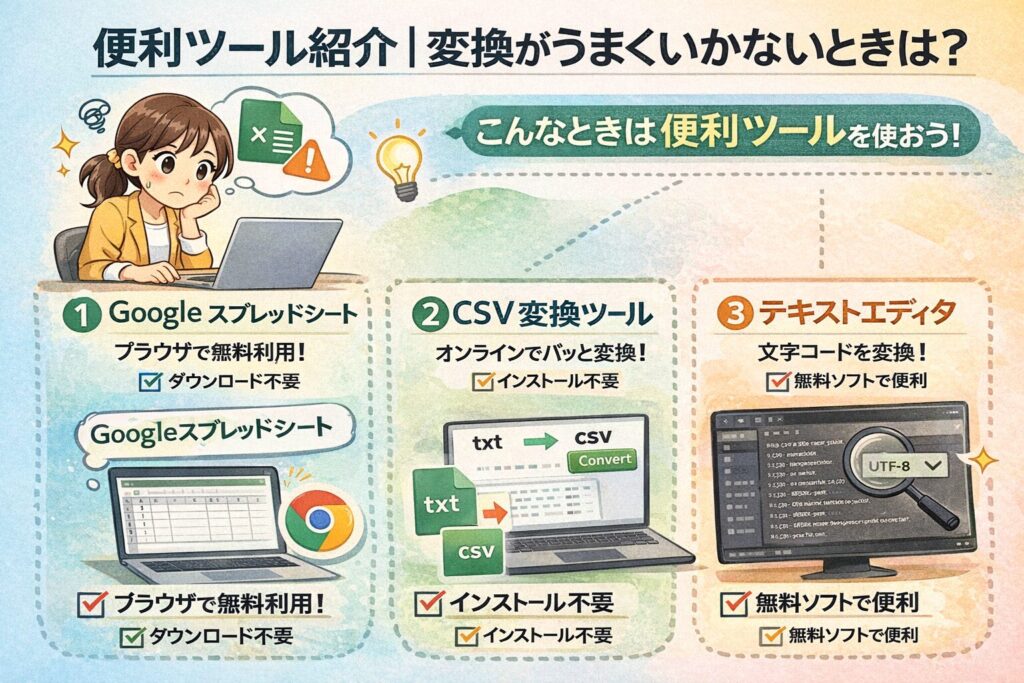
無料で使える変換支援ツールまとめ
オンライン上には、CSVやTXTファイルをさまざまな形式に変換できる無料ツールがいくつもあります。
「CSV変換ツール 無料」「TXT Excel 変換」などのキーワードで検索すると、ブラウザ上で簡単に使えるサイトが見つかります。
たとえば、「ConvertCSV.com」や「TableConvert」「CSV Viewer Online」などのサービスでは、ファイルをアップロードするだけで、見やすい表形式に変換してくれたり、コピー&ペーストでエクセルに貼り付けやすい形に整えてくれます。
操作もシンプルで、初めての方でも使いやすい設計になっているのが魅力です。
英語サイトが多めですが、基本的な機能は直感的に操作できますし、翻訳ツールを併用すれば問題なく使えます。
手軽さ vs セキュリティの注意点
これらのオンラインツールは、インストール不要で手軽に使えるのが大きなメリットですが、同時に注意すべき点もあります。
とくに、個人情報や顧客データ、業務に関わる大事なファイルなど、セキュリティを重視すべきデータを扱う場合は要注意です。
オンラインツールにファイルをアップロードするという行為自体にリスクが伴うため、変換するデータの内容によっては使用を避けた方が安全なこともあります。
なるべくオフラインで作業したいときは、エクセルのインポート機能やローカルソフトを使うのが安心です。
無料ツールを使う際は、利用規約やプライバシーポリシーを確認してから使用することをおすすめします。
エクセル以外の代替ツールも検討
「エクセルが手元にない」「エクセルの機能制限がある」などの場合でも安心してください。
Googleスプレッドシートは、ブラウザ上で使える無料の表計算ソフトで、CSVファイルの読み込み・編集・保存に対応しています。
Googleアカウントがあればすぐに使い始められ、共有や共同編集もできるので非常に便利です。
また、LibreOfficeの「Calc」もエクセルの代替として優秀で、インストールしておけばオフラインでも編集できます。
これらのツールは、操作画面や細かい仕様がエクセルとやや異なるものの、基本的なCSV変換や編集には十分対応しています。
用途に応じて使い分けることで、より柔軟にファイル変換作業ができるようになりますよ。
応用編|変換したデータを使ってできること
グラフやピボットテーブルで分析
データを整えたあとは、エクセルの「グラフ作成機能」や「ピボットテーブル」を活用して、数字の傾向や全体のバランスを視覚的に分析できます。
たとえば、売上推移やアンケート結果を折れ線グラフ・円グラフで表示すれば、誰が見てもわかりやすい資料が完成します。
また、ピボットテーブルを使えば、データを自由に集計・並べ替えできるので、条件を変えてさまざまな切り口で分析することが可能です。
報告資料や会議のプレゼンにも活用しやすく、「見える化」した情報は説得力がアップします。
メール送信リストや管理台帳に活用
エクセルに変換したデータは、業務にも日常生活にも幅広く活用できます。
たとえば、会員名簿やキャンペーンの宛先リストとして使えば、効率よく一括メール送信ができます。
また、出席・欠席などの記録を残せる出欠表、商品数の増減を管理できる在庫台帳、連絡先や注文内容を管理する顧客リストなど、さまざまな用途に応用が可能です。
関数や条件付き書式を使えば、特定の条件に該当する人だけ色付けしたり、自動で集計したりもできるので、業務の自動化にもつながります。
複数ファイルをまとめて整理するコツ
複数のCSVファイルを1つにまとめたいときは、まず各ファイルの「列名」「列順」「データ形式(文字列・数値など)」が揃っているかを確認しましょう。
これらが不一致のまま結合してしまうと、並べ替えや集計がうまくいかず、余計な手間がかかります。
コピー&ペーストする前に、すべてのファイルで列の構成を統一しておくとスムーズです。
さらに、必要に応じて「追加列」にファイル名や日付などの識別情報を入れておくと、あとからデータを見直す際にも非常に便利。
大量データを一括管理したいときには、これらの準備と工夫が時短にもつながりますよ。
【チェックリスト】変換前に確認しておくと安心なこと
- 元のテキストファイルをバックアップしてある?
→ 作業中にうっかり上書きしてしまっても、元に戻せるようコピーを取っておくと安心です。 - 区切り文字(カンマ・タブ)はどっち?
→ CSVはカンマ、TSVはタブ。中身をメモ帳などで一度開いて、どの記号で区切られているか確認しましょう。 - 先頭の「0」が必要な項目はある?
→ 郵便番号やID番号など、先頭の0が消えて困るデータは「文字列」に設定することで守れます。 - ファイルの文字コードは確認済み?
→ UTF-8やShift-JISなど、ファイルがどの文字コードで保存されているかにより文字化けの有無が決まります。 - エクセルの保存形式は.xlsxになってる?
→ CSV形式のままだと、再度開いたときに書式が崩れることがあります。編集が終わったら.xlsx形式で保存しましょう。 - 不要な空白や全角スペースが紛れていない?
→ テキストファイルをメモ帳で確認し、データの先頭や末尾に余計なスペースがないかチェックしておくと、スムーズに変換できます。 - すべての列が正しく分割される見込みか?
→ 試しに一度開いてみて、1列にデータが詰まっていないか、列がずれていないかを確認しておくと安心です。
【Q&A】よくある質問まとめ
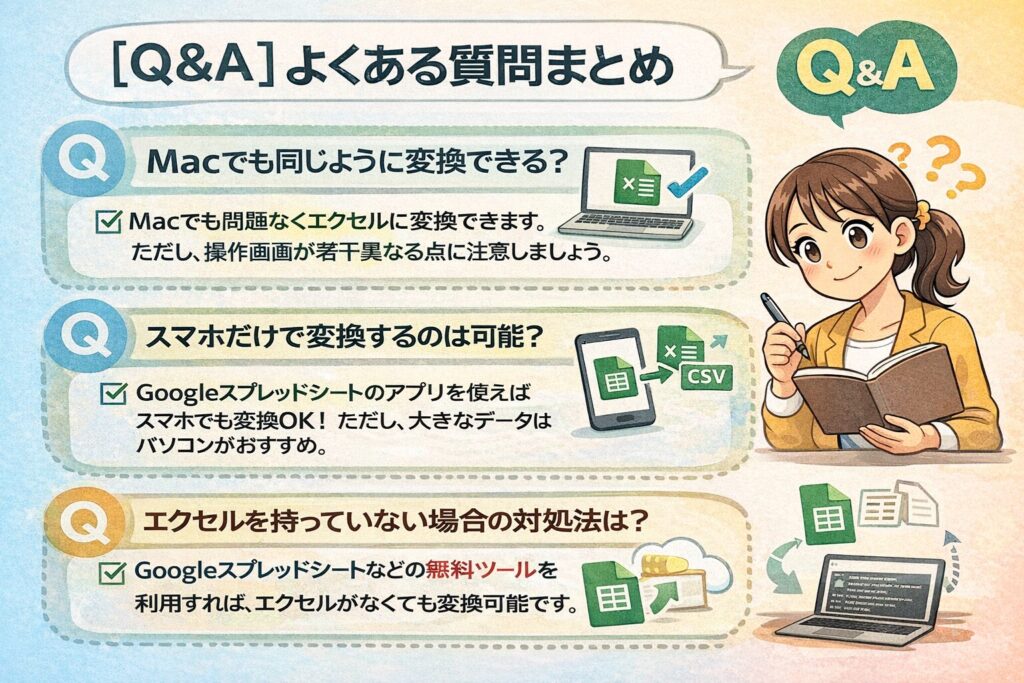
Macでも同じように変換できる?
はい、Mac版のExcelでも基本的にはWindows版と同様の手順でテキスト変換が可能です。
ただし、一部のインターフェース(画面の見た目)や操作の流れが異なるため、戸惑う場面があるかもしれません。
たとえば「テキストファイルインポートウィザード」が自動で表示されないことや、文字コードの選択肢が異なるケースもあります。
また、ファイルの保存形式にMac特有の改行コード(LF)が使用されていると、Windowsとの互換性に注意が必要です。
そのため、最初のうちは慎重にプレビューを確認しながら進めると安心です。
スマホだけで変換するのは可能?
スマートフォンやタブレットだけでも、Excelアプリを使用すればCSVファイルを開いたり編集したりすることはできます。
とはいえ、細かな変換設定(区切り文字や文字コードの指定、列形式の個別設定など)はスマホ版のExcelでは対応していないことがほとんどです。
また、画面が小さいためセルの確認や複雑な編集には向いていない場合があります。
軽い閲覧やちょっとした修正には便利ですが、正確に変換したいときや複雑なデータを扱うときは、パソコン環境での作業がおすすめです。
もし外出先でスマホしか使えない場合は、Googleスプレッドシートと併用するのもひとつの手です。
エクセルを持っていない場合の対処法は?
エクセルがインストールされていなくても大丈夫です。
Googleが提供している「Googleスプレッドシート」は、インターネット環境があれば無料で利用できる表計算ツールです。
CSVファイルやTXTファイルの読み込みにも対応しており、基本的な編集作業や共有機能も充実しています。
Googleアカウントさえあればすぐに使えるので、エクセルの代わりとして十分に活用できます。
また、無料で使える「LibreOffice」や「OpenOffice」などのオフィスソフトもエクセル形式のファイルに対応しており、オフラインでも編集可能です。
使用する場面に応じて、これらの代替ツールをうまく活用してみましょう。
【番外編】Googleスプレッドシートでテキストを開く方法(拡充版)
スプレッドシートでの取り込み手順
Googleスプレッドシートを使えば、パソコンにExcelが入っていなくてもテキストファイル(CSVやTXT)を簡単に開くことができます。
まずはGoogleドライブにログインして、変換したいテキストファイルをドラッグ&ドロップでアップロードしましょう。アップロード後、対象ファイルを右クリックして「アプリで開く」→「Googleスプレッドシート」を選ぶと、表形式で表示されます。
取り込むときには、自動でカンマ区切りやタブ区切りが認識される場合もありますが、表示が崩れている場合は「データ」メニュー→「テキストを列に分割」機能を使って手動で調整も可能です。
Excelと違う点に注意
スプレッドシートはとても便利ですが、Excelと動作が少し違う部分もあるので注意が必要です。
たとえば、日付や数字の自動変換が強く働くため、「2023/4」などのデータが勝手に日付形式に変換されてしまうことがあります。また、先頭の「0」が消えてしまうこともあるので、データが正しく表示されているかは必ず目で確認しましょう。
特に住所データやコード番号、電話番号などを扱うときは、列の形式を「プレーンテキスト」に変えることで、余計な変換を防ぐことができます。
Googleアカウントがあれば無料で使える
Googleスプレッドシートは、Googleアカウントがあれば誰でも無料で使えるのが魅力です。
パソコンはもちろん、スマホやタブレットからもアクセスできるので、外出先でもファイルの確認や編集が可能です。さらに、ファイルの共有や同時編集が簡単にできるのも大きなメリット。複数人で作業を分担したいときや、クラウドでデータを管理したい場合にもぴったりです。
エクセルのライセンスがなくても、ここまで柔軟に使えるなんて、驚きですよね♪
まとめ|これでテキスト変換も怖くない!
テキストファイルをエクセルで開くのは、一見難しそうに思えますが、基本的なコツと注意点をしっかり押さえることで、初心者の方でも安心して作業できます。 特に「文字化け」「先頭の0が消える」「日付が勝手に変換される」など、よくあるミスは事前にポイントを知っておくことで回避できます。
本記事では、エクセルの標準機能を使った変換方法や、失敗しやすい場面での対処法、さらにはGoogleスプレッドシートの使い方まで丁寧にご紹介しました。 これからお仕事でデータを扱う方や、ちょっとした整理をしたい主婦の方にも役立つ内容になっています。
「なんだか難しそう…」「自信がないかも」と感じていた方も、記事を読みながら一歩ずつ進めば大丈夫。 一度成功体験を得られれば、次からはもっとスムーズに操作できるようになりますし、自分でできたという喜びもひとしおです♪
ぜひ今回の内容を活かして、日常やお仕事に役立ててみてくださいね。