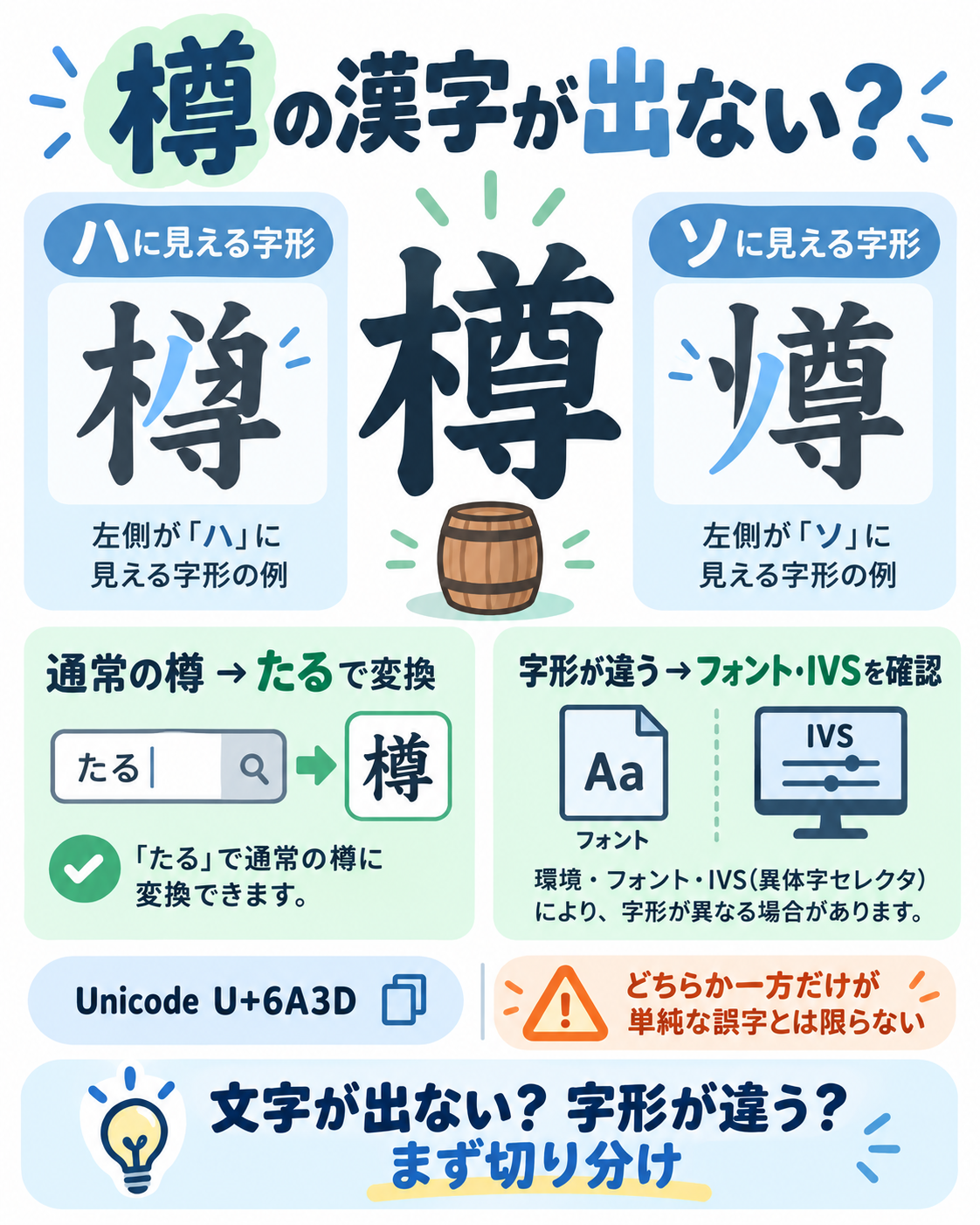
「たる」と入力しても、探している形の「樽」が出てこない。
「樽」の上の部分が「ハ」に見えるものと「ソ」に見えるものがあるけれど、どちらが正しいのか分からない。
そんな疑問を持っている人は少なくありません。
結論からいうと、「樽」にはフォントや文字規格によって見た目が異なる字形があります。そのため、「ハに見える樽」と「ソに見える樽」のどちらかが単純な誤字、というわけではありません。
また、検索では「樽の旧字体」と呼ばれることがありますが、「國→国」のような単純な旧字体・新字体の関係として考えるより、JIS90・JIS2004による字形差や異体字、フォントによる表示差として考えたほうが理解しやすい文字です。「樽」は実際にJIS90とJIS2004で例示字形が異なる文字の一つとして扱われています。
この記事では、「樽」の漢字が出ないときの対処法から、Windows・Word・Mac・iPhone・Androidでの入力方法、コピペ、文字化け対策まで順番に解説します。
【結論】「樽」の漢字が出ないときはこの方法を試す
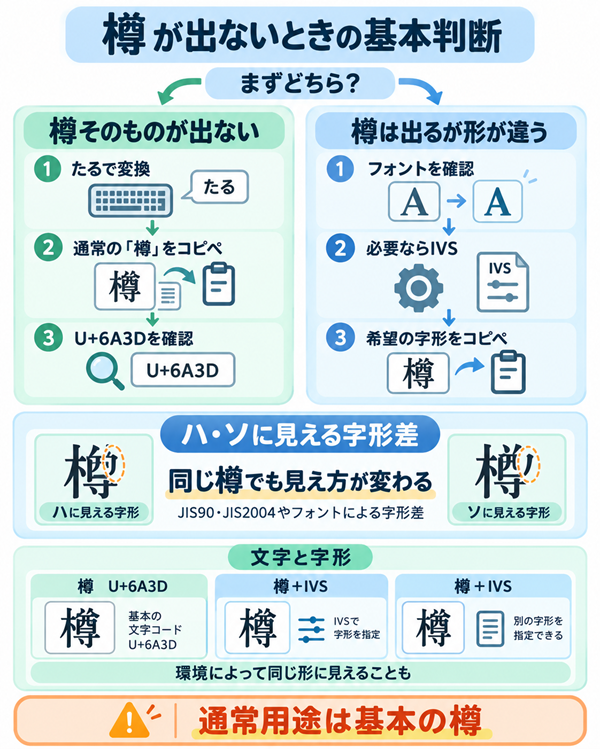
目的の「樽」が出ない場合、最初に確認したいのは「文字そのものが出ない」のか、それとも「樽は出るものの、探している字形と違う」のかという点です。
普通の「樽」でよければ、「たる」と入力して変換するか、この記事にある「樽」をコピーすれば解決できます。
一方、「上がハに見える樽ではなくソに見える形を出したい」といった場合は、単純な変換ではなく、フォント変更や異体字セレクタなどを使う必要があります。
「たる」と入力しても目的の「樽」が出ない原因
まず、「たる」と入力して「樽」そのものが変換候補に出ない場合は、日本語入力の辞書やIMEの状態を確認します。
一方、「樽」は出るけれど見た目が違う場合、IMEの問題ではなく、使用しているフォントの字形が原因になっている可能性があります。
特に「ハ」と「ソ」のように上部の形が違って見える場合は、同じ「樽」という文字コードを使用していても、フォントや字形規格によって表示が変わることがあります。
つまり、何度変換しても同じ「樽」しか出てこない場合は、変換方法ではなくフォントや字形指定を変える必要があるわけです。
「樽」の基本形をコピペする
通常の「樽」が必要な場合は、以下の文字をコピーしてください。
樽
Unicodeは「U+6A3D」です。文字情報基盤検索システムでも「樽」はU+6A3D、16画、人名用漢字として登録されています。
ブログ、メール、SNS、Wordなど、一般的な用途であれば、まずこの「樽」を使用するのが最も扱いやすい方法です。
「樽」の異体字・違う字形を出したい場合
見た目が違う「樽」を出したい場合は、主に3つの方法があります。
一つ目はフォントを変更する方法、二つ目はIVS(異体字セレクタ)を利用する方法、三つ目は目的の字形をコピーして使用する方法です。
たとえば、IVSでは同じU+6A3Dの「樽」に異体字セレクタを付けた字形が存在します。
樽
樽
この2つは環境によって見た目が変わる場合があります。対応していないフォントでは、両方とも通常の「樽」と同じように表示されたり、字形指定が反映されなかったりします。「樽」にはU+E0100・U+E0101を組み合わせたIVSが確認できます。
コピペして□になる場合の対処法
コピーした「樽」が「□」になった場合は、コピーそのものに失敗しているとは限りません。
多くの場合は、貼り付け先で使用されているフォントが、その異体字や異体字セレクタに対応していないことが原因です。
通常の「樽」に戻して正常に表示されるなら、異体字側の表示環境が原因と考えられます。
重要な文書では、相手の端末でも同じ字形が表示されるとは限りません。どうしても字形をそのまま見せたい場合は、PDFで表示確認をするか、最終手段として画像で示す方法が確実です。
「樽」の漢字は「ハ」と「ソ」のどっちが正しい?
「樽」を拡大して見ると、右側にある「尊」に似た部分の上部が、「ハ」のように開いて見える場合と「ソ」のように見える場合があります。
この違いから、
「どちらかが旧字体なのでは?」
「片方は間違った漢字なのでは?」
と考えがちですが、単純にどちらか一方だけが正しいとはいえません。
「樽」には見た目が違う字形がある
パソコンで漢字を扱う際には、「文字コード」と「画面に表示される形」を分けて考える必要があります。
たとえばUnicode上の基本の「樽」はU+6A3Dです。
ところが、同じU+6A3Dでもフォントによって細かなデザインが変わります。さらにJIS90とJIS2004では「樽」が字形変更の対象となっているため、使用するフォントや環境によって違いが目立つ場合があります。
そのため、「自分のパソコンではハなのに、別のパソコンではソに見える」という現象が起きます。
「ハ」に見える樽と「ソ」に見える樽の違い
この違いで重要なのは、文字の意味や読みが変わっているわけではないということです。
どちらも「たる」を表す「樽」として使われます。
見た目を完全にそろえる必要がない文章なら、通常の「樽」を使用して問題ありません。
一方、人名・店名・古い資料などで「この形でなければならない」という事情がある場合は、単に「樽」と入力するだけではなく、使用フォントやIVSまで確認する必要があります。
旧字体なのか異体字なのか
検索では「樽 旧字体」「樽 旧字」と調べられることが多いですが、「樽」を「国」と「國」のような新字体・旧字体の関係として理解すると少し分かりにくくなります。
実際に問題になりやすいのは、字体そのものの変更というより、字形の違いです。
特にパソコン上では、JIS規格の違い、フォントのデザイン、IVSによる字形指定が重なっています。
そのためこの記事では、一般に「旧字体」と検索される表記も含めながら、「旧字体・異体字・字形差」を分けて説明しています。
「尊」と「樽」で上の部分が違って見える理由
「樽」は字源上、「木」と音を表す「尊」を組み合わせた形声文字とされています。漢字ペディアでも「木」と音符から成る文字として説明されています。
そのため、
「尊はこの形なのに、なぜ樽になると形が違うの?」
と疑問に感じることがあります。
しかし、漢字の構成要素が別の漢字の中に入ったとき、現在のフォント上で必ず単独の文字と完全に同じ形になるとは限りません。
さらに「樽」はJIS90とJIS2004でも字形差のある文字です。
したがって、「尊と形が違うから樽の字が間違っている」と判断する必要はありません。
「樽」の旧字体・異体字をコピペして使う方法
変換で出すのが難しい場合は、目的の「樽」をコピーして使うのが簡単です。
ただし、通常の「樽」とIVS付きの「樽」では、内部的には同じ扱いではありません。
「樽」の旧字体・異体字候補を大きく比較
まず通常の文字はこちらです。
樽
Unicode:U+6A3D
次にIVSを付けた字形の例です。
樽
U+6A3D+U+E0100
樽
U+6A3D+U+E0101
ただし、このページ上で3つが同じ形に見えていても異常ではありません。
使用しているブラウザやOS、フォントがIVSに対応していなければ、字形指定が反映されないためです。
コピーして貼り付ける手順
目的の「樽」を選択してコピーし、Wordやメモ帳などに貼り付けます。
貼り付けたら、元の画面と同じ形になっているか確認してください。
次にフォントを変更してみます。
フォントを変更しただけで目的の字形になるなら、特殊な文字を使わず、通常の「樽」のまま運用できる可能性があります。
フォントを変えて字形を切り替える方法
「樽」の形だけを変えたい場合、最初に試したいのがフォント変更です。
Wordなどで「樽」を選択し、複数の日本語フォントへ切り替えてみてください。
フォントによってJIS90系・JIS2004系の字形差が現れることがあります。
この方法の利点は、文字コード自体を特殊なものにしなくてよい点です。
ただし、文書を別のパソコンへ渡したとき、そのフォントが入っていなければ別の字体で表示される可能性があります。
IVS(異体字セレクタ)を使う方法
IVSは、一つの漢字に対して「どの字形で表示するか」という情報を追加する仕組みです。
「樽」には少なくともU+E0100・U+E0101を使った字形指定が確認されています。
非常に便利な仕組みですが、すべてのアプリやフォントで同じように表示されるとは限りません。
Webサイトやメールなど、相手の環境を選べない用途では、IVSを使ったからといって必ず希望の形で見えるわけではない点に注意してください。
旧字体が見つからない場合の代替方法
どうしても目的の字形が表示できない場合は、用途で対応を変えます。
単に文章の意味を伝えたいだけなら、通常の「樽」を使うのが簡単です。
特定の字形そのものを見せたい資料では、PDFで表示を固定できるか確認します。
それでも再現できない場合は、「本文では樽と記載し、正確な字形は画像で示す」という方法もあります。
文字としての検索性・コピーのしやすさと、見た目を完全に固定することは別の問題として考えるのがポイントです。
Windowsで「樽」の漢字・異体字を出す方法
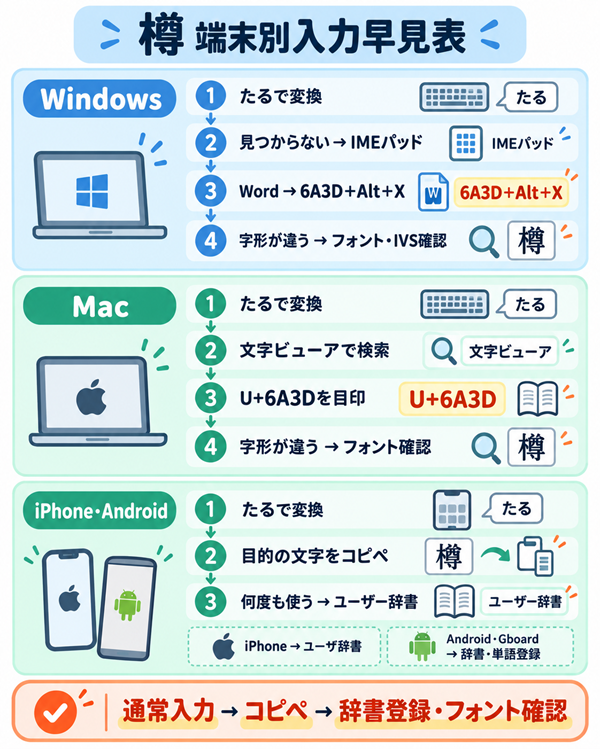
Windowsの場合、まず日本語IMEで通常変換を試し、それで希望の字形にならなければフォントやWordのUnicode入力へ進むと分かりやすいです。
まず「たる」で通常変換する
最初に「たる」と入力してスペースキーで変換してください。
通常の「樽」が必要なら、基本的にはこれで入力できます。
変換候補に「樽」が表示されたものの、見た目だけが違う場合は、IMEではなくフォント側を確認します。
IMEパッドから「樽」を探す
変換で見つからない場合は、IMEパッドの文字一覧や手書き入力を利用する方法があります。
「木へん」を意識して手書きすると見つけやすくなります。
ただし、IMEパッドに目的の字形が表示されるかどうかは、WindowsやIMEのバージョン、使用フォントによって異なります。
IMEの異体字候補から入力する
環境によっては、変換候補や関連文字の中に異なる字形が表示される場合があります。
表示されない場合でも「異体字が存在しない」とは限りません。
同じUnicode文字をフォント側で描き分けているケースや、IVSで指定しなければ表示できないケースがあるためです。
異体字候補にこだわって探し続けるより、WordでUnicodeを直接入力したり、目的の字形をコピペしたりしたほうが早い場合があります。
Wordで「樽」の異体字を出す方法
Wordなら、通常変換のほかUnicodeコードから文字を入力できます。
基本の「樽」を入力したい場合は、
6A3D
と入力したあと、Alt+Xを押します。
すると「樽」に変換できます。
Wordで「樽」のコードを確認したい場合は、「樽」の直後にカーソルを置いてAlt+Xを押すと、コードへ戻して確認することもできます。
文字コード「U+6A3D」から入力する方法
「樽」のUnicodeはU+6A3Dです。
ただし「U+6A3D」という文字列をそのまま貼り付けても「樽」にはなりません。
Wordなら「6A3D」と入力してAlt+Xを使用します。
その他のアプリではUnicodeコードから直接変換できないこともあるため、その場合はこの記事の「樽」をコピーするのが簡単です。
Windows 10・11で出ないときの確認ポイント
「樽」が出ない場合は、まず通常の「樽」まで出ないのか、希望の字形だけが出ないのかを確認してください。
通常の「樽」まで出ないのであればIMEを確認します。
通常の「樽」は出るものの形が違う場合は、フォント変更を試します。
IVS付きの文字だけが表示されない場合は、使用フォントやアプリがIVSに対応していない可能性があります。
この順番で原因を分けると、「IMEを何度設定しても直らない」といった遠回りを防げます。
Macで「樽」の漢字・異体字を出す方法
Macでも通常の「樽」であれば「たる」から変換できます。
字形まで指定したい場合は、文字ビューアやフォントの確認を組み合わせます。
文字ビューアで「樽」を検索する
文字ビューアを開き、「樽」を検索します。
目的の文字が見つかったら、入力したい場所へ挿入してください。
ただし、文字ビューアに表示される「樽」と、実際に文書で使っているフォントの「樽」が同じ見た目になるとは限りません。
Unicodeから探す方法
基本の「樽」を特定したい場合は、U+6A3Dを目印にできます。
見た目の似た文字が複数あって迷った場合でも、コードを確認すれば基本文字の「樽」かどうかを判断できます。
IVSまで含めて厳密に指定したい場合は、対応フォントの有無も確認してください。
フォントを変えて字形を確認する
Macでもフォントによって字形が変わります。
「樽」を入力したあと、フォントをいくつか変更してみてください。
目的が「ハに見える形とソに見える形を切り替えたい」というだけなら、特殊な文字を探す前にフォント変更を試したほうが簡単です。
Word・Googleドキュメントで使うときの注意点
WordやGoogleドキュメントでは、自分の画面で正しく見えていても共有先で同じになるとは限りません。
特にIVSや特殊なフォントを使った場合は注意が必要です。
共同編集が中心なら、通常の「樽」を使用したほうが扱いやすい場合があります。
見た目を固定した状態で相手へ渡したい場合は、PDFにして別の端末でも表示確認をしておくと安心です。
iPhone・Androidで「樽」の漢字を出す方法
スマホではPCほどフォントや字形を細かく選べないため、一度目的の文字をコピーしてユーザー辞書へ登録する方法が便利です。
iPhoneで「樽」を入力・辞書登録する方法
通常は「たる」と入力して「樽」へ変換できます。
目的の異体字を繰り返し使いたい場合は、その文字をコピーしてユーザ辞書へ登録します。
iPhoneでは「設定」→「一般」→「キーボード」→「ユーザ辞書」から単語と読みを登録できます。
たとえば「たるきゅうじ」という読みで目的の字形を登録しておけば、毎回Webサイトからコピーする必要がありません。
ただし、iPhone上で正しく表示されても、受け取った相手の端末で同じ字形になるとは限りません。
Android・Gboardで「樽」を入力する方法
Androidでも、まず「たる」と入力して通常変換を試します。
目的の文字が変換候補にない場合は、Webページや資料からコピーして利用します。
Gboardでは辞書へ単語を追加する機能も用意されています。
Androidは端末メーカーやキーボードアプリによって設定画面が異なるため、「辞書」「個人用辞書」「単語登録」などの項目を探してください。
目的の異体字をユーザー辞書へ登録する方法
ユーザー辞書へ登録するときに重要なのは、手入力で似た字を作るのではなく、目的の文字そのものをコピーして登録することです。
読みを「たる」だけにすると通常の変換候補と区別しにくい場合は、「たるい」「たるきゅうじ」など、自分だけ分かる読みを付けると使いやすくなります。
クリップボードに保存してすぐ呼び出す方法
たまにしか使わない場合は、ユーザー辞書へ登録せず、メモ帳などに保存しておく方法でも十分です。
「特殊漢字コピペ用」というメモを作り、その中へ目的の「樽」を入れておけば、必要なときだけコピーできます。
仕事で使用する端末では、氏名や住所など個人情報をクリップボード履歴へ残さないよう注意してください。
「樽」の漢字が出ない・表示されない原因
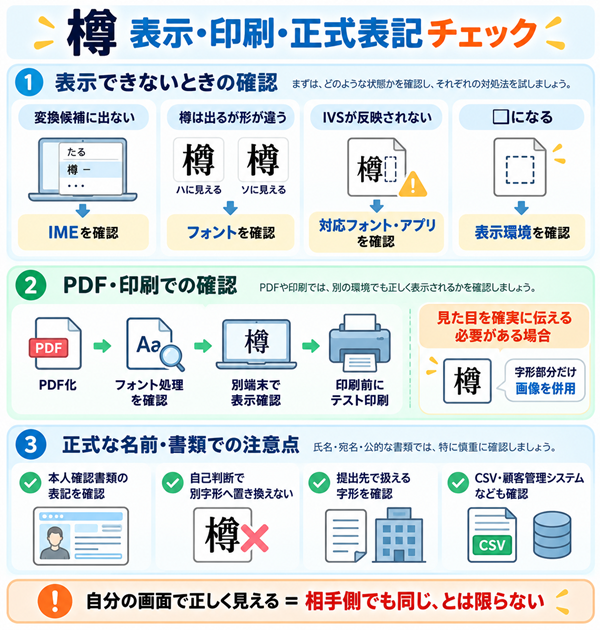
「樽が出ない」といっても、実際にはいくつかのパターンがあります。
原因を分けて考えると解決が早くなります。
変換候補に目的の「樽」が出ない
通常の「樽」そのものが出ない場合はIMEを確認します。
一方で「樽」は出るが希望する形だけが出ない場合は、IMEの変換候補を探し続けても解決しない可能性があります。
その場合はフォント変更やIVSを試してください。
フォントが異体字に対応していない
異体字をコピーしたにもかかわらず通常の「樽」に見える場合、フォントがその字形に対応していない可能性があります。
別のフォントへ変更すると表示が変わることがあります。
逆にフォントをいくつ変えても変化しないなら、使用しているアプリ側がIVSなどを反映していない可能性もあります。
IVSに対応していない
IVSは文字そのものに加えて字形指定の情報を持たせる仕組みです。
対応していない環境では、その指定が無視されることがあります。
その場合、「樽」と「樽」を貼り付けても、どちらも普通の「樽」に見える可能性があります。
コピーすると□(豆腐)になる
「□」は、表示したい文字の字形をフォントが持っていないときに現れる代表的な表示です。
この場合、文字データ自体が壊れているとは限りません。
別のフォントや端末で開くと正常に表示されることもあります。
相手へ送る文章なら、特殊な表示が必要ない限り通常の「樽」へ戻したほうがトラブルは少なくなります。
別の端末では違う「樽」に見える
これは珍しい現象ではありません。
同じUnicode U+6A3Dの「樽」でも、使用フォントによってデザインが変わるからです。
そのため、「私のPCではソに見えるのに、相手のスマホではハに見える」ということも起こり得ます。
文字データが同じなら、単純な文字化けとは区別して考える必要があります。
SNS・LINE・メールで表示できない
SNSやメッセージアプリでは、ユーザー側でフォントを自由に選べないことがあります。
そのためWordでは正しく表示できても、LINEやメールへ貼り付けると形が変わる可能性があります。
字形そのものを確認してもらうことが目的なら、通常の「樽」を本文に書き、必要に応じて画像も添える方法が分かりやすいです。
PDF・印刷・宛名で「樽」の字形を崩さない方法
画面上で目的の「樽」が出せても、PDFや印刷になると別の形になる場合があります。
特に名前や宛名など、見た目が重要な用途では出力後の確認が必要です。
PDFで文字化けする場合
PDFにした途端「□」になったり、別の字形になったりする場合は、PDF作成時のフォント処理を確認します。
使用したフォントが埋め込まれていない場合、閲覧環境によって別フォントへ置き換えられることがあります。
PDFを作成したら、自分のPCだけで確認するのではなく、可能であれば別端末でも開いて確認してください。
フォントを埋め込む
PDF作成ソフトにフォント埋め込みの設定がある場合は、有効にすることで表示差を減らせることがあります。
ただし、フォントや作成方法によっては埋め込みに制限がある場合もあります。
「PDFにすれば絶対に同じ形になる」と考えず、完成したPDFそのものを確認することが大切です。
プリンターで別の字形になる場合
画面上では正常なのに印刷結果だけ違う場合は、印刷時のフォント処理が関係している可能性があります。
重要な宛名や証明用資料では、本番印刷の前に1枚テストしてください。
特に大量印刷する場合、最初の1枚で確認しておけば大量の刷り直しを防げます。
宛名・ラベル印刷で使う場合
宛名ソフトやラベル作成ソフトは、Wordと同じフォント環境とは限りません。
登録できる文字が制限されているソフトもあります。
氏名などで特定の字形が必要な場合は、入力画面だけで判断せず、実際の印刷プレビューまで確認してください。
確実に同じ形を見せたい場合は画像化する
文字検索やコピーが必要ない場面なら、目的の字形を画像で示すのが最も分かりやすいことがあります。
ただし、全文を画像化すると検索やコピーができなくなるため、本文は通常の文字で残し、字形確認が必要な部分だけ画像を併用する方法が実用的です。
「樽」の旧字体・異体字を正式な名前で使うときの注意点
氏名や地名などでは、「意味が伝わればよい」という文章とは事情が異なります。
正式な手続きでは、提出先がどの字形・文字コードを扱えるかを確認する必要があります。
人名・旧姓で使う場合
名前に「樽」が含まれていて、本人が特定の字形を使用している場合は、自己判断で別の形へ置き換えないほうが安心です。
まず本人が普段使用している表記や、手続きで指定されている本人確認書類の表記を確認してください。
なお、文字情報基盤では「樽」は人名用漢字として掲載されています。
戸籍・住民票など公的書類で使う場合
公的な手続きでは、一般のパソコンで表示できるかどうかだけでは判断できません。
提出先のシステムで扱える字形と、本人確認書類上の表記がどのように取り扱われるかを確認してください。
「自分のWordではこの形になったから大丈夫」と決めず、必要な場合は窓口や提出先へ確認するのが確実です。
地名・神社仏閣で使う場合
地名や神社仏閣名では、Web上の一般的な表記と現地で使われている字形が異なることがあります。
検索するときは、まず通常の「樽」で探し、目的の場所を特定してから公式資料や現地表記を確認すると探しやすくなります。
特殊な字形を最初から検索窓へ入れると、検索結果が少なくなることもあります。
歴史資料・学術資料で使う場合
歴史資料では、現代のパソコン用フォントだけでは再現しにくい字形が出てくることがあります。
引用で字形そのものが重要な場合は、原資料の画像を確認してください。
本文中では一般的な文字を使用し、必要な箇所だけ原字形を画像や注記で示す方法もあります。
ビジネス書類で使う場合
請求書、契約関連資料、宛名などでは、見た目の正確さだけでなく、相手側のシステムで処理できることも重要です。
特殊な異体字を使ったことでデータ登録できなくなるなら、相手先と表記方法を確認してください。
特に自動処理されるCSVや顧客管理システムでは、Wordで表示できる文字がそのまま使えるとは限りません。
「樽」の読み方・意味・部首・画数・成り立ち
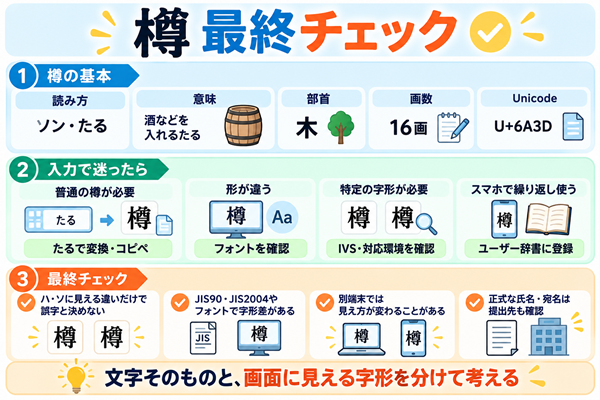
入力方法だけ知りたい人はここまでで解決できますが、「樽」という漢字そのものの情報も確認しておきましょう。
「樽」の読み方と意味
「樽」の主な読みは、
音読み:ソン
訓読み:たる
です。
意味は、酒などを入れる「たる」を表します。漢字ペディアでも「たる・さかだる」という意味が掲載されています。
「樽」の部首と画数
部首は「木」です。
総画数は16画で、木へん以外の部分が12画です。
「樽」のUnicode
基本文字のUnicodeは、
U+6A3D
です。
これは異体字を指定していない基本の「樽」を表します。
Wordでは「6A3D」と入力してAlt+Xを押すことで「樽」へ変換できます。
「樽」の成り立ち・字源
「樽」は形声文字です。
意味に関係する「木」と、音を示す部分から構成されています。
木製の容器である「たる」を表す文字として、木へんが使われていると考えると覚えやすいでしょう。
「樽」の書き順
「樽」は16画です。
書くときは、まず左側の「木へん」を書き、そのあと右側の部分を書いていきます。
パソコンで異体字を探す際にも、「木へん+尊に似た部分」と覚えておけば、IMEパッドの手書き検索で見つけやすくなります。
よくある質問|「樽」の漢字が出ない・旧字体に関する疑問
最後に、「樽」の漢字について迷いやすい点をまとめます。
「樽」の旧字体は結局どれ?
「樽」については、「國→国」のように「こちらが旧字体、こちらが新字体」と単純に考えないほうが分かりやすいです。
検索で「旧字体」と呼ばれているものには、JIS90とJIS2004の字形差やIVSによる字形指定、フォント差が含まれていることがあります。
通常用途なら、Unicode U+6A3Dの「樽」を使えば十分です。
「ハ」と「ソ」はどちらを使えばいい?
通常の文章なら、使っているフォントで表示される「樽」をそのまま使えば問題ありません。
JIS90とJIS2004では「樽」が字形差のある文字として扱われているため、形が違うだけで一方を直ちに誤字と判断する必要はありません。
ただし、氏名などで指定された形がある場合は、その字形を確認してください。
「樽」と「尊」の形が違うのは間違い?
間違いとは限りません。
「樽」は「尊」を音を示す要素として含む形声文字ですが、フォント上の構成部分が単独の「尊」と完全に同じ形に見えるとは限りません。
さらに「樽」自体にJIS規格上の字形差があります。
そのため、「尊と少し違うから誤字だ」と判断しないようにしましょう。
コピペした「樽」が□になるのはなぜ?
貼り付け先のフォントやアプリが、その文字・字形指定を表示できない可能性があります。
まず普通の「樽」を貼り付けてみてください。
通常の「樽」は表示できるのにIVS付きだけ□になるなら、異体字表示への対応が原因と考えやすくなります。
相手のスマホやPCでも同じ字形で表示される?
必ず同じになるとは限りません。
使用しているフォント、OS、アプリによって字形が変わる可能性があります。
見た目を完全にそろえる必要がある場合は、PDF化したあと別端末で確認するか、字形だけ画像で示してください。
機種依存文字になる?
基本の「樽」U+6A3DはUnicodeに収録された漢字です。
一方、IVSで特殊な字形を指定した場合は、相手側がその字形指定やフォントに対応していないことがあります。
そのため、「基本の樽が使えるか」と「希望する見た目の樽が再現できるか」は分けて考えましょう。
まとめ|「樽」が出ないときは字形とフォントを確認しよう
「樽」の漢字が出ないときは、まず通常の「樽」が出ないのか、それとも探している形の「樽」が出ないのかを確認することが重要です。
通常の「樽」であれば、「たる」と変換するか、この記事にある「樽」をコピーすれば入力できます。
一方、「ハに見える形ではなくソに見える形にしたい」など、字形にこだわる場合は、フォント変更やIVSを確認してください。
「樽」はJIS90とJIS2004で字形差がある文字なので、パソコンやスマホによって見え方が違っても、それだけで誤字とは判断できません。
WindowsのWordなら「6A3D+Alt+X」で基本の「樽」を入力できます。スマホで頻繁に使う場合は、一度目的の文字をコピーしてユーザー辞書へ登録しておくと便利です。
そして、氏名・宛名・公的書類など正確な字形が必要な場面では、自分の画面で正しく見えるかだけではなく、提出先や相手側でも正しく扱えるかを確認することが大切です。