最近、「今」という漢字の上側が「テ」のように見える文字を使いたいと思って、出し方を探している方も多いのではないでしょうか。
その文字はこちらです。
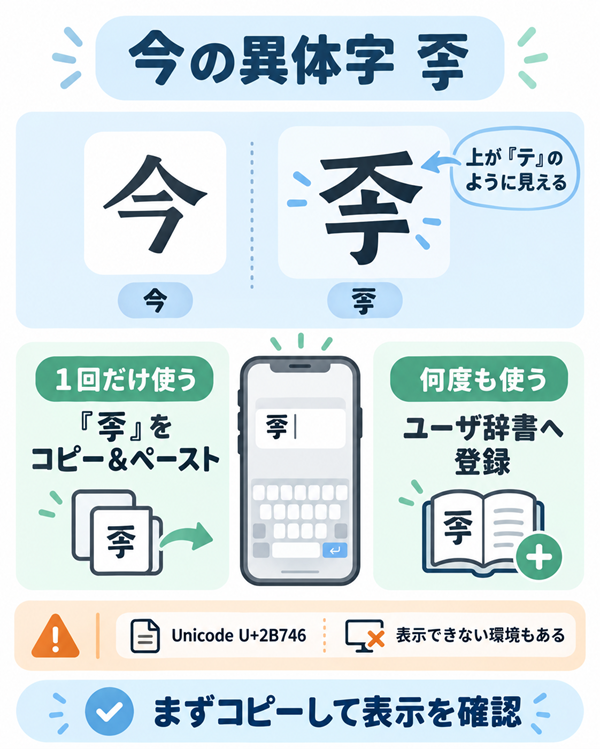
「今の旧字」「今の旧字体」「上がテになっている今」などと検索されることがありますが、この記事ではわかりやすく「今」の異体字「」として紹介します。
「スマホでどうやって出すの?」「コピーして使える?」「iPhoneやAndroidで辞書登録できる?」「文字化けしない?」と困っている方も大丈夫です。
この記事では、スマホ入力・文字化け・利用時の注意点などを含め、「を今すぐ使いたい人」が最短で答えにたどり着ける順番でわかりやすく解説します。
まず結論|「今」の異体字「」はこれ
上が「テ」のような形になっている「今」を探している場合、使いたい文字はこちらです。
Unicodeでは、この文字にはU+2B746というコードポイントが割り当てられています。
「」をコピーして使う
スマホやパソコンで一番簡単なのは、次の文字をそのままコピーする方法です。
コピーしたら、LINEやメール、メモ、Wordなど、使いたい場所に貼り付けてみてください。
ただし、端末やアプリで使われているフォントがこの文字に対応していない場合、□のような記号になったり、正しく表示されなかったりすることがあります。
表示できない場合については、記事後半で対処方法を紹介します。
「」は旧字体?異体字?
「今 旧字」「今 旧字体」と検索してを探している方も多いでしょう。
普段の会話では「今の旧字」と呼ばれることもありますが、「今」と異なる字形を探しているという意味では、異体字として考えるとわかりやすいです。
そのため、この記事では混乱を避けるために「今の異体字」という表現を中心に使っていきます。
読み方や意味については、通常の「今」と同じように考えて使われる場面があります。
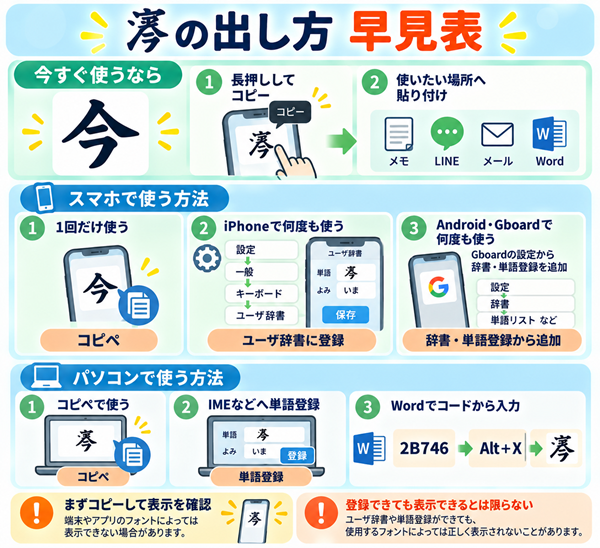
スマホで「」を出す3つの方法
「をスマホで出したい」という場合、一番簡単なのはコピー&ペーストです。
何度も使う予定があるなら、コピーしたをスマホのユーザー辞書などへ登録しておくと便利です。
方法1|「」をコピー&ペーストする
まず試してほしいのが、この記事から直接コピーする方法です。
文字を長押ししてコピーし、使いたいアプリへ貼り付けます。
特別なアプリをインストールしたり、難しい文字コードを入力したりする必要がありません。
一度だけ使いたい場合や、「とにかく今すぐを入力したい」という方には、この方法が最も手軽です。
方法2|iPhoneのユーザ辞書に登録する
iPhoneでを何度も使うのであれば、ユーザ辞書に登録しておくと便利です。
まず、このページにある「」をコピーします。
その後、iPhoneの「設定」→「一般」→「キーボード」→「ユーザ辞書」と進み、「+」をタップします。
「単語」にを貼り付け、「よみ」に「いまきゅう」「いま」「こん」など、自分が覚えやすい読みを入力して保存します。
これで、設定した読みを入力したときにを呼び出しやすくなります。
方法3|Android・Gboardで辞書に登録する
Androidの場合も、Gboardなどの日本語入力アプリで辞書機能を利用できます。
まずをコピーしておき、Gboardの辞書・単語登録に関する設定から追加してみましょう。
AndroidはメーカーやOSのバージョンによって設定画面の名称が異なるため、「Gboard」「辞書」「単語リスト」などの項目を探してください。
特殊な文字の場合、端末やフォントによっては辞書へ登録できても正しく表示されないケースがあります。その場合は、後ほど紹介する文字化け対策を試してみてください。
一番かんたんな方法はどれ?
初めて使うなら、をコピーして貼り付ける方法が一番簡単です。
毎回コピーするのが面倒になってきたら、iPhoneやAndroidの辞書へ登録するとよいでしょう。
「まずコピーして試す→問題なく表示できたら辞書登録」という順番がおすすめです。
パソコンで「」を出す方法
はスマホだけでなく、パソコンでも入力できます。
メール、Word、創作物、年賀状などで使用したい場合は、次の方法を試してみてください。
コピー&ペーストで入力する
パソコンでも一番簡単なのはコピー&ペーストです。
上の文字をコピーして、Wordやメモ帳などへ貼り付けます。
貼り付けた時点でが正常に見えていれば、その環境では表示できています。
□になったり空白になったりした場合は、使用しているフォントが対応していない可能性があります。
Wordで「2B746」から入力する方法
Microsoft Wordでは、Unicodeの16進コードを入力してからAlt+Xを押すことで、対応するUnicode文字へ変換できます。
の場合は、
2B746
と入力してから、Alt+Xを試してみてください。
使用しているWordやフォントの環境によっては、正しい字形が表示されない場合があります。その場合は、対応フォントへの変更やコピー&ペーストを試した方が簡単です。
IMEに「」を単語登録する
パソコンでもを頻繁に入力するのであれば、日本語入力ソフトの単語登録機能を利用すると便利です。
「単語」にを登録し、「よみ」に「いま」「こん」「いまきゅう」などを設定しておけば、毎回コピーする手間を減らせます。
ただし、単語登録できることと、その文字を正しく表示できることは別です。
登録後に□になってしまう場合は、フォントや使用しているソフト側の対応状況を確認しましょう。
「」とはどんな文字?「今」との違い
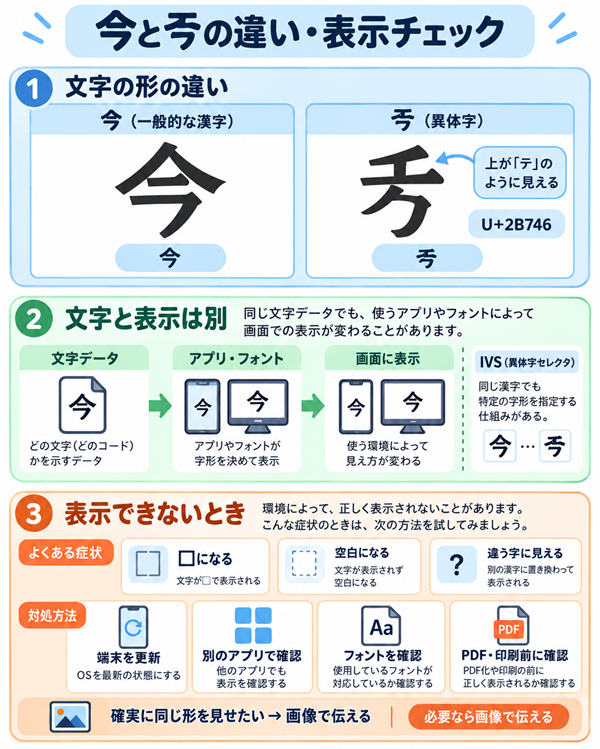
「って何?」「今とは何が違うの?」と気になっている方もいるでしょう。
一番わかりやすい違いは、文字の上側です。
「今」と「」の見た目の違い
普段よく見る文字はこちらです。
今
今回紹介している文字はこちらです。
並べて見ると、上側の形が違うことがわかります。
普段の「今」と比べて、は上側が「テ」に近い形に見えるため、「上がテの今」「テみたいな今」と探している人もいます。
上が「テ」に見える今の正体
スマホで「いま」と入力しても、通常は「今」が変換候補として表示されます。
そのため、を見たことがあっても、「何と検索すれば出てくるのかわからない」という方も多いでしょう。
そんなときは、次のような言葉で探すと見つけやすくなります。
- 今 異体字
- 今 旧字
- 今 旧字体 テ
- 今 異体字 出し方
「ラ型」と「テ型」はどう違う?
通常の「今」を見て「上がラに見える」と表現する人もいれば、を「上がテになっている今」と表現する人もいます。
検索するときには正式名称だけでなく、この見た目の違いを使って探す人も少なくありません。
この記事を見ている方が探しているのが「上がテに見える今」であれば、まずはをコピーして、自分が探していた形と一致するか確認してみてください。
「」のUnicodeはU+2B746
にはU+2B746というUnicodeコードポイントがあります。
この情報を知っておけば、Unicodeに対応した文字検索ツールなどからを探すこともできます。
異体字セレクタ(IVS)とは?
異体字について調べていると、「IVS」「異体字セレクタ」という言葉を目にすることがあります。
少し難しく感じますが、基本だけ知っておけば大丈夫です。
IVSでできること
Unicodeでは、文字そのものだけでなく、「この文字を特定の字形で表示したい」という指定が必要になることがあります。
そのために使われる仕組みの一つがIVSです。
普段スマホで文字を入力するだけなら、仕組みを詳しく覚える必要はありません。
「同じ漢字に見えても、コンピューター上では字形を扱う仕組みに違いがあることがある」程度に覚えておけば十分です。
Unicodeの異体字とフォントの関係
文字コードが正しくても、実際に画面へ表示するには、その字形を表示できるフォントやアプリ側の対応が必要です。
そのため、自分のスマホでは正しく見えるのに、相手のスマホでは違って見えたり、□になったりすることがあります。
「入力できた=どの端末でも同じように表示される」とは限らない点に注意しましょう。
「」が表示されない・文字化けするときの対処法
をコピーしたのに、
- 「□になった」
- 「空白になった」
- 「違う字に見える」
という場合があります。
このようなときは、文字そのものではなく、表示環境側が原因になっている可能性があります。
iPhoneで表示されない場合
まず、iOSを最新の状態にしてから表示を確認してみてください。
また、同じiPhoneでも、使用するアプリによって文字の見え方が変わることがあります。
メモでは表示できるのに別のアプリでは表示できない場合、そのアプリ側のフォントや文字処理が影響している可能性があります。
その場合は、別のアプリへ貼り付けて表示を確認してみましょう。
Androidで表示されない場合
Androidは端末メーカー、Androidのバージョン、フォントなどによって表示環境が異なります。
そのため、をコピーできても正しく表示されない場合があります。
端末を更新したり、別のアプリへ貼り付けたりして確認してみてください。
大切なのは、「キーボードから入力できない」のか、「入力はできているけれど表示できない」のかを切り分けることです。
LINE・Instagram・Xなどで文字化けする場合
SNSやメッセージアプリでは、自分の画面では正常に見えていても、相手側の環境によって表示結果が変わることがあります。
特に、大切な名前や作品タイトルなどで字形を正確に伝えたい場合は、文字だけを送って終わりにせず、相手側でどのように見えているか確認した方が安心です。
PDF・Word・印刷で文字が変わる場合
Word上では正しく表示できていても、PDF化したり別のパソコンで開いたりすると表示が変わる場合があります。
原因の一つがフォントです。
使用しているフォントにの字形が含まれているかを確認し、PDFを作成する場合はフォントを適切に扱える設定になっているかも確認しましょう。
印刷物として使用するときは、印刷前のプレビューだけでなく、可能なら一度テスト印刷して確認すると安心です。
確実に同じ形を相手へ見せたいなら画像にする
「絶対にこの形で見せたい」という場合は、文字データではなく画像として伝える方法があります。
が正しく表示されている状態をスクリーンショットにしたり、画像編集ソフト上で文字を配置したりすれば、相手側のフォント環境に左右されにくくなります。
特に作品デザインや見本として送る場合には使いやすい方法です。
履歴書・役所・年賀状などで「」を使うときの注意点
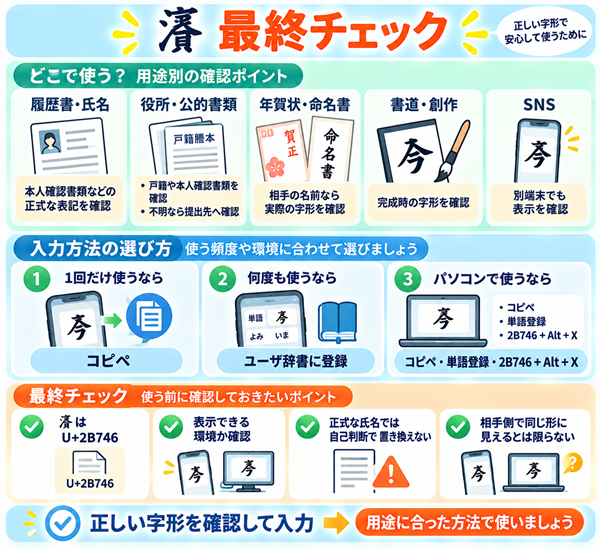
は見た目に特徴があるため、「履歴書で使いたい」「命名書に使いたい」「年賀状で使いたい」と考える方もいるでしょう。
ただし、使う場所によって考え方を分けることが大切です。
履歴書で使う場合
履歴書で人名にを使いたい場合は、まず本人確認書類などに記載されている正式な表記を確認しましょう。
単に見た目が好みだからという理由で氏名の文字を変更すると、書類間で表記が食い違う可能性があります。
正式な氏名に関わる部分では、デザイン性よりも正確さを優先するのが安心です。
役所や公的書類で使う場合
公的な手続きでは、書類ごとに使用する文字や氏名表記について決まりが設けられている場合があります。
「が表示できるから使ってよい」と自己判断せず、戸籍や本人確認書類などの表記を確認したうえで、わからない場合は提出先へ確認してください。
年賀状・命名書で使う場合
年賀状、命名書、作品など、デザイン性を重視する場面では、の特徴的な形を活かしやすくなります。
和風・古風な雰囲気を出したい場合などに、見た目のアクセントとして使うこともできます。
ただし、相手の名前に使う場合は、本人が実際に使用している字形かどうかを確認しておくと安心です。
書道・創作・作品タイトルで使う場合
書道作品や創作物では、文字の形そのものを表現の一部として楽しめます。
作品タイトルやキャラクター名、ロゴなどで使う場合は、使用するフォントによっての見え方も変わるため、完成形を確認しながら選びましょう。
SNSの名前に使う場合
SNSのプロフィール名などでも、端末側で入力・表示できれば使用できる場合があります。
ただし、見る人の端末で必ず同じ形に表示されるとは限りません。
「であること」が名前の意味に大きく関わる場合は、文字化けしていないか別の端末でも確認すると安心です。
「今」の異体字についてよくある質問
Q1. 「」は「今」と同じ読み方?
は「今」と関連する異体字として扱われる文字です。
この記事では、通常の「今」を別の字形で表したい人向けにを紹介しています。
Q2. 「」はスマホで普通に変換できる?
「いま」と入力しただけでは、が変換候補に出てこない環境もあります。
その場合は、まずこの記事からをコピーするのが簡単です。
頻繁に使う場合は、その後ユーザ辞書へ登録すると使いやすくなります。
Q3. 「」が□になったらどうする?
使用している端末、アプリ、フォントなどがの表示に対応していない可能性があります。
別のアプリへ貼り付ける、別のフォントを使う、端末を更新するなどして確認してください。
どうしても同じ見た目で相手へ伝えたい場合は、画像にする方法もあります。
Q4. 履歴書や正式な書類で使える?
氏名など正式な情報として使用する場合は、本人確認書類などに記載されている表記を確認することが大切です。
提出先独自のルールがある可能性もあるため、不明な場合は提出先へ確認してください。
Q5. テプラで「」は出せる?
テプラで使用できる文字は機種や入力方法によって異なります。
本体の変換候補にがない場合や、使用フォントが対応していない場合は、そのまま入力できないことがあります。
スマホ・パソコンと接続してラベルを作れる機種の場合も、利用できる文字やフォントは機種ごとに異なるため、使用している機種の説明書や対応文字を確認してください。
Q6. 「惠」「眞」「齋」なども辞書登録できる?
スマホ上でコピー・表示できる文字であれば、同じようにユーザ辞書へ登録して使える場合があります。
よく使う文字は、自分が覚えやすい読みで登録しておくと便利です。
ただし、と同じように、相手側の環境で必ず同じ字形に表示されるとは限らないため、大切な文書では事前に確認しましょう。
まとめ|「」はコピーか辞書登録が簡単
「今」の上側が「テ」のようになった文字を探していた方は、まずこちらを使ってみてください。
UnicodeはU+2B746です。
すぐに1回だけ使いたいならコピー&ペースト、スマホで何度も使うならユーザ辞書へ登録しておくと便利です。
ただし、は使用する端末・フォント・アプリによって表示結果が変わる場合があります。
特に履歴書や公的書類、人名などで使用する場合は、「表示できるか」だけではなく、その場面で使うべき正式な表記になっているかも確認してください。
「出し方がわからない」という方は、まずこの記事のをコピーして表示を確認するところから始めるのが一番簡単ですよ。