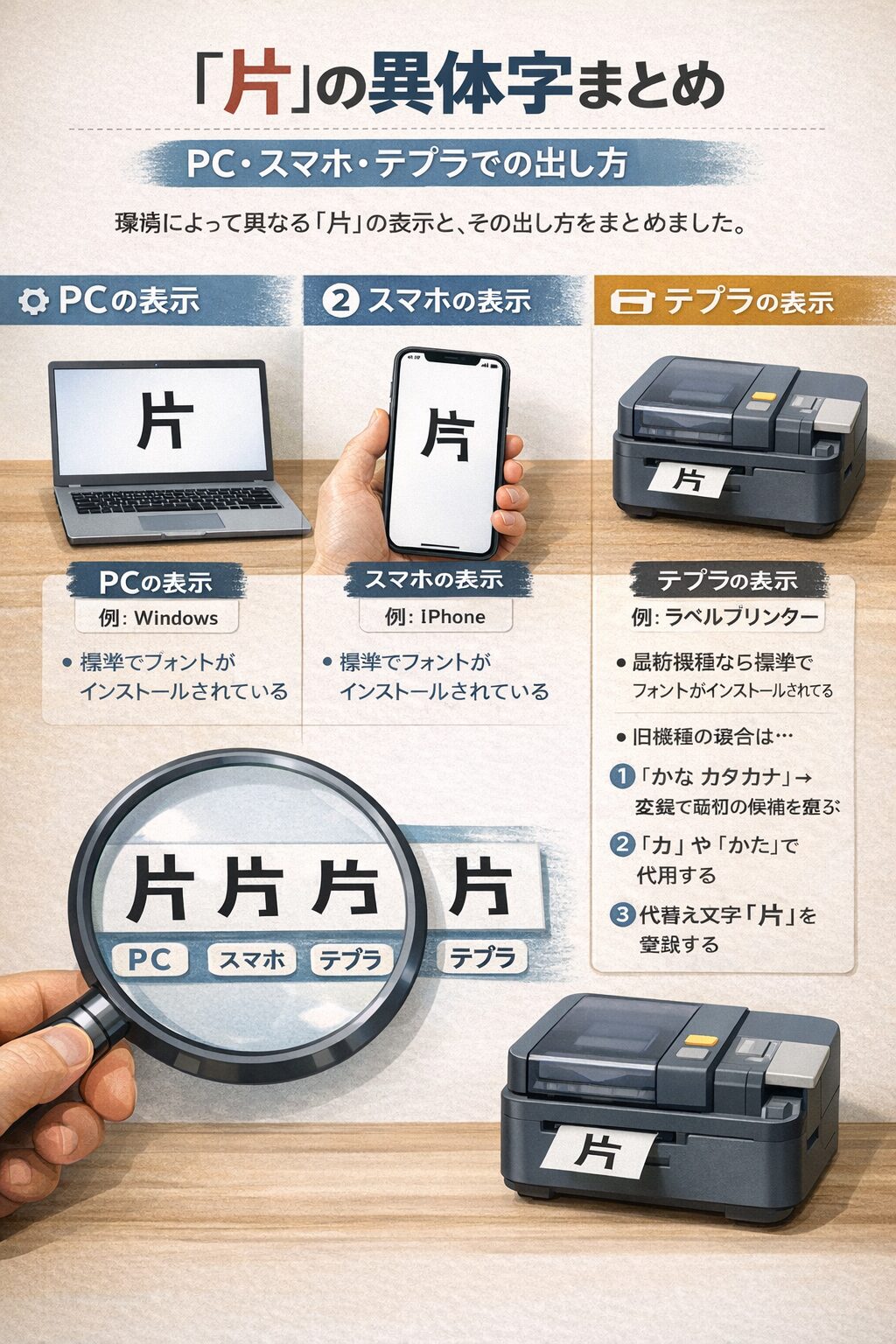
この記事は、漢字「片」の異体字の扱いに困っているパソコンやスマホ、テプラ利用者を主な対象にしています。使用環境によって字形が変わる理由とその回避策を、初心者にもわかりやすく丁寧に解説します。
具体的な入力手順やトラブル対処、テプラでの出力方法まで実務で使える手順を多数掲載していますので、実際の作業の前にこの記事をチェックすれば安心して作業できます。
片の異体字とは?PC・スマホ・テプラで表示が変わる理由
片の異体字の定義と歴史:なぜ複数の字形が存在するのか
漢字「片」については、歴史的には画数や書き方の違いから複数の字形が生まれてきましたが、厳密な意味での『旧字』として別コードに登録されたものは存在しないのが現状です。
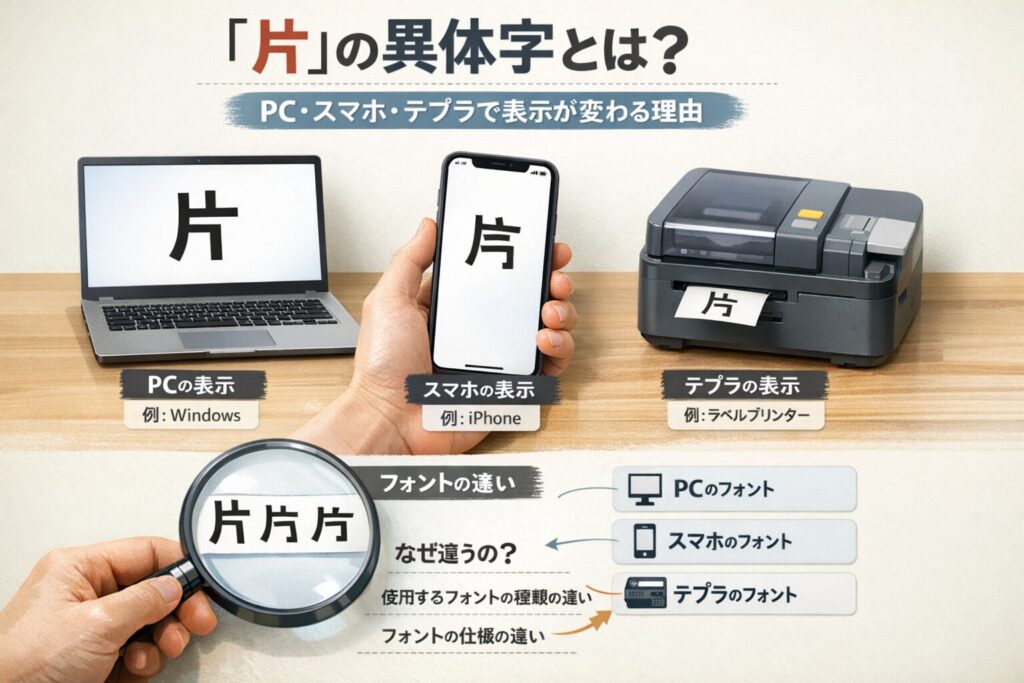
現代では同じ文字コードに対してフォントごとに異なる字形(グリフ)が割り当てられており、それを一般に異体字と呼んでいます。
古い書籍や字典をひもとくと四画目の払いの角度や始点の処理などに差が見られ、これが現代フォント設計に反映されて現在のような複数形の存在につながっています。
環境差で字形が変わる仕組み(フォント・文字コード・異体字セレクタ)
同じUnicodeコードポイントを共有していても、表示される字形は使用しているフォントによって大きく異なります。
さらに、Unicodeには異体字セレクタ(IVS)が存在し、特定の字形を指定できる場合もありますが、すべての文字や環境でサポートされているわけではありません。
加えてOSやアプリが別のレンダリングエンジンやフォント置換ルールを使うため、PC・スマホ・テプラ間で見た目が異なることがよく起こります。
よく使われる「片」の異体字例とUnicodeコードポイント
一般ユーザーが意識するポイントは、Unicodeでは「片」がU+7247に割り当てられており、別コードの旧字は割り当てられていない点です。
多くの表示差はフォントのグリフ差異であり、環境によって画の丸みや払いの角度が変わるケースが代表的です。
また一部の特殊環境ではIVSを用いて字形を固定できることもありますが、対応フォントと対応アプリが必要であり汎用性は限定的です。
Windowsでの出し方(IME・外字・Unicode入力)
IMEで変換できないときの対処:辞書登録と外字エディタの使い方
WindowsでIMEの変換候補に目的の異体字が出ない場合、まずは辞書登録で目的の文字列や読みを登録して対応する方法が有効です。
それでも出ない場合は外字エディタでグリフを自作し、外字領域に登録して文書内で呼び出すことで任意の字形を利用できます。
外字は環境依存になるため、他のPCや書き出し先で正しく表示されるか事前に確認し、必要なら画像化するなどの代替手段を検討してください。
Unicode入力(U+コード・Alt+テンキー・Alt+X)の具体手順
Unicodeコードで入力する場合、WindowsではU+7247のようにコードを確認し、対応する入力法で直接入力できます。
具体的にはメモ帳などでAltキー+テンキーの数値入力を用いる方法や、Wordでは16進数コード入力後にAlt+Xで変換する方法が使えます。
ただしこれらはコードポイントを入力するだけであり、表示される字形は結果的に使用フォントに依存しますので、最終表示の確認が必須です。
フォント切替で字形を確認する方法とWindows固有の注意点
Windowsでは対象文字を選択してフォントを切り替えるだけで、どのフォントが目的の字形を持つかを短時間で確認できます。
ただしシステムフォントやUIフォントは置き換えが難しく、アプリ内で別のフォントが優先される場合があるため、最終的な出力先(印刷・PDF・テプラ)での見え方を必ずチェックしてください。
また、フォントによっては字形が微妙に異なるため、重要なラベルや表示は複数フォントで表示テストを行うことを推奨します。
Macでの出し方(文字ビューア・フォント管理)
文字ビューアで異体字を検索して入力する手順
Macの文字ビューア(文字パレット)を使えば、Unicodeやグリフリストから「片」を検索して利用可能な字形を直接選んで入力できます。
手順はメニューの「編集」→「絵文字と記号」から文字ビューアを開き、検索欄に「片」を入力して候補を確認し、目的の字形をダブルクリックしてテキストに挿入するだけです。
文字ビューアで見つからない場合はフォントを追加して再検索するか、外部で作成した画像を利用することも検討します。
Font Bookでフォント確認・代替フォントの設定方法
MacのFont Book(フォント管理アプリ)ではインストール済みフォントの一覧から一文字ずつ表示して字形を比較できます。
Font Bookで「片」を表示させ、どのフォントが目的の外観に近いかを確認してからテキストアプリに適用するのが安全な手順です。
また、代替フォントの設定や重複フォントの無効化も可能なので、表示差の原因となる不要なフォントを整理することでトラブルを減らせます。
Macの各アプリ(Pages/Word/メール)での表示差を回避するポイント
Mac上で作成した文書を他環境へ渡す際は、フォント埋め込みやPDF化を行うことで字形の差異を最小限にできます。
PagesやWordではフォント埋め込みが可能な場合はこれを利用し、メールでは画像化や添付PDFを用いると確実です。
さらに、文書を渡す相手の環境に依存しないように、重要なラベルや見出しはアウトライン化する、あるいは図として配置するのが実務上の有効策です。
スマホ(iPhone・Android)での出し方
iPhoneでの入力・表示:文字ビュー・コピペ・ユーザー辞書の活用
iPhoneでは標準の文字ビュー(絵文字と記号)やコピー&ペーストで目的の字形を入力できますが、最も手軽なのはユーザー辞書に登録して短縮語で呼び出す方法です。
Safariやメモで表示を確認してから長押し→コピーで別アプリに貼り付けることで字形を移動できます。
ただしiOS上でもフォントが異なると字形が変わるため、共有前に表示確認を行い、必要ならPDF化して送信するのが望ましいです。
Androidでの入力:Gboard/Google日本語入力での探し方と登録法
Android端末ではGboardやGoogle日本語入力を使って検索し、候補がない場合はクリップボード管理アプリに保存して貼り付ける運用が便利です。
また、ユーザー辞書機能に目的の文字列を登録しておけば、いつでも確実に呼び出せます。
端末やメーカーによって搭載フォントが異なるため、最終的な表示確認は受け手の環境でも行うか、画像/PDFで送るのが安全です。
LINEやメールで字形が変わる理由と共有前の確認手順
LINEやメールでは受信側の端末が独自フォントで表示するため、送信時と異なる字形になることがよくあります。
共有前の確認手順としては、事前に相手のプラットフォームを確認し、可能ならスクリーンショットやPDFで字形を固定して送ることをおすすめします。
また重要なラベルや名前などは画像で送る、あるいは代替の表記ルールを決めて運用することで誤表示のリスクを下げられます。
テプラでの出し方と文字化け対策
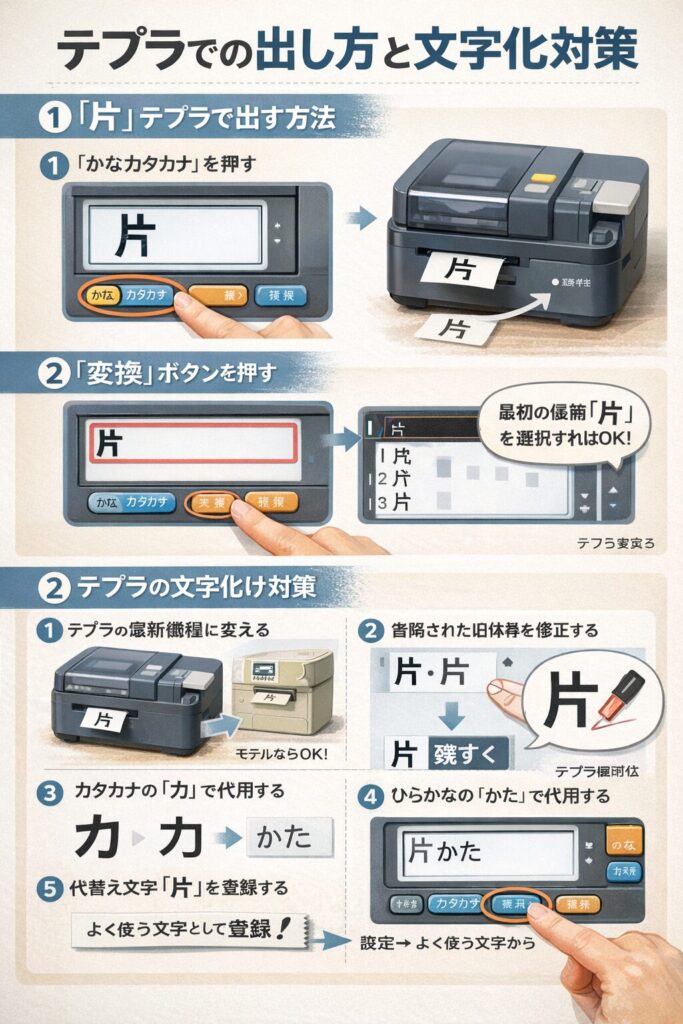
テプラ機種別の対応状況と推奨フォント・設定
テプラ(ラベルライター)機種によって対応フォントや外字領域の有無が大きく異なりますので、まずは使用するテプラのマニュアルで対応文字・フォント一覧を確認してください。
推奨される運用としては、テプラ付属ソフトで使用されるフォントに合わせてPC側のフォントを調整することと、外字登録が可能な機種では外字を活用することです。
機種ごとの挙動差が出やすいため、出力テストは必ず実機で行い、予備のラベルを作成しておくと安心です。
PC連携ソフトからの出力方法:フォント埋め込み・画像化の実践法
PC連携ソフトを使う場合は、フォント埋め込み機能があるならPDF化して埋め込み出力するか、ラベルを画像化して貼り付ける方法が最も確実です。
フォントを埋め込めない環境ではJPEG/PNGに変換した文字画像を貼ることで、テプラ側でのフォント置換や文字化けを回避できます。
ただし画像化は拡大縮小で劣化しやすいので解像度やトリミングに注意してください。
テプラで□や文字化けが出るときの外字/代替文字対応フロー
テプラ出力で□や文字化けが出た場合の優先フローは以下の通りです。まずは使用フォントに該当字形があるか確認し、それでもダメなら外字登録を試み、最終手段として画像化で確実に表示を固定します。
外字登録ができない機種では代替文字の運用ルール(例:片→「片(代)」のような表記)を社内で統一するのが実用的です。
作業の全段階でテスト印刷を行い、実際の貼付先で可読性を確認することを忘れないでください。
実践:環境別ステップバイステップガイド
Windowsで片の異体字を入力→確認→印刷する具体手順(例付き)
Windowsでの具体例は次の手順が実用的です。まずWordでU+7247を入力し、目的の字形を出すために該当文字を選択してフォントを切り替えます。
希望する字形が見つかったらそのフォントを文書全体に適用し、PDFに出力してフォントを埋め込むか高解像度で画像化して保存します。
最後にPDFまたは画像をテプラ連携ソフトに取り込み、実機でテスト印刷して問題がなければ量産する流れが安全です。
iPhoneからテプラへ:コピー→送信で確実に出す手順
iPhoneからテプラへ送る場合は、まずiPhone上で目的の字形を文字ビューアや辞書から作成してクリップボードへコピーします。
次にテプラのPC連携アプリやクラウド連携機能がある場合は、そのアプリに貼り付けて表示を確認し、表示が崩れる場合はPDFに変換して送信するか画像として保存してアップロードします。
テスト印刷での確認を必ず行い、相違があれば画像化して送る運用に切り替えると確実です。
テプラ本体で直接入力するときの最短手順と確認ポイント
テプラ本体で直接入力する際は、機種の文字一覧で「片」を選び、可能ならフォント選択で候補の字形を確認します。
入力後は必ずプレビュー表示で字形やサイズ、ラベルのカット位置を確認し、実際に短い試しラベルを印刷して最終の見え方をチェックします。
もし□や欠けがあれば外字や画像化の検討に切り替え、運用ルールを定めてから本印刷に進んでください。
トラブルシューティング:よくある問題と解決例
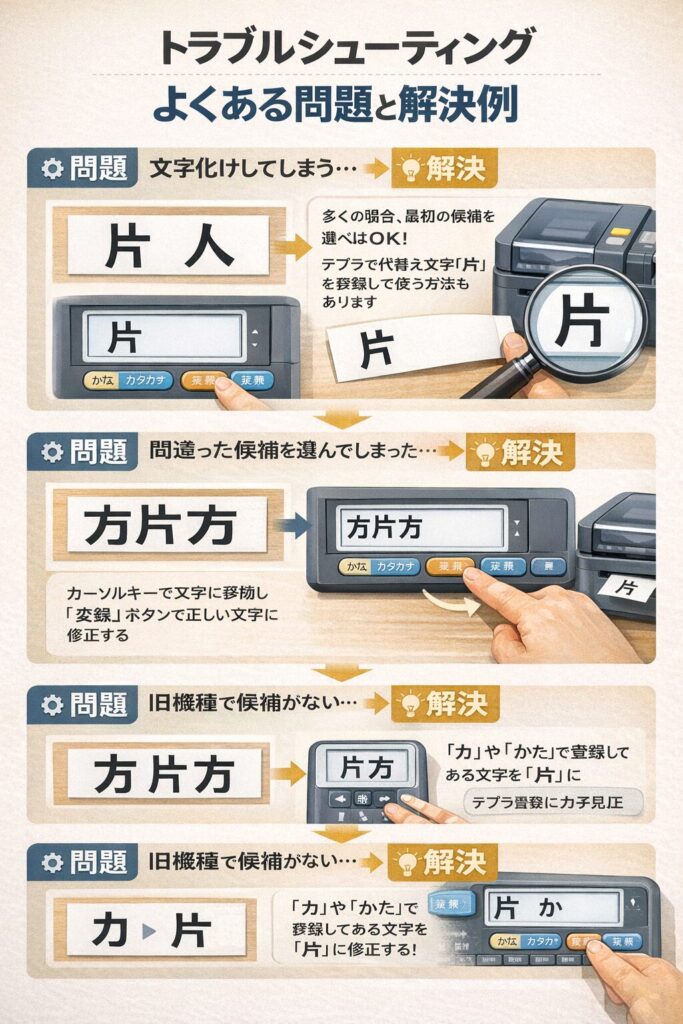
表示が四角になる(□)原因と優先的に確認すべき項目
文字が□で表示される主な原因は、使用フォントに該当のグリフが存在しないこと、あるいは文字コードが未対応であることです。
優先的に確認すべき項目は、1)入力した文字のUnicodeコードポイント、2)表示フォントの対応状況、3)環境によるフォント置換の有無、4)外字領域の有無です。
これらを順に確認し、フォント追加や外字化、画像化により段階的に対処してください。
変換候補に出てこない/検索で見つからないときの探し方
変換候補に出ない場合は辞書に読みを登録する、または文字ビューアやUnicodeコード入力で直接挿入する方法が有効です。
さらに外字エディタで作成するか、ネット上の正規表現的な字形検索ツールや文字コード表を活用して目的のグリフを特定する方法もあります。
見つからない場合は代替表記を運用ルールとして定めることで業務的な混乱を防げます。
互換性の高い代替文字の選び方と運用ルール例
互換性を優先する場合は見た目が近く、かつ広くサポートされている標準字形を選ぶのが基本です。
運用ルールの例としては、システム内ではUnicode標準字形を使用し、ラベル出力時のみ視認性を優先して画像化する、あるいは代替表記を併記するなどの方策があります。
社内で統一したチェックリストを作成し、誰でも同じ手順で出力・確認できるようにすると混乱が少なくなります。
まとめと参考情報(FAQ・リンク集)
重要ポイントのまとめ:片の異体字を確実に出すためのチェックリスト
片の異体字を確実に出すためのチェックリストは次の通りです。1)コードポイントを確認する(U+7247)、2)使用フォントで字形を確認する、3)出力先での見え方をテスト印刷またはPDFで確認する、4)必要なら外字登録や画像化を行う、5)共有先に応じた代替策を用意する、という手順を徹底してください。
この手順を守ることで表示差や文字化けのトラブルを大幅に減らせます。
よくある質問(テプラで化ける/スマホで字形が変わる等)と短い解答例
Q: テプラで□になるのはなぜですか? A: フォントに該当グリフがないか機種が文字コードをサポートしていないためです、対応策は外字登録または画像化です。
Q: スマホで字形が異なるのを防ぐ方法は? A: PDF化や画像化で字形を固定して送るのが最も確実です。
Q: Unicodeで別コードが必要ですか? A: 片の場合はU+7247のみであり別コードは不要です、字形はフォントで制御します。
用語解説:異体字・異体字セレクタ・外字・Unicode(初心者向け)
異体字とは同じ意味・同じコードポイントに対して存在する複数の字形のことです、異体字セレクタ(IVS)は特定の字形を明示的に指定するための仕組みですが対応が限定的です。
外字はOSやアプリの外字領域にユーザーが追加するグリフで、特定の環境でのみ有効になります。
Unicodeは文字に一意のコードポイントを割り当てる国際規格で、表示される字形は別途フォントで決まる点を押さえておいてください。
まとめ
結論として漢字「片」には別のUnicode旧字は存在せず、表示差の多くはフォントや環境依存による異体字的な違いから生じます。
そのため目的の字形を確実に出すにはフォント選定、辞書登録、外字登録、あるいはPDF・画像化による字形固定などの手順を組み合わせて運用することが重要です。
本記事のチェックリストと実践手順を参考にして、各環境での表示を事前に確認する習慣をつけてください。