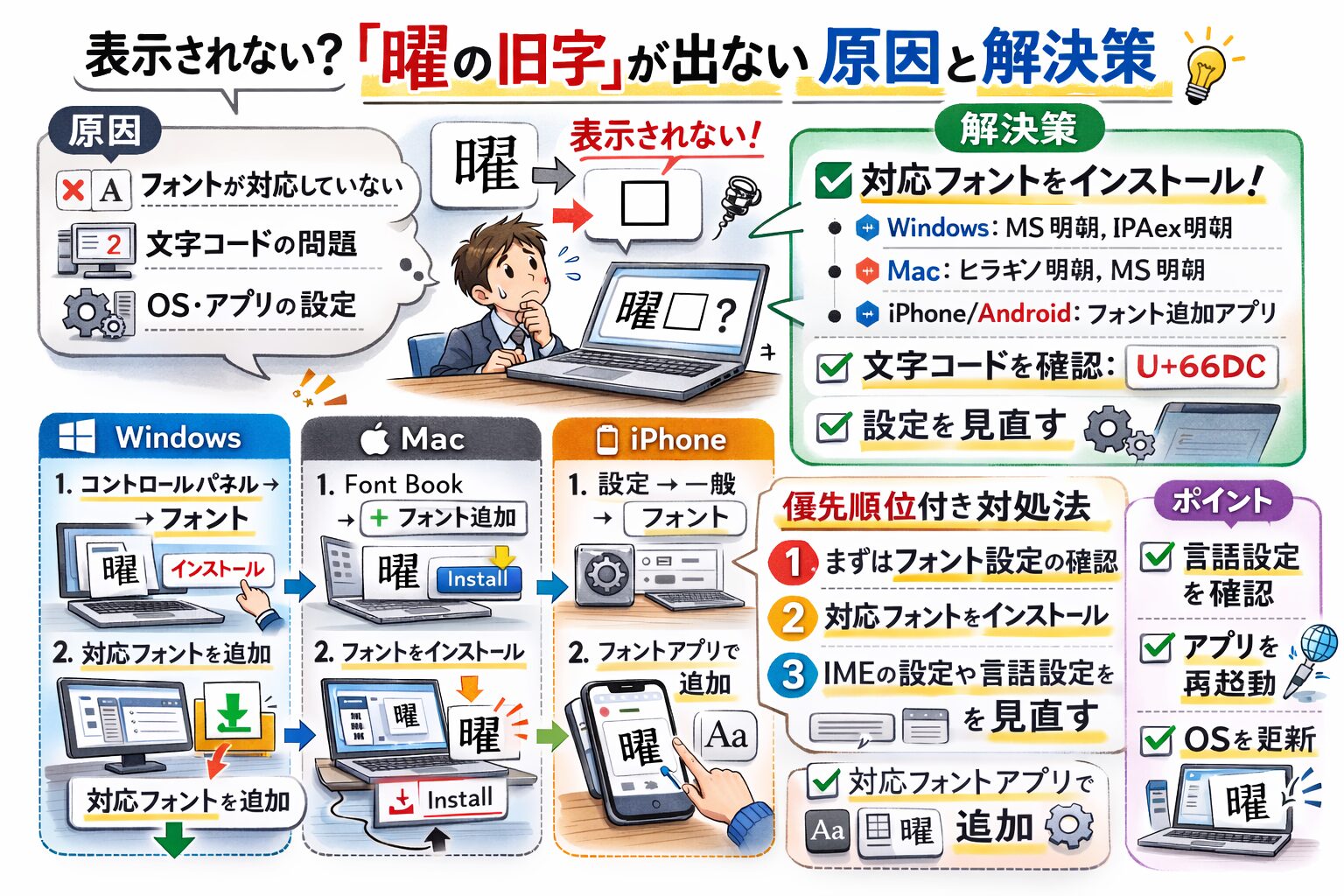
「曜」の旧字(いわゆる旧字体・異体字)が、スマホやPC、WordやSNSで「表示されない」「□(豆腐)になる」「別の字形に置き換わる」と困っている人向けに、原因と解決策をまとめた記事です。
フォント・Unicode(異体字セレクタ)・IME変換・アプリやブラウザ差といった“つまずきポイント”を整理し、Windows/Mac/iPhone/Android別、さらにOffice・ブラウザ・SNS・PDF/印刷まで、再現性の高い対処法を手順付きで解説します。
「とにかく確実に相手に同じ字形で見せたい」場合の代替案(画像化・フォント埋め込み)も紹介します。
曜の旧字が出ない主な原因を全体像で把握する
「曜の旧字が出ない」問題は、1つの原因ではなく、複数の要因が重なって起きるのが特徴です。
大きく分けると、(1)フォントが字形を持っていない、(2)Unicode上は同じ文字でも異体字セレクタ(IVS)で字形指定が必要、(3)IMEの変換候補に出ない・入力できない、(4)ブラウザやアプリ、印刷工程で別フォントに置換される、の4系統です。
まずは「表示できないのか」「入力できないのか」「自分の画面では見えるが相手に伝わらないのか」を切り分けると、最短で解決に近づきます。
以降の章では、原因→確認方法→対処の順で、環境別に具体策を示します。
フォントが旧字に対応していない(字形が欠ける/代替される)
最も多い原因は、使用中のフォントに「その旧字の字形(グリフ)」が収録されていないことです。
この場合、文字は「□」や「?」になったり、似た別字形(新字体や別の異体字)に自動置換されたりします。
特に、デザインフォントや軽量フォント、アプリ内蔵フォントは収録字形が少なく、旧字・異体字に弱い傾向があります。
また、同じ文字コードでもフォントごとに字形が違うため、「自分のPCでは旧字に見えるのに、相手の端末では新字体に見える」ことも起こります。
対策はシンプルで、旧字に強いフォントへ変更する、文書にフォントを埋め込む、画像化するなど“字形を固定する”方向が有効です。
Unicodeと異体字セレクタの仕組みが原因になる場合
旧字・異体字の一部は、Unicode上で「同じコードポイント(同じ文字)」として扱われ、字形の違いはフォント側の裁量になっていることがあります。
さらに厄介なのがIVS(異体字セレクタ)で、同じ文字に「この字形で表示してほしい」という追加情報を付けて指定する仕組みです。
IVS付きで入力したのに、相手側の環境がIVSや対応フォントに非対応だと、字形指定が無視されて通常の字形に戻ったり、記号化したりします。
つまり「文字コードは合っているのに、見た目が合わない」現象が起きます。
対策としては、IVS対応フォントを使う、IVSを扱えるアプリで作成する、最終的にPDF埋め込みや画像化で見た目を固定する、が現実的です。
IMEや入力方法の問題(候補が出ない・変換できない)
表示以前に「そもそも入力できない」「変換候補に旧字が出ない」というケースも多いです。
IMEは辞書や学習状況、設定、アプリ側の入力制限によって候補が変わります。
また、旧字が通常の変換候補に出ない場合、Unicode入力、文字ビューア(文字パレット)、単語登録(辞書登録)など別ルートが必要になります。
スマホでは、キーボードアプリやOS標準IMEの仕様で、異体字の候補が省略されることもあります。
対策は「入力経路を増やす」ことが基本で、コピー&ペースト、ユーザー辞書登録、文字コード入力、異体字対応の文字一覧アプリの利用が有効です。
ブラウザ・アプリ・印刷など環境依存の落とし穴
旧字は、同じ端末でも「アプリによって見え方が違う」ことがあります。
理由は、アプリが独自フォントを使う、フォントのフォールバック(代替フォント)が異なる、描画エンジンが違う、PDF化や印刷時にフォントが置換される、などです。
たとえばブラウザでは表示できるのに、SNSアプリ内では□になる、Wordでは見えるのに印刷すると欠ける、といった現象が起きます。
このタイプは「どの工程で崩れたか」を特定するのが重要で、表示(画面)→保存(PDF等)→共有(相手環境)→印刷、の順に確認すると原因が見えます。
最終成果物が紙やPDFなら、フォント埋め込みやアウトライン化(画像化)で固定するのが確実です。
OS別の具体的な対処法(Windows・Mac・iPhone・Android)
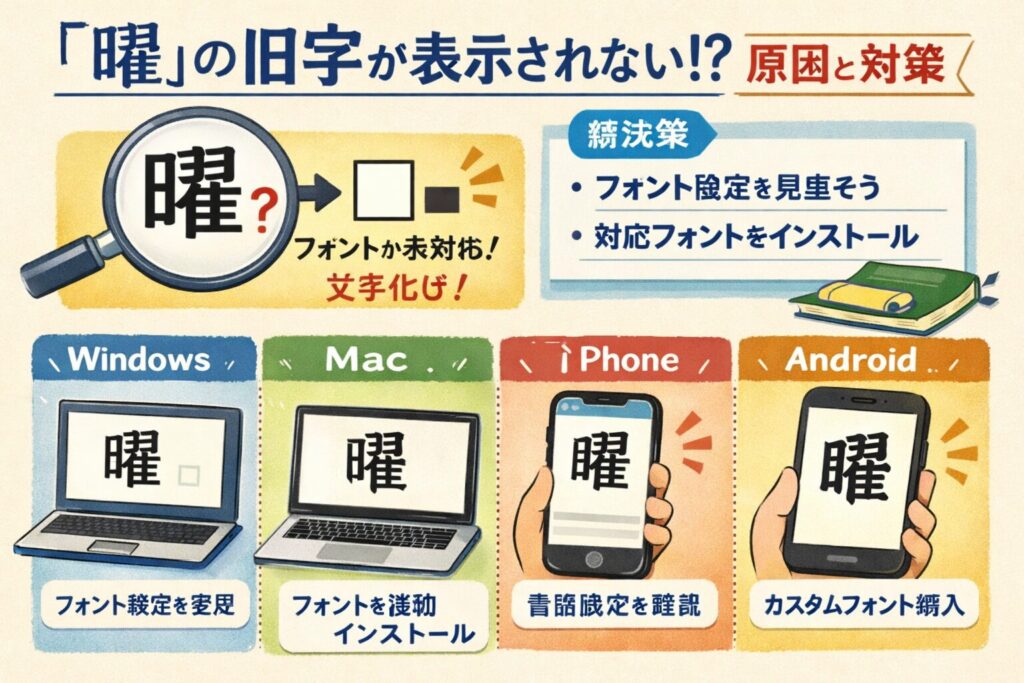
ここからはOS別に、旧字が出ないときの「確認ポイント」と「実際に効く対処」をまとめます。
結論から言うと、OSごとに得意な解決策が違います。
Windowsはフォント追加とIME/文字コード入力が強く、Macは文字ビューアとフォント管理が分かりやすい一方、スマホはフォント変更が難しいため“入力の工夫”と“見せ方の固定”が重要になります。
まずは自分の端末で旧字が表示できる状態を作り、その後に「相手にも同じ字形で届くか」を確認する流れが失敗しにくいです。
Windowsでの確認手順とフォント追加・置換の方法
Windowsでは、表示できない原因の多くがフォント不足か、アプリ側のフォント指定にあります。
まず、メモ帳やWordなど別アプリに同じ文字を貼り付け、どのアプリで崩れるかを確認します。
次に、フォントを「游明朝」「游ゴシック」「MS 明朝」など複数に切り替え、字形が出るか比較します。
旧字に強いフォント(例:IPAex明朝/ゴシック、Noto Serif CJK等)を追加インストールし、対象アプリのフォントを置換すると改善することが多いです。
また、IMEで出ない場合は文字コード入力や文字マップ(charmap)で探して貼り付け、ユーザー辞書に登録すると再利用が楽になります。
- 別アプリで表示テスト(メモ帳→Word→ブラウザの順など)
- フォント切替で字形が出るか確認
- 旧字対応フォントを追加して既定フォントを変更
- 文字マップで探して貼り付け→辞書登録
Macでの対処(Font Book、Unicode入力、字形の確認)
Macはフォント管理(Font Book)と文字入力支援が強力で、旧字の確認・入力が比較的スムーズです。
まずはFont Bookで日本語フォントが有効になっているか、重複フォントや無効化で表示が不安定になっていないかを確認します。
入力面では「文字ビューア(絵文字と記号)」から漢字を検索し、候補の字形を見比べて挿入できます。
さらに、Unicode入力(Unicode Hex Input)を有効化すると、コードポイントを直接入力でき、IME候補に出ない文字でも入力可能になります。
ただし、アプリ側がIVSや特定フォントに非対応だと字形が変わるため、最終的にPDF化する場合はフォント埋め込み設定も合わせて確認すると安心です。
- Font Bookでフォントの有効/重複/競合を確認
- 文字ビューアで旧字候補を検索して挿入
- Unicode Hex Inputでコード入力を使う
- 共有・印刷用途はPDFでフォント埋め込みを意識
iPhone/iPadで旧字を表示・入力するコツ(キーボード設定等)
iPhone/iPadはシステムフォントを自由に差し替えにくいため、「表示できない」よりも「入力候補に出ない」「相手の端末で字形が変わる」問題が起きがちです。
入力は、まず日本語キーボードの変換候補を長押し・スクロールして異体字が出ないか確認します。
出ない場合は、Web上の文字一覧や辞書サイトから該当の旧字をコピーして貼り付け、よく使うならユーザー辞書(単語登録)に入れるのが現実的です。
また、アプリによっては貼り付けた旧字が自動的に別字形へ正規化されることがあるため、SNS投稿やフォーム送信前にプレビューで確認しましょう。
確実に同じ見た目で届けたい場合は、画像化して送る、PDFにして共有するなど“見た目固定”が有効です。
- 変換候補のスクロール/長押しで異体字を探す
- 見つからなければコピー&ペースト→単語登録
- 投稿・送信前にプレビューで字形が変わっていないか確認
- 重要用途は画像化・PDF化で見た目を固定
Android端末での対応(フォント変更・アプリ毎の回避策)
Androidは機種やメーカー(Samsung、Pixel等)でフォント周りの自由度が違い、端末によってはフォント変更機能で改善できる場合があります。
まずはGboardなどキーボードアプリを変えて変換候補が増えるか試し、次に表示できないアプリが特定のフォントを使っていないか確認します。
端末設定でフォントを変更できる場合は、CJK収録が厚いフォントに切り替えると旧字が表示されることがあります。
一方で、アプリ内蔵フォントが原因だと端末側のフォント変更が効かないこともあるため、その場合はコピー&ペースト、画像化、別アプリ経由で投稿するなど回避策が必要です。
仕事用途なら、最終成果物をPDFにしてフォント埋め込みで共有するのが安全です。
- キーボード(Gboard等)を変更して候補を確認
- 端末設定でフォント変更が可能なら試す
- アプリ依存ならコピー&ペーストや別アプリ経由で回避
- 重要文書はPDF化+フォント埋め込みで共有
主要アプリ別の解決策:Office・ブラウザ・SNS・PDF
旧字トラブルは「OSでは表示できるのに、特定アプリだけダメ」という形で表面化しやすいです。
特に多いのが、Officeで印刷時に欠ける、ブラウザでフォントが置換される、SNSで投稿後に字形が変わる、PDF化で文字が消える、の4パターンです。
ここではアプリ別に、設定で直るものと、仕様上の限界で回避策が必要なものを分けて解説します。
結論としては、編集段階はフォント変更で対応し、配布段階(共有・印刷)はフォント埋め込みや画像化で“固定”するのが最も確実です。
Microsoft Word/Excelで曜の旧字を正しく表示・印刷する方法
Word/Excelでは、画面表示は問題ないのに印刷やPDF出力で旧字が欠けることがあります。
原因は、プリンタドライバやPDF変換時にフォントが置換され、旧字グリフがないフォントで出力されるためです。
対策として、まず文書全体のフォントを旧字対応フォントに統一し、混在フォントを減らします。
次に、PDF出力は「フォントを埋め込む」方式(標準のPDF保存機能等)を使い、外部変換ツールでの置換を避けます。
どうしても崩れる場合は、該当箇所だけ画像化して貼り付ける、またはPDFでアウトライン化相当の処理ができるワークフローに切り替えると安定します。
- 文書のフォントを旧字対応フォントに統一
- PDFはOffice標準の「PDFとして保存」を優先
- 印刷前に「印刷プレビュー」で欠けを確認
- 最終手段:該当文字を画像化して貼り付け
ブラウザ(Chrome/Edge/Firefox)で旧字が崩れる・出ないときの対処
ブラウザ表示の旧字問題は、Webページ側のCSSフォント指定と、端末側のフォントフォールバックの組み合わせで起きます。
特定サイトだけ崩れるなら、そのサイトが指定しているWebフォントや優先フォントに旧字が入っていない可能性があります。
利用者側でできる対処は、ブラウザの既定フォントを変更する、拡張機能やリーダーモードでフォント指定を弱める、別ブラウザで比較する、の順が現実的です。
自分がサイト運営者なら、CJK対応のWebフォント採用や、font-familyのフォールバック設計(明朝/ゴシックの代替候補)を見直すと改善します。
また、IVSを含む文字は環境差が出やすいので、重要表示は画像やSVGで固定する判断も必要です。
- 別ブラウザで表示比較して原因を切り分け
- ブラウザの既定フォントを旧字対応フォントに変更
- サイト側のフォント指定が原因ならリーダーモード等で回避
- 重要用途は画像/SVGで字形固定も検討
Twitter/LINE等のSNSで旧字が反映されない場合の回避策
SNSは投稿後にサーバ側やアプリ側で文字の正規化が行われたり、閲覧端末のフォントに依存したりするため、旧字・異体字は特に不安定です。
自分の端末では旧字に見えても、相手の端末では新字体に見える、□になる、ということが普通に起こります。
対策は「テキストでの完全一致を諦め、見た目を固定する」方向が強いです。
具体的には、旧字を含む部分だけ画像にして添付する、プロフィール名など重要箇所は画像バナーで表現する、どうしてもテキストが必要なら注記(新字体も併記)を入れる、が実務的です。
また、投稿前に下書きプレビューや別端末での見え方確認を行うと事故が減ります。
- 相手環境で字形が変わる前提で運用する
- 重要箇所は画像添付で見た目を固定
- 必要なら新字体併記で誤読を防ぐ
- 投稿前にプレビュー・別端末確認を行う
PDF作成や印刷時に旧字が欠ける問題の予防と対策
PDFや印刷は「最終成果物」になりやすい一方、フォント置換が起きると旧字が欠けたり別字形になったりして致命的です。
予防の基本は、(1)旧字対応フォントを使う、(2)PDFにフォントを埋め込む、(3)入稿・共有前に別環境で開いて確認する、の3点です。
特に、PDF作成ツールによってはフォントが部分埋め込みになったり、互換性設定で置換が起きたりします。
印刷所入稿など確実性が必要な場合は、アウトライン化(文字を図形化)に相当する方法を選ぶと安全ですが、検索性やコピー性が失われる点に注意が必要です。
用途(閲覧・検索・入稿)に応じて、埋め込みと画像化を使い分けましょう。
| 目的 | 推奨手段 | メリット | 注意点 |
|---|---|---|---|
| 社内共有(閲覧中心) | PDF+フォント埋め込み | 見た目が崩れにくい | 作成ツールで埋め込み設定を要確認 |
| 印刷・入稿(確実性最優先) | アウトライン化相当/画像化 | 字形が固定される | 検索・コピーができなくなる |
| Web掲載(環境差が大きい) | Webフォント+フォールバック設計 | 表示の再現性が上がる | IVSは完全一致が難しい場合あり |
旧字の入力テクニックと代替手段(実践ガイド)
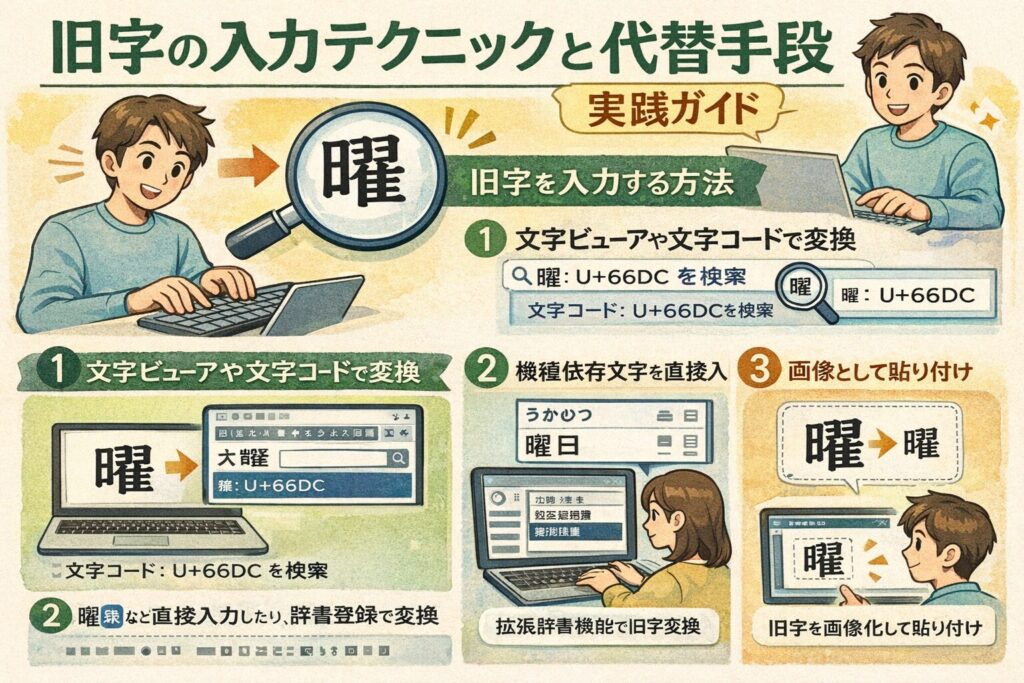
旧字問題は「表示」だけでなく「入力」がボトルネックになることが多いです。
ここでは、IME変換で出ないときに使える実践的な入力ルートを整理します。
ポイントは、(1)一度出せた文字は辞書登録で再利用、(2)Unicode/文字参照で機械的に指定、(3)どうしても無理なら外字や画像化で固定、の3段構えにすることです。
特に業務文書や氏名など、誤字が許されない用途では「相手環境でも同じ字形になるか」まで含めて手段を選ぶ必要があります。
IMEで曜の旧字を出す方法(辞書登録・キーワード例)
IMEで旧字を出す基本は、関連語で変換候補を広げることと、出せたら辞書登録して固定することです。
たとえば「よう(曜)」「ようび(曜日)」「○曜(げつよう等)」のように文脈を付けて変換すると候補が増える場合があります。
それでも出ない場合は、旧字を一度コピーして貼り付け、IMEのユーザー辞書に「よみ→旧字」を登録すると、以後は確実に呼び出せます。
登録時は「よみ」を短くしすぎると通常変換の邪魔になるため、「ようきゅうじ」「よう(旧)」など自分専用の読みを作るのがコツです。
また、アプリによっては辞書登録が効かないことがあるので、その場合はクリップボード管理アプリ等で定型文として保存する方法も有効です。
- 文脈付きで変換(例:ようび、○よう)を試す
- 出せた旧字はユーザー辞書に登録して固定
- 読みは「よう(旧)」など衝突しにくい形にする
- 辞書が効かないアプリは定型文・クリップボード保存で代替
UnicodeコードポイントやHTML文字参照を使って確実に表示する方法
Webやシステム入力では、UnicodeやHTML文字参照で指定すると再現性が上がることがあります。
ただし重要なのは「コードで指定しても、フォントが対応していなければ表示できない」点です。
HTMLでは数値文字参照(例:あのような形式)で文字を埋め込めますが、旧字がIVSで区別されるタイプだと、単純な参照だけでは字形が固定されない場合があります。
その場合は、IVS対応フォントの指定や、表示確認済みの環境でのスクリーンショット運用など、別の固定策が必要です。
実務では「テキストとしての正しさ(検索・コピー)」を優先するのか、「見た目の一致」を優先するのかを決め、前者ならUnicode、後者なら画像化・埋め込みを選ぶと判断がブレません。
外字・フォント作成で対応する手順と注意点
どうしても既存フォントやUnicodeで目的の字形が出せない場合、外字(ユーザー定義文字)やフォント作成で対応する手があります。
ただし外字は、作成した端末・環境に強く依存し、他人のPCやスマホでは表示できないことが多いのが最大の欠点です。
社内の閉じた環境(同一PC群・同一アプリ)でのみ使う、印刷物にして配布する、など用途を限定するなら有効です。
運用するなら、外字の管理台帳(どの文字をどのコードで作ったか)、バックアップ、フォント配布手順、代替表記(新字体併記)までセットで設計しないと、担当者変更で破綻します。
個人用途では、外字よりも「旧字対応フォントの導入」や「画像化」の方がトラブルが少ないケースが多いです。
- 外字は「他環境で表示できない」リスクが大きい
- 使うなら用途を社内・印刷などに限定する
- 管理台帳・バックアップ・配布手順を用意する
- 個人用途はフォント導入や画像化が現実的
確実に見せたいときの代替案(画像化・フォント埋め込み)
相手の環境が分からない、SNSやフォームで正規化される、印刷で欠ける、といった状況では「テキストのまま完全一致」を狙うより、見た目を固定する方が確実です。
代表的な代替案は、(1)画像化して貼る、(2)PDFにしてフォント埋め込み、(3)WebならSVG化、の3つです。
画像化は最も確実ですが、検索・コピーができず、アクセシビリティも下がります。
PDFのフォント埋め込みは、テキスト性を保ちつつ見た目を安定させやすい一方、作成ツールや閲覧環境によっては完全ではありません。
用途に応じて「確実性>利便性」か「利便性>確実性」かを決め、最適な固定方法を選びましょう。
| 方法 | 確実性 | 検索/コピー | 向いている場面 |
|---|---|---|---|
| 画像化(スクショ/画像貼付) | 高い | 不可 | SNS、相手環境不明、確実に同じ字形を見せたい |
| PDF+フォント埋め込み | 中〜高 | 可 | 社内外の文書共有、印刷前提の配布 |
| SVG化(Web) | 高い | 基本不可 | Webで字形を固定したい見出し・ロゴ |
よくあるトラブル別チェックリストと優先順位付き対処法
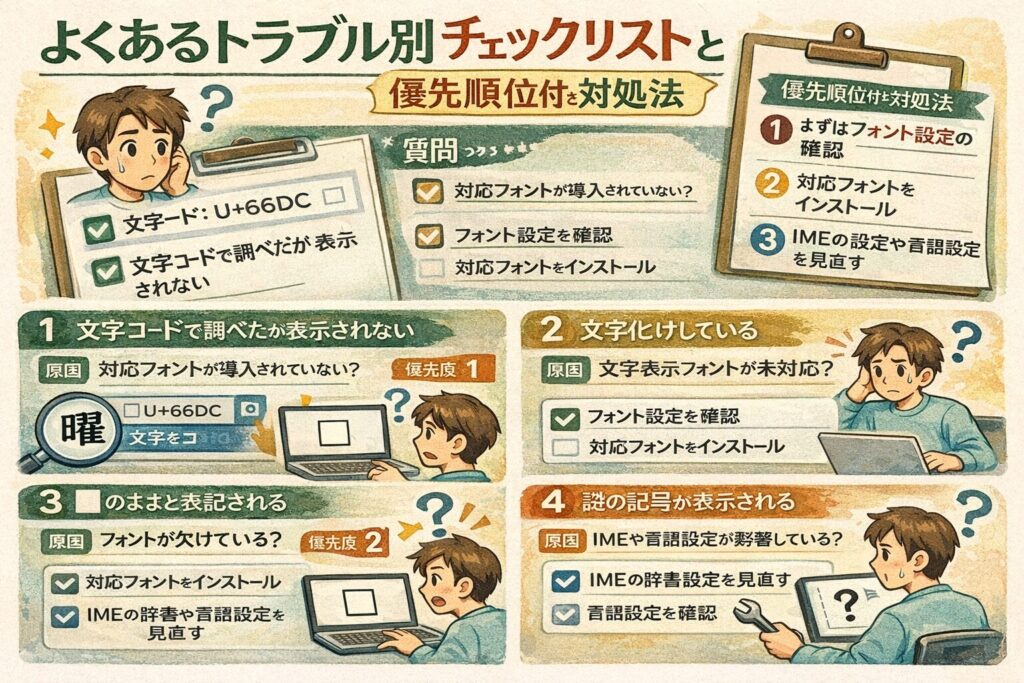
旧字トラブルは、闇雲にフォントを入れ替えるより、優先順位を決めて確認した方が早く解決します。
ここでは「まず何を見るべきか」をチェックリスト化し、文字化けとの違い、フォントがあるのに出ないケースの深掘り、相談先まで整理します。
特に、(1)自分の画面で出ない、(2)自分は出るが相手で出ない、(3)画面は出るが印刷/PDFで欠ける、のどれかで手順が変わります。
最短ルートは、原因を1つずつ潰すのではなく、再現条件(どのアプリ・どの工程・どの相手)を特定してから対処することです。
まず確認する5項目(優先順位でチェックする手順)
最初に確認すべきは「どこで崩れているか」を特定することです。
同じ文字を、別アプリ・別端末・別工程(印刷/保存)で比較すると、原因がフォントなのか、入力なのか、出力なのかが見えてきます。
以下の5項目を上から順に確認すると、遠回りしにくいです。
特に、フォント切替で改善するなら原因はほぼフォントで確定し、Unicode/IVSやIME沼に入らずに済みます。
逆に、どのフォントでも□になるなら、文字自体が別のコード(IVS含む)で、環境が非対応の可能性が上がります。
- 同じ文字を別アプリに貼って表示比較する
- フォントを複数に切り替えて字形が出るか確認する
- コピー元(Web/辞書/他人の文書)を変えて再入力してみる
- 相手端末(OS/アプリ)でも同じ見え方か確認する
- PDF化・印刷など出力工程で崩れていないか確認する
文字化けと「表示されない」の違いを見分ける方法
「文字化け」と「表示されない」は似ていますが、原因が違います。
文字化けは、文字コードの解釈がズレて別の文字列になってしまう現象で、メールや古いシステム、エンコード変換で起きやすいです。
一方「表示されない(□になる)」は、文字コードは合っているのに、表示に使うフォントが字形を持っていない、または描画エンジンが対応していないケースが中心です。
見分け方として、別アプリに貼ったときに別の意味不明な文字列になるなら文字化け、同じ位置に□が出続けるならフォント/対応問題の可能性が高いです。
対処も異なり、文字化けはエンコード統一、表示されないはフォント変更・埋め込み・画像化が基本になります。
フォントがあるのに旧字が出ない場合の詳細な原因判別法
「旧字対応フォントを入れたのに出ない」場合、実際にはそのフォントが使われていない、またはIVS付き文字を扱えていない可能性があります。
よくあるのは、アプリが独自フォントを優先している、CSSで別フォントが指定されている、フォントの優先順位(フォールバック)が想定と違う、の3つです。
また、同じフォント名でもウェイト違い(Regular/Bold)で収録字形が違うことがあり、太字にした途端に欠けるケースもあります。
判別のコツは、(1)フォントを明示指定できるアプリで表示させる、(2)太字/斜体などスタイルを外して確認、(3)IVSの有無を疑いコピー元を変える、の順です。
Webなら開発者ツールで実際に適用されているフォントを確認でき、原因特定が一気に進みます。
- アプリ側で「実際に使われているフォント」を確認する
- 太字・斜体・装飾を外して再表示する
- コピー元を変えてIVS付き文字かどうかを疑う
- Webは開発者ツールで適用フォントを確認する
自力で直せないときの相談先とサポートを受けるポイント
業務で氏名・地名などの旧字が必須なのに解決できない場合は、早めに相談した方が結果的に早いです。
相談先は、社内情シス(端末・フォント配布が可能)、印刷会社(入稿データの最適化に詳しい)、ソフトの公式サポート(OfficeやPDFツール)、フォントベンダー(収録字形やIVS対応の確認)などが現実的です。
問い合わせ時は「どのOS/端末」「どのアプリ」「入力方法(IME/コピペ/Unicode)」「どの工程で崩れる(表示/保存/印刷/相手側)」をセットで伝えると、往復が減ります。
また、問題の文字を含む最小サンプル(短い文書やスクショ)を用意すると、原因特定が一気に進みます。
最終的に“見た目固定”が必要なケースもあるため、目的(検索性が必要か、見た目が最優先か)も合わせて共有しましょう。
まとめ
「曜の旧字が表示されない」原因は、フォント非対応、Unicode/IVSの仕様、IME変換の限界、アプリや印刷工程でのフォント置換といった複合要因で起きます。
最短で解決するには、まず別アプリ・別フォントで表示比較して原因を切り分け、OS別の手順でフォント追加や入力経路(文字ビューア、Unicode入力、コピペ、辞書登録)を整えるのが有効です。
また、SNSや相手環境が絡む場面では、テキストのまま完全一致させるのが難しいことがあるため、PDFのフォント埋め込みや画像化で“見た目を固定する”判断が重要になります。
用途に合わせて「入力できる状態」→「自分の環境で表示できる状態」→「相手や印刷でも崩れない状態」の順に整えれば、旧字トラブルは再発しにくくなります。