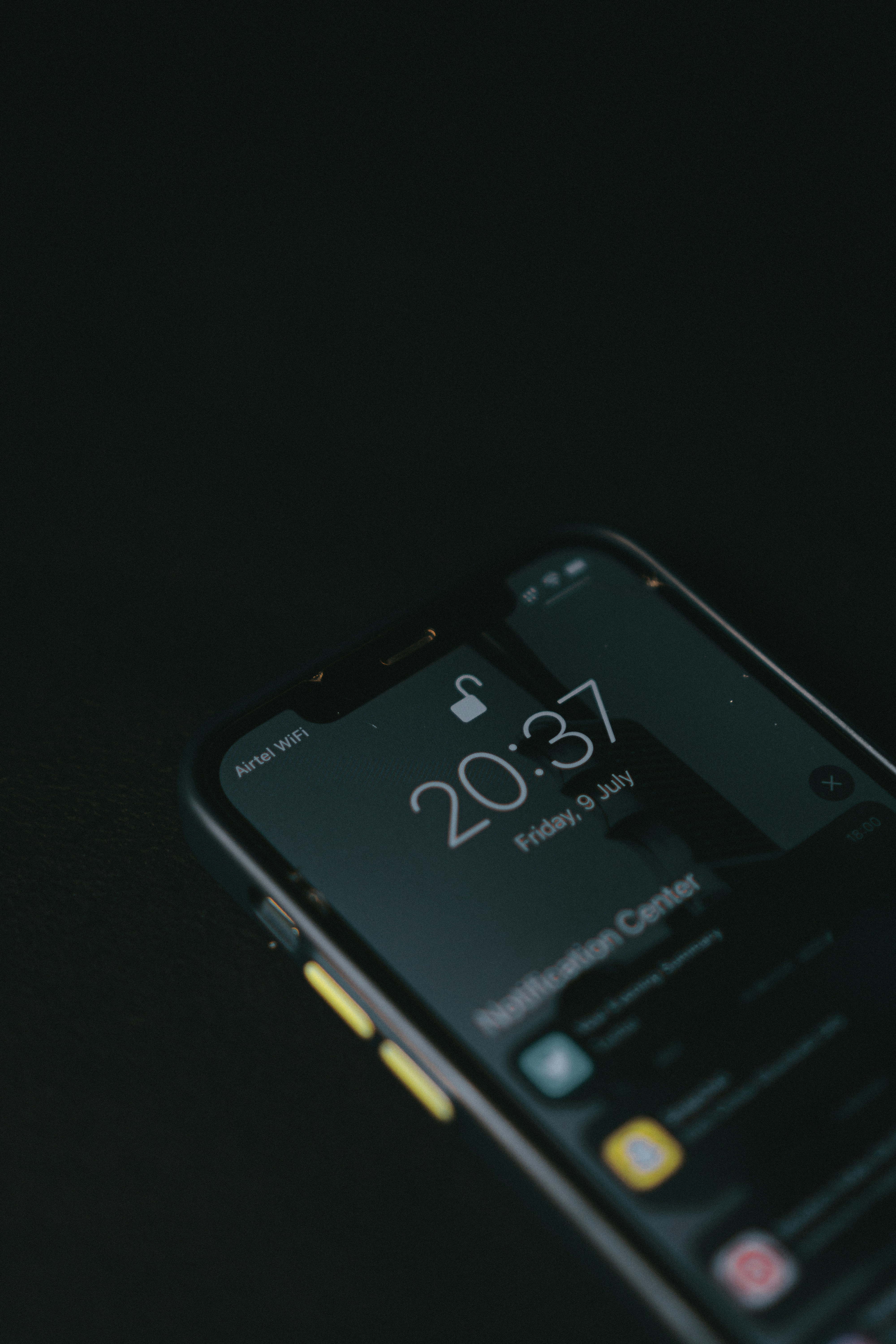
朝、iPhoneのアラームをセットしたのに、気づかず寝坊してしまった…。そんな経験はありませんか?
「iPhoneのアラームって何分鳴り続けるの?」「放置すると勝手に止まる?」「スヌーズを使えば何度でも鳴るの?」など、普段何気なく使っている機能でも、意外と知らないことがありますよね。
結論からいうと、iPhoneの標準アラームは、操作せずに放置すると約15分で音が止まったという実機検証の報告があります。ただし、Appleは自動停止までの正確な時間を公式に公表していないため、すべての機種で必ず15分とは限りません。
また、スヌーズは以前の9分固定から仕様が変わり、iOS 26以降では1〜15分の範囲で間隔を変更できるようになりました。
この記事では、iPhoneアラームの持続時間や放置した場合の動き、スヌーズの仕組み、鳴らないときの対処法まで、初心者の方にもわかりやすく解説していきます。
「明日は絶対に寝坊したくない!」という方も、ぜひ参考にしてみてくださいね。
iPhoneのアラームは何分鳴り続ける?自動停止までの時間を解説
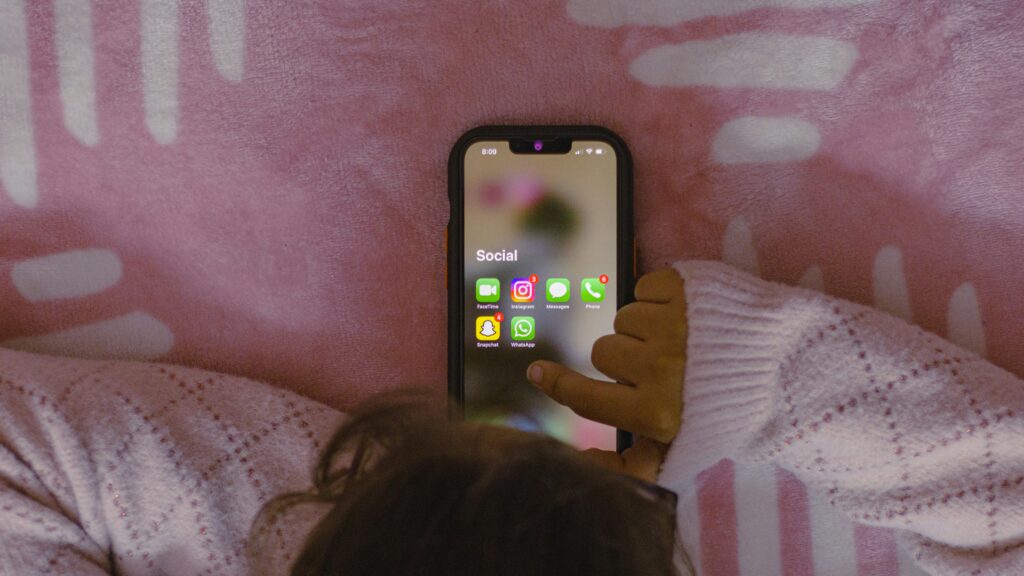
iPhoneのアラームについて、最初に気になるのが「鳴り始めてから何分で止まるのか」という点ですよね。
標準の「時計」アプリには、アラームを指定した時刻に鳴らす機能がありますが、鳴り続ける時間については少し注意が必要です。
ここでは、Apple公式の説明と実際の使用報告を分けて確認していきましょう。
Apple公式ではアラームの鳴動時間は公表されている?
Appleの公式サポートでは、アラームの設定方法や音量の調整、スヌーズの使い方などが説明されています。
しかし、アラームを操作せず放置した場合に何分で自動停止するのか、具体的な時間は明記されていません。
そのため、「必ず何分で止まる」と断定することは難しいのです。
また、アラームの持続時間とスヌーズの間隔は別のものです。
アラームの持続時間は、音が鳴り始めてから止まるまでの時間。一方、スヌーズの間隔は、一時停止の操作をしてから次に鳴るまでの時間を指します。
この2つを混同してしまうと、アラームがいつ止まるのかわかりにくくなってしまいます。
まずは、それぞれ異なる仕組みであることを覚えておきましょう。
約15分で止まるという情報は本当?機種やiOSによる違い
iPhoneのアラームについて調べると、「15分ほどで止まる」という情報を見かけることがあります。
実際に、過去のiPhoneを使ってアラームを放置した検証では、約15分で音が止まったという報告があります。
例えば、15時13分にアラームをセットし、何も操作せずに放置したところ、15時28分に音と振動が止まったという記録も公開されています。
ただし、これは特定のiPhoneとiOS環境での検証結果です。
すべての機種やiOSバージョンで同じ動作が保証されているわけではありません。
そのため、約15分という時間は参考になる目安ですが、Appleが保証している時間ではないと考えるのが適切です。
特に、アラーム音を長く鳴らしておけば起きられると思っている方は注意してください。
自動で止まったあとに目覚められない可能性もあるため、1回のアラームだけに頼らず、必要に応じて複数の時刻を設定しておくと安心です。
アラームが自動停止する時間を自分のiPhoneで確認する方法
「自分のiPhoneでは実際に何分鳴り続けるの?」と気になる方は、簡単なテストをしてみるのがおすすめです。
確認する手順は次のとおりです。
- iPhoneの「時計」アプリを開きます。
- 「アラーム」から数分後の時刻を設定します。
- スヌーズをオフにして、確認しやすいアラーム音を選びます。
- アラームが鳴り始めた時刻を記録します。
- 「停止」や「スヌーズ」を押さず、そのままにしておきます。
- 音が止まった時刻を確認し、経過時間を計算します。
これで、自分の端末におけるアラームの動作を確かめられます。
ただし、検証中は長時間音が鳴る可能性があります。周囲の迷惑にならない場所や時間帯を選んでくださいね。
また、実際に起床する必要があるアラームとは別に、テスト用のアラームを作っておくと安心です。
iPhoneのアラームを放置するとどうなる?止まった後に再び鳴る?
アラームが鳴っていることに気づかなかった場合、その後どうなるのでしょうか。
「勝手に止まったら、もう鳴らないの?」「スヌーズをオンにしていれば安心?」と心配になる方も多いですよね。
ここでは、何も操作しない場合と、スヌーズを使った場合の違いを解説します。
アラームを何も操作せず放置した場合はどうなる?
iPhoneの標準アラームは、過去の実機検証では、操作せずに放置すると約15分で自動停止する動作が確認されています。
つまり、音が鳴っていることに気づかなくても、いつまでも鳴り続けるとは限らないのです。
例えば、午前6時30分に設定したアラームを一度も操作しなかった場合、過去の検証と同じ動作なら、午前6時45分ごろに音が止まる計算になります。
ただし、あくまで参考例であり、すべてのiPhoneでこの時刻に止まることを保証するものではありません。
また、スヌーズをオンにしていても、何も操作しないことと、スヌーズボタンを押すことは別の動作です。
放置しただけで必ずスヌーズが始まり、何度も鳴り直してくれるとは考えないほうがよいでしょう。
「長く鳴り続けるはずだから大丈夫」と思い込まず、別の時刻にもアラームを設定しておくことが寝坊対策につながります。
「停止」と「スヌーズ」の違いをわかりやすく比較
iPhoneのアラームには、主に「停止」と「スヌーズ」という2つの操作があります。
どちらも一度音が止まりますが、その後の動作は異なります。
| 操作 | アラームの動作 |
|---|---|
| 停止を押す | 現在鳴っているアラームを終了する |
| スヌーズを押す | 一時停止し、設定した間隔が経過すると再び鳴る |
| 何も操作せず放置する | 一定時間後に自動停止するという実測報告があるが、再鳴動は保証されない |
例えば、午前6時30分のアラームで9分のスヌーズを設定している場合、6時30分に「スヌーズ」を押すと、6時39分に再び鳴る仕組みです。
一方、「停止」を押した場合は、その回のアラームは終了します。
ただし、毎日繰り返す設定にしていれば、翌日以降の指定した時刻にはまた鳴ります。
この違いを知っておくだけでも、寝坊のリスクを減らしやすくなりますよ。
iPhoneのスヌーズは何分おき?iOS 26以降の設定方法
「スヌーズを押したら何分後に鳴るの?」という疑問も多いですよね。
以前のiPhoneでは9分間隔が基本でしたが、現在は設定の自由度が高くなっています。
ここでは、新旧の違いと具体的な操作方法を紹介します。
従来の9分間隔とiOS 26以降のスヌーズの違い
以前のiPhoneでは、標準の時計アプリのスヌーズ間隔は9分に固定されていました。
しかし、iOS 26からはスヌーズの継続時間を1分〜15分の範囲で設定できるようになりました。
例えば、次のような使い方ができます。
- 3分:短い間隔で再びアラームを鳴らしたい方
- 5分:二度寝を長引かせたくない方
- 9分:以前から慣れている間隔を使いたい方
- 15分:少し長めに間隔を空けたい方
どの間隔が合っているかは、起きやすさや生活スタイルによって変わります。
ただし、スヌーズの時間が長いほど、起床予定時刻を過ぎてしまう可能性もあります。
例えば7時に家を出る必要があるのに、6時50分のアラームを15分スヌーズすると、再び鳴るのは7時5分になってしまいます。
大切な予定がある日は、余裕を持った設定を心がけてくださいね。
スヌーズ間隔を1〜15分に変更する方法
iOS 26以降でスヌーズ間隔を変更する基本的な手順は、次のとおりです。
- iPhoneの「時計」アプリを開きます。
- 「アラーム」タブを選びます。
- 既存のアラームをタップするか、「+」から新しいアラームを作成します。
- 「スヌーズ」をオンにします。
- 「スヌーズの継続時間」を選びます。
- 1〜15分の中から希望する間隔を選択します。
- 「完了」などの保存ボタンをタップします。
これで設定は完了です。
なお、画面の表示はiOSのバージョンによって多少異なる場合があります。
「スヌーズの継続時間」という項目が見当たらない場合は、「設定」→「一般」→「情報」でiOSのバージョンを確認してみてください。
また、「スヌーズの継続時間」はアラームを鳴らし続ける長さではなく、スヌーズを押してから再び鳴るまでの間隔を設定する項目です。
ここは間違えやすいポイントなので注意しましょう。
スヌーズは何回まで繰り返せる?
「スヌーズは何回でも使えるの?」と気になる方もいるでしょう。
Appleの公式案内では、スヌーズの間隔を設定できることは説明されていますが、何回まで繰り返せるのかという明確な回数上限は示されていません。
そのため、「必ず10回鳴る」「無制限に繰り返される」といった断定は避けたほうがよいでしょう。
スヌーズを繰り返している間は、設定した間隔が経過するたびに再びアラームが鳴ります。
ただし、「停止」を選んだ場合は、現在のアラームが終了します。
スヌーズは便利ですが、繰り返し回数だけを頼りにするのはおすすめできません。
重要な予定がある日には、スヌーズとは別に予備のアラームを設定するなど、複数の対策を組み合わせると安心です。
スヌーズ機能のメリット・デメリットと上手な使い方
スヌーズは、目覚めるまでに少し時間が必要な方にとって便利な機能です。
一度アラームを止めても、設定した時間が経過すればもう一度知らせてくれます。
主なメリットは次のとおりです。
- 一度目のアラームで起きられなくても、再び知らせてもらえる
- 自分の好みに合わせてスヌーズ間隔を調整できる
- 複数のアラームを新しく作らなくても再鳴動させられる
一方、デメリットもあります。
- スヌーズを繰り返すうちに、起床予定時刻を過ぎてしまう
- 無意識に操作して、再び眠ってしまうことがある
- スヌーズに頼る習慣がつくと、最初のアラームで起きにくくなる場合がある
おすすめは、スヌーズを何度も押す前提にしないこと。
例えば、6時30分に起きたいなら、6時30分のアラームを基本にして、必要なときだけ短いスヌーズを使う方法です。
また、十分な睡眠時間を確保することも大切です。
スヌーズだけで眠気を解決しようとせず、生活習慣と組み合わせて活用しましょう。
iPhoneのアラームを長く鳴らす・繰り返すための方法
「アラームが自然に止まってしまうと困る」「もっと長く音を鳴らしたい」という方もいますよね。
iPhoneの標準アプリには制限がありますが、設定を工夫することで、目覚ましの機会を増やせます。
ここでは、初心者の方でも試しやすい方法を紹介します。
アラームが鳴る長さを1分・5分・10分などに変更できる?
iPhoneの標準の時計アプリには、アラーム音そのものの鳴動時間を「1分」「5分」「10分」と自由に指定する一般的な設定項目はありません。
iOS 26以降に追加された「スヌーズの継続時間」も、音が鳴り続ける長さを変更するものではありません。
例えば、スヌーズの継続時間を5分にしても、アラーム音が5分間だけ鳴る設定になるわけではないのです。
「鳴り続ける時間」と「次に鳴るまでの間隔」は別のものとして覚えておきましょう。
短い音で知らせたい場合は、用途に応じてタイマー機能を検討する方法もあります。
ただし、タイマーとアラームでは使い方が異なるため、毎朝の起床用にはアラーム機能を基本にするのがおすすめです。
複数のアラームを数分おきにセットして寝坊を防ぐ方法
1回のアラームでは起きられない方におすすめなのが、複数の時刻にアラームを設定する方法です。
例えば、次のようにセットします。
- 午前6時30分:最初のアラーム
- 午前6時35分:予備のアラーム
- 午前6時40分:最後の確認用アラーム
こうしておけば、最初のアラームに気づかなかった場合でも、別の時刻にもう一度知らせてもらえます。
ただし、これは1回のアラーム音を長くする方法ではなく、独立したアラームを複数回鳴らす方法です。
また、スヌーズとの時間が重なると、予定していないタイミングで音が鳴ることもあります。
複数アラームを使うときは、それぞれの時刻とスヌーズ設定を確認しておくと安心です。
さらに、アラームごとに異なるサウンドを設定するのもひとつの工夫。
最初は穏やかな音、最後は気づきやすい音にするなど、自分に合った組み合わせを試してみてくださいね。
アラームアプリで細かく設定する方法と注意点
標準の時計アプリだけでは物足りない方は、外部のアラームアプリを使う方法もあります。
代表的なものとして、次のようなアプリがあります。
Sleep Cycle
睡眠の状態を分析し、設定した起床時間帯の中で目覚めやすいタイミングを探す機能を備えたアプリです。
睡眠記録を振り返りたい方や、起床のタイミングを工夫したい方に向いています。
おこしてME(Alarmy)
計算問題や写真撮影など、指定されたミッションをこなしてアラームを解除する機能が特徴です。
普通のアラームを無意識に止めてしまう方にとって、試してみる価値があるでしょう。
アプリによって、スヌーズ、サウンド、解除方法などの選択肢が異なります。
なお、「おこしてME」と「Alarmy」は同じアプリの日本語名・英語名です。
外部アプリを利用する場合は、次の点も確認してください。
- 通知の許可が必要か
- アプリを閉じた状態でアラームが動作するか
- 集中モードなどの設定で通知が制限されないか
- 無料で使える機能と有料機能の違い
- 使用しているiOSに対応しているか
外部アプリは、標準の時計アプリと同じ仕組みで動作するとは限りません。
必ず事前にテストして、正常に鳴ることを確認してから使ってくださいね。
iPhoneアラームの基本設定と音量・サウンドの変更方法
アラームを確実に使うためには、基本的な設定方法を覚えておくことも大切です。
難しい操作は必要ありませんので、初心者の方もひとつずつ確認してみましょう。
アラームの追加・編集・削除の基本操作
新しくアラームを追加するには、次の手順で操作します。
- iPhoneの「時計」アプリを開きます。
- 「アラーム」タブをタップします。
- 「+」ボタンをタップします。
- アラームを鳴らす時刻を設定します。
- 必要に応じて「繰り返し」「ラベル」「サウンド」「スヌーズ」を設定します。
- 「完了」などの保存ボタンをタップします。
これでアラームの追加は完了です。
「繰り返し」では、平日だけ鳴らす、毎日鳴らすといった設定ができます。
また、「ラベル」を使えば「起きる時間」「仕事に出発」「薬を飲む」など、目的に合わせた名前を付けられます。
すでに設定しているアラームを変更したい場合は、時計アプリの「アラーム」一覧から対象のアラームを選び、時刻や音などを変更しましょう。
削除するときは、アラームを左にスワイプして削除する方法などがあります。
毎日使うアラームは、曜日や時刻を間違えていないか、ときどき見直しておくと安心ですよ。
アラーム音・音量・バイブレーションの設定方法
「アラームをセットしたのに音が小さかった」という失敗を防ぐためには、音量設定が大切です。
iPhoneでは、「時計」アプリのアラーム設定画面にある「サウンド」から、アラーム音を変更できます。
標準の効果音だけでなく、利用条件に合った楽曲を選べる場合もあります。
お気に入りの音楽や、気づきやすい効果音を選んでみましょう。
音量については、iOSのバージョンによって設定画面が異なります。
従来のiOSでは、「設定」→「サウンドと触覚」→「着信音と通知音」で調整する方法が基本です。
新しいiOSでは「アラームとタイマー」の専用音量設定が表示される場合もあります。
お使いの端末に表示される項目を確認して調整してください。
また、「ボタンで変更」の設定によっては、本体の音量ボタンでも音量を変更できます。
ただし、音楽や動画を再生する音量と、アラーム音量が同じとは限りません。
寝る前に一度テストするのが確実です。
バイブレーションも、アラームのサウンド設定から対応する触覚パターンを選択できます。
音だけでは起きられない方は、振動との組み合わせも検討してみてくださいね。
時計アプリのアラームと睡眠スケジュールの違い
iPhoneには、通常の時計アプリで設定するアラームのほかに、睡眠スケジュールと連動する目覚ましアラームがあります。
この2つは似ていますが、目的や管理方法が異なります。
| 項目 | 時計アプリの通常アラーム | 睡眠スケジュールの目覚まし |
|---|---|---|
| 主な目的 | 指定した時刻に知らせる | 就寝・起床の習慣を管理する |
| 設定方法 | 時計アプリから設定 | ヘルスケアの睡眠設定などから管理 |
| 繰り返し | 曜日を指定できる | 睡眠スケジュールに合わせて設定 |
| サウンド | アラームごとに選択 | 睡眠用のアラーム設定で調整 |
| スヌーズ | 対応 | 対応 |
睡眠スケジュールは、平日と休日で起床時刻を変えたい方や、睡眠時間を意識したい方に便利です。
ただし、通常のアラームと睡眠スケジュールの両方を設定すると、近い時刻に別々のアラームが鳴ることがあります。
「さっき止めたのに、また鳴った!」というときは、両方の設定を確認してみてください。
iPhoneのアラームが鳴らない・勝手に止まる原因と対処法
朝、アラームが鳴らなかったり、音が小さくて気づかなかったりすると困りますよね。
原因はひとつとは限らず、サウンド設定、音量、時刻の指定など、さまざまな要素が考えられます。
ここでは、まず確認しておきたいポイントをまとめます。
サウンドが「なし」になっていないか確認する
アラームが音を出さず、振動だけになっている場合は、最初にサウンド設定を確認しましょう。
「時計」アプリを開き、対象のアラームの「サウンド」を選択します。
そこで「なし」が選ばれている場合は、アラーム音が鳴らない原因になります。
対処方法は簡単です。
- 「時計」アプリを開きます。
- 「アラーム」から対象の設定を選びます。
- 「サウンド」をタップします。
- 「なし」以外の効果音を選びます。
- 保存して、短時間のテストアラームで確認します。
音が鳴らないときは、複雑な設定を変更する前に、まずここをチェックしてみてくださいね。
音量・曜日・午前午後の設定ミスを確認する
サウンドが正しく設定されていても、ほかの設定が原因でアラームに気づかないことがあります。
特に確認したいのが、音量と時刻です。
例えば、次のようなケースが考えられます。
- アラーム音量が小さすぎる
- 平日だけ鳴らすつもりが、必要な曜日を選んでいなかった
- 午前と午後を間違えて設定していた
- アラーム自体がオフになっていた
- 設定後の変更が保存されていなかった
アラームが正常に動いているか調べたいときは、現在時刻の2〜3分後にテスト用のアラームを設定するのがおすすめです。
音が鳴れば、少なくともその時点での基本的な動作を確認できます。
毎朝使うものだからこそ、簡単な確認が大切ですね。
消音モード・集中モード・Bluetooth・注視認識機能の影響
iPhoneのアラームについて、誤解されやすいのが消音モードや集中モードの影響です。
Apple公式の説明では、標準の時計アプリで設定したアラームは、消音モードやおやすみモードなどの集中モード中でも鳴る仕様になっています。
そのため、マナーモードにしているだけで標準アラームが鳴らなくなるわけではありません。
また、Bluetoothイヤホンや有線ヘッドフォンを接続している場合も、Appleは内蔵スピーカーとヘッドフォンの両方からアラーム音が鳴ると案内しています。
ただし、音の聞こえ方は使用環境によって異なるため、心配な方は寝る前に確認しておくと安心です。
一方、Face ID対応のiPhoneには「画面注視認識機能」があります。
これは、iPhoneを見ていることを認識すると、一部の通知音の音量を小さくする機能です。
音が小さくなったように感じる場合は、関連する設定として確認してみてもよいでしょう。ただし、この機能がすべてのアラーム音量低下の原因とは限りません。
設定は「Face IDとパスコード」や「アクセシビリティ」の関連項目から確認できます。
なお、外部のアラームアプリについては、標準アラームと同じ動作が保証されていないため、それぞれの通知設定を確認してくださいね。
iOSの不具合と寝る前に確認したい5つのチェック項目
アラームの設定に問題がなさそうなのに正常に動かない場合は、iPhoneの一時的な不具合も考えられます。
まずは本体を再起動し、利用可能なiOSアップデートがないか確認してみましょう。
また、アラームを一度削除して作り直すことで、設定を見直せる場合もあります。
ただし、再起動や再設定で必ず解決するとは限りません。改善しない場合はAppleサポートへの相談も検討してください。
そして、寝る前には次の5つをチェックしておくのがおすすめです。
- アラームがオンになっているか
- 時刻と繰り返す曜日が正しいか
- サウンドが「なし」になっていないか
- アラーム音量が十分に聞こえる大きさか
- iPhoneの電源が入っていて、十分な充電があるか
特に大切な予定がある日は、寝る直前に短いテストアラームを鳴らしてみると安心です。
心配な方は、別の目覚まし時計も併用するとよいでしょう。
アラームに気づかず寝坊しないための便利な活用術
iPhoneのアラームを正しく設定していても、朝の眠気が強いと、なかなか起きられないことがありますよね。
そんなときは、アラームの設定だけでなく、置き場所や音、部屋の環境も工夫してみましょう。
アラームが聞こえないときの置き場所と音量の工夫
アラームが聞こえにくい場合、意外と見落としがちなのがiPhoneの置き場所です。
例えば、布団や枕の下に置いていると、スピーカーから出る音がこもってしまう可能性があります。
また、顔のすぐ近くに置いていると、眠いまま無意識にアラームを止めてしまうこともあります。
おすすめは、手を伸ばしただけでは届かず、体を起こして操作する必要がある場所に置くことです。
例えば、ベッドから少し離れた机の上などがよいでしょう。
ただし、高い場所や落下しやすい場所、充電ケーブルに足を引っかけるような場所は避けてください。
音量も、必要以上に大きくすればよいわけではありません。
周囲の迷惑にならず、自分が気づきやすい音量を探すことが大切です。
アラーム音に慣れてしまったと感じたら、別の効果音に変えてみるのもおすすめですよ。
音楽・Apple Watch・スマートライトを活用する方法
朝の目覚めを少しでも快適にしたいなら、アラーム音以外の方法を取り入れるのもおすすめです。
例えば、好きな音楽をアラーム音に設定すると、毎朝の気分転換になるかもしれません。
小鳥のさえずりや穏やかなメロディーなど、自分が心地よく感じる音を選んでみましょう。
また、Apple Watchを使っている方は、手首の振動で知らせるアラームも便利です。
設定によっては、音を抑えて振動を中心にした目覚ましとして活用できます。
同じ部屋で寝ている家族やパートナーをできるだけ起こしたくないときにも役立ちますよ。
さらに、朝の時間に合わせて徐々に明るくなるスマートライトを活用する方法もあります。
光の変化を利用することで、暗い部屋で突然アラームが鳴る場合とは違った目覚め方を試せます。
ただし、光だけで必ず起きられるわけではありません。
大切な予定がある日は、音や振動のアラームと併用すると安心です。
スヌーズに頼らずスッキリ起きる生活習慣
毎朝スヌーズを何度も押してしまう場合は、アラームの設定だけでなく、睡眠習慣を見直してみることも大切です。
寝る時間が遅かったり、睡眠時間が足りなかったりすると、アラームが鳴っても起きるのがつらくなりますよね。
まずは、次のような習慣を意識してみましょう。
- 毎日できるだけ同じ時間に寝起きする
- 睡眠時間を十分に確保する
- 寝る直前までスマホを使い続けない
- 夕方以降のカフェイン摂取を控える
- 寝室の明るさや温度を整える
- 朝起きたらカーテンを開けて光を浴びる
すべてを一度に変える必要はありません。
例えば、いつもより少し早く布団に入ることから始めてみてもよいでしょう。
また、日中に強い眠気が続く場合や、十分に眠っているはずなのに起きられない状態が続く場合は、睡眠の問題が関係していることもあります。
気になる症状が続くときは、無理にアラームだけで対処しようとせず、医療機関に相談することも検討してくださいね。
iPhoneのアラームに関するよくある質問
最後に、iPhoneのアラームについて特によくある疑問をまとめました。
「こんな場合はどうなるの?」と気になっていた方は、ぜひチェックしてみてください。
iPhoneの電源がオフ・充電切れでもアラームは鳴る?
iPhoneの電源が完全にオフになっている場合、標準の時計アプリのアラームは鳴りません。
また、バッテリーがなくなって電源が切れた場合も同様です。
そのため、就寝前には十分な充電があることを確認しておきましょう。
なお、画面が暗くなっているだけのスリープ状態と、電源が完全に切れている状態は異なります。
画面がロックされていても、iPhoneの電源が入っていれば、通常は設定した時刻にアラームが鳴ります。
寝坊を防ぐためにも、バッテリー残量に余裕を持って使ってくださいね。
機内モード中でもアラームは鳴る?
はい。iPhoneの標準アラームは、基本的に機内モード中でも鳴ります。
機内モードは、主に携帯電話回線などの無線通信を制限する機能であり、時計アプリのアラームを停止する機能ではありません。
そのため、夜間に通信を制限したい場合でも、標準アラームを使用できます。
ただし、外部アプリの中には通信や通知機能に依存するものもあります。
そうしたアプリを使っている場合は、機内モードで正常に動作するか事前に確認してください。
また、機内モードをオンにしても、アラーム音量が小さかったり、サウンドが「なし」だったりすると気づけないことがあります。
通信設定とは別に、アラーム自体の設定も確認しておきましょう。
止めたはずのアラームが再び鳴るのはなぜ?
「アラームを止めたのに、また鳴った!」という場合、いくつかの原因が考えられます。
代表的なのは次の3つです。
- 「停止」ではなく「スヌーズ」を押していた
- 別の時刻にもアラームを設定していた
- 睡眠スケジュールの目覚ましアラームが設定されていた
特に、複数のアラームを使っている方は注意が必要です。
例えば、6時30分のアラームを停止しても、6時35分に別のアラームがあれば、その時刻に再び鳴ります。
また、時計アプリの通常アラームと、ヘルスケアで管理する睡眠スケジュールは別々に設定できるため、両方を確認すると原因がわかることがあります。
まずは「時計」アプリのアラーム一覧を開き、設定した時刻をひとつずつ見直してみてくださいね。
iPadやAndroidのアラームもiPhoneと同じ仕組み?
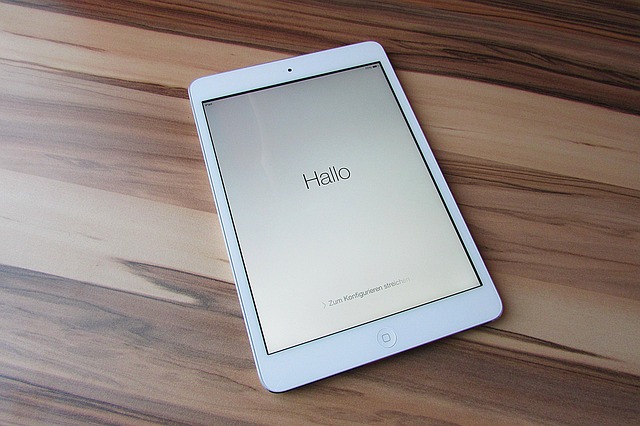
iPadにも時計アプリがあり、iPhoneと同じようにアラームを設定できます。
曜日の繰り返しやサウンドの変更、スヌーズなどの基本機能も利用できます。
また、対応するiPadOSではスヌーズ間隔の調整も可能です。
画面がスリープしているだけで標準アラームが使えなくなるわけではありません。
一方、Androidスマホはメーカーや機種によってアラームの設定項目が異なります。
スヌーズ間隔、アラームの消音方法、繰り返し回数などを細かく調整できる機種もあります。
そのため、「Androidでは必ず何分鳴る」と一律に説明することはできません。
どちらの端末でも大切なのは、使っている機種の設定を確認し、必要に応じて実際の動作をテストしておくことです。
まとめ|iPhoneアラームの持続時間とスヌーズを正しく理解しよう
iPhoneのアラームは、毎日の生活を支えてくれる便利な機能です。
ただし、鳴り続ける時間やスヌーズの仕組みを正しく知らないと、思わぬ寝坊につながることもあります。
今回のポイントを振り返ってみましょう。
- 標準アラームを放置すると約15分で止まったという実機検証があるものの、Apple公式は正確な自動停止時間を公表していません。
- スヌーズを押すと、設定した間隔が経過したあとに再びアラームが鳴ります。
- iOS 26以降では、スヌーズ間隔を1〜15分に変更できます。
- アラーム音そのものの鳴動時間を自由に設定する標準機能はありません。
- 消音モードや集中モード中でも、標準アラームは基本的に鳴ります。
- 寝坊が心配な場合は、複数のアラームや別の目覚まし時計を併用すると安心です。
特に覚えておきたいのは、アラームの持続時間とスヌーズの間隔は別のものだということです。
「何分も鳴り続けてくれるから大丈夫」と考えるのではなく、自分のiPhoneの設定や動作を確認しておくことが大切ですね。
また、アラーム音を変えたり、Apple Watchの振動を使ったり、生活習慣を少し見直したりすることも、気持ちのよい朝につながります。
まずは今夜、アラームの時刻・音量・スヌーズ設定を確認するところから始めてみてはいかがでしょうか。
あなたにぴったりのアラーム環境が見つかり、明日の朝が今日よりもちょっと心地よいものになりますように♪
参考情報
- Apple公式:iPhoneでアラームを設定・変更する方法
- Apple公式:iOS 26のアップデートについて
- Apple公式:iPhoneの時計でアラームを設定する
- Apple公式:ヘルスケアで睡眠を設定する
- Apple公式:画面注視認識機能について
※アラームの自動停止時間に関する約15分という目安は、Apple公式の保証値ではなく、過去の実機検証に基づく参考情報です。OSの更新などによって動作が変わる可能性があります。