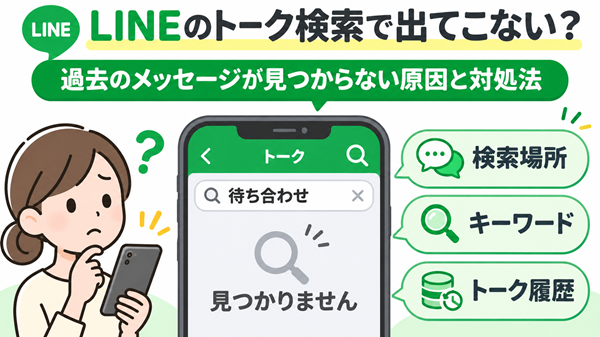
LINEで以前のやり取りを探そうとしても、「検索しても出てこない」「確かに送ったはずのメッセージが見つからない」と困ることがありますよね。
待ち合わせ場所や住所、友だちとの約束など、過去のメッセージを確認したいときほど焦ってしまうものです。
結論からいうと、LINEのトーク検索でメッセージが出てこない場合は、検索場所・検索キーワード・トーク履歴の有無を順番に確認することが大切です。
検索方法を変えるだけで見つかることもありますが、削除した履歴や機種変更で引き継がれなかった履歴は、検索では表示できない場合があります。
この記事では、LINEのトーク検索で過去のメッセージが見つからない原因と対処法を、初心者の方にも分かりやすく解説します。
LINEのトーク検索で出てこないときにまず確認すること
最初はアプリの故障を疑うよりも、検索場所と入力した言葉を確認してみましょう。
メッセージが残っていても、検索する場所や言葉が合っていなければ、目的のトークを見つけられないことがあります。
| 現在の状況 | 最初に試すこと |
|---|---|
| 特定の相手との会話が見つからない | その相手のトークルーム内で検索する |
| 誰との会話か覚えていない | トーク一覧全体から検索する |
| キーワードを入力しても出てこない | 短い言葉に変えて検索する |
| 言葉は忘れたが日付を覚えている | カレンダーで日付を指定する |
| 機種変更後に過去の会話がない | バックアップと復元状況を確認する |
検索している場所が正しいか確認する
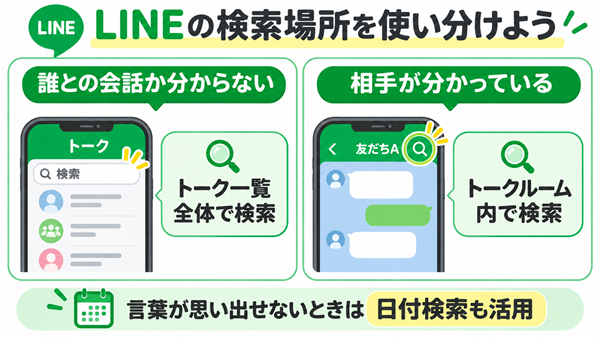
LINEには、特定のトークルーム内で検索する方法と、トーク一覧全体から検索する方法があります。
例えば、友だちAとの会話を検索している場合、友だちBとのトークルーム内では目的のメッセージが見つかりません。
誰との会話だったか分からないときは、個別のトークルームではなく「トーク」タブの検索欄から探しましょう。
1文字で見つからない場合は具体的な言葉で検索する
1文字だけで検索しても目的のメッセージが表示されない場合は、もう少し具体的なキーワードに変更してみましょう。
例えば「駅」で見つからないときは、「東京駅」「名古屋駅」など、実際のメッセージに含まれていそうな言葉を入力します。
ただし、LINEのすべての検索機能で2文字以上の入力が必須というわけではありません。
検索する場所やキーワードを変えながら確認してみてください。
短い言葉に変えて再検索する
過去のメッセージと入力したキーワードが完全に同じとは限りません。
例えば「東京駅で待ち合わせ」と検索しても、実際のメッセージには「東京駅に集合」と書かれている可能性があります。
この場合は「東京駅」「待ち合わせ」「集合」など、言葉を短く分けて探してみてください。
また、漢字とひらがな、全角と半角、余分なスペースにも注意しましょう。
LINEのトーク検索で出てこない主な原因
検索しても出てこない原因は、検索方法の問題と、トーク履歴そのものが存在しない問題に分けられます。
まずは、どちらに当てはまりそうか確認しましょう。
検索した文字と実際のメッセージが違う
過去の文章を正確に覚えていない場合、入力した言葉がメッセージに含まれていないことがあります。
例えば「予約しました」と検索しても、実際には「予約取れたよ」と送られていれば、同じ意味でも検索結果に出ない可能性があります。
メッセージの内容を思い出し、店名・地名・商品名・日付など、特徴的な言葉で検索し直すのがおすすめです。
別のトークルームを検索している
個別のトークルームで検索している場合、別の友だちやグループでやり取りしたメッセージは探せません。
複数のグループに参加している方は、別のグループで同じ話題を共有していた可能性もあります。
トーク一覧全体から検索し直すと、探す対象を広げられます。
トーク履歴が削除・未復元になっている
過去のトーク履歴が端末に残っていない場合、検索しても表示されません。
例えば、トークルームを削除した場合や、機種変更後に過去の履歴を十分に復元できていない場合などです。
削除・未復元の履歴は、検索キーワードを変えても見つからない場合があります。
この場合は、検索機能ではなくバックアップの状況を確認する必要があります。
LINEアプリや端末の動作に問題がある
検索結果の表示が遅い場合や、トークの読み込みがうまく進まない場合は、通信環境やアプリの動作が影響している可能性もあります。
Wi-Fiやモバイル通信の状態を確認し、LINEアプリの更新や端末の再起動を試してみましょう。
ただし、原因を調べずにアプリを削除するのは避けてください。
過去のメッセージが見つからないときの対処法
まずはLINE公式が案内している検索方法を使い分けましょう。
特定の相手との会話を探す場合と、誰との会話か分からない場合とでは、適した方法が異なります。
トークリスト全体から検索する
誰とのやり取りだったか覚えていない場合は、トーク一覧全体から検索します。
- LINEアプリを開きます。
- 画面下部の「トーク」タブをタップします。
- 画面上部の検索欄、または虫眼鏡マークをタップします。
- 探したいキーワードを入力します。
- 検索結果から、目的のトークルームやメッセージを選択します。
この方法では、友だちやグループ、トークルーム、メッセージなどをまとめて探せます。
どの相手と話したか思い出せない場合は、こちらを先に試してください。
トークルーム内で検索する
誰との会話だったか分かっている場合は、その相手のトークルームから検索すると探しやすくなります。
- LINEで検索したいトークルームを開きます。
- 画面上部の検索ボタン、または虫眼鏡マークをタップします。
- 検索欄にキーワードを入力します。
- 検索結果から目的のメッセージをタップします。
該当するメッセージを選択すると、そのメッセージがある位置まで移動できます。
例えば、以前に送られてきた住所を探すなら「住所」「集合場所」、お店の予約を探すなら「予約」や店名などで検索してみましょう。
日付を指定して探す
「いつ話したかは覚えているけれど、使った言葉を思い出せない」という場合は、カレンダー検索が便利です。
- 目的のトークルームを開きます。
- 画面上部の虫眼鏡マークをタップします。
- 検索画面のカレンダーマークをタップします。
- 探したい日付を選択します。
- 選択した日付付近のトークを確認します。
例えば、旅行の前日や友だちと会った日が分かっている場合は、キーワードを思い出せなくてもメッセージを探せる可能性があります。
詳しい画面操作は、LINE公式「LINEのトーク履歴検索を利用する」でも確認できます。
LINEのトーク履歴が消えている場合は復元できる?
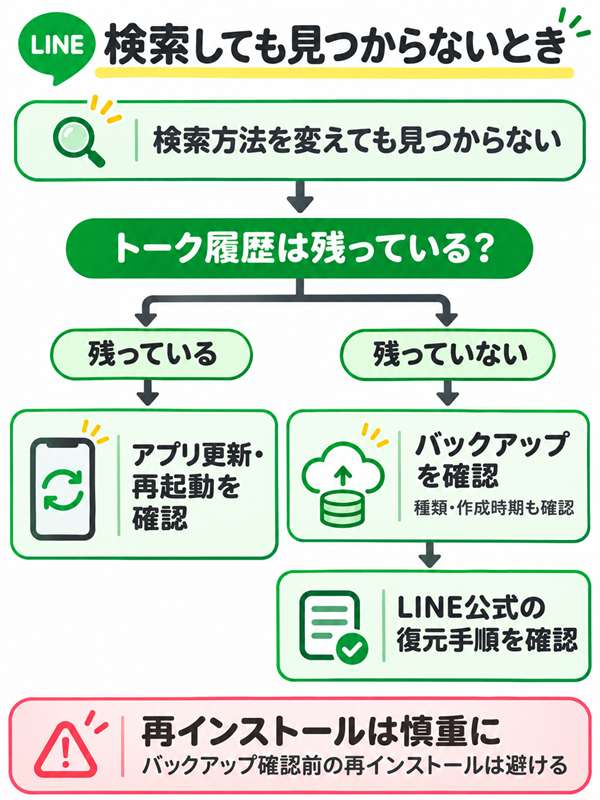
トーク履歴の復元ができるかどうかは、削除した状況・バックアップの種類・機種変更の方法によって異なります。
検索に出てこないからといって、すぐにアプリを入れ直すのではなく、まず履歴が端末に残っているか確認してください。
バックアップがある場合
LINEには標準バックアップとプレミアムバックアップがあります。
注意:バックアップがあれば必ず復元できるわけではありません。
LINE公式によると、自分でトークルームを削除した場合、削除前に作成した標準バックアップから復元できることがあります。一方、削除後に標準バックアップを作成した場合や、プレミアムバックアップを利用していた場合は、削除したトーク履歴を復元できません。
バックアップの有無だけでなく、バックアップを作成した時期と種類を確認することが大切です。
| 項目 | 標準バックアップ | プレミアムバックアップ |
|---|---|---|
| 主な保存対象 | テキストメッセージ | テキスト・写真・動画など |
| 同じOS間の引き継ぎ | 対応 | 対応 |
| 異なるOS間の引き継ぎ | 標準バックアップ単独では非対応 | 対応 |
| 利用条件 | 一般ユーザーも利用可能 | LYPプレミアム会員向け |
なお、プレミアムバックアップでも、利用開始前の写真や動画など、条件によって保存されないデータがあります。また、バックアップしていない期間のトーク履歴は復元できない場合があります。
標準バックアップは、iPhoneではiCloud Drive、AndroidではGoogleドライブを利用します。
ただし、バックアップが存在していても、保存時点や復元方法によって戻せる履歴が異なります。
復元を検討する場合は、LINE公式「バックアップしたトークの復元方法」の手順を確認してください。
バックアップがない場合
トークルームを削除した後や、アプリをアンインストールした後にバックアップがない場合は、元のトーク履歴を復元できないことがあります。
LINE公式でも、バックアップの状況によって復元できないケースがあると案内されています。
今ある履歴を失わないためにも、バックアップの状態が分からないままLINEをアンインストールしないでください。
すでに履歴が失われている場合は、LINE公式「トークの内容が消えてしまった場合」を確認しましょう。
機種変更後に一部の履歴が出てこない場合
スマートフォンを変更した後、最近のメッセージは見られるのに、古いトークだけ検索できないことがあります。
これは、引き継いだ履歴の範囲が限られている可能性があるためです。
LINE公式では、バックアップ用PINコードや、かんたん引き継ぎQRコードによる方法では、条件に応じて直近14日間のトーク履歴を引き継げると案内しています。
また、異なるOS間の機種変更では、標準バックアップだけでは過去の履歴をそのまま引き継げません。
機種変更前の端末やバックアップが残っている場合は、状況を確認してから復元操作を検討しましょう。
詳しくは、LINE公式「バックアップや復元で問題が発生している場合」を参考にしてください。
それでもLINEのトーク検索で出てこない場合
検索方法や履歴の有無を確認しても改善しない場合は、安全な方法から順番に試しましょう。
LINEの更新と端末の再起動を確認する
まずは、LINEアプリが最新版になっているかを確認してください。
iPhoneの場合はApp Store、Androidの場合はGoogle PlayからLINEの更新状況を確認できます。
アプリが最新でも動作に問題がある場合は、スマートフォンを再起動してから、もう一度検索してみましょう。
通信環境が不安定な場合は、Wi-Fiとモバイル通信を切り替えて確認する方法もあります。
ただし、検索結果が表示されない原因がトーク履歴の削除である場合、アプリの更新や端末の再起動だけでは履歴は復元できません。
再インストールする前に確認したい注意点
LINEの不具合を直そうとして、アプリを削除して入れ直したくなることもあるでしょう。
しかし、LINEのトーク履歴は端末内のアプリに保存される仕組みのため、アンインストールによって現在の履歴が失われる可能性があります。
トーク検索ができないという理由だけで、安易にLINEを削除・再インストールすることはおすすめしません。
再インストールが必要かどうかは、LINE公式ヘルプとバックアップの状態を確認したうえで判断しましょう。
LINEのトーク検索についてよくある質問
ここでは、過去のLINEメッセージが見つからないときによくある疑問をまとめます。
削除したメッセージも検索できる?
削除されて端末のトーク履歴に残っていないメッセージは、通常のトーク検索で見つけることはできません。
ただし、トークルームを削除した場合など、削除前の適切なバックアップが残っていれば復元できるケースもあります。
復元の可否は、削除の種類やバックアップの状態によって異なります。
相手が送信取消したメッセージは探せる?
相手が送信取消を行い、メッセージ本文がトークから消えている場合、その本文を通常のトーク検索で探すことはできません。
通知に文章が表示されていた場合でも、送信取消後にLINEのトーク検索から元の文章を取り出せるとは限りません。
なお、送信取消の仕様はLINEの更新によって変わる場合があるため、現在の仕様は公式ヘルプで確認しましょう。
PC版LINEでも検索できる?
PC版LINEにもトークの検索機能があります。
ただし、スマートフォン版と画面構成や操作方法が異なる場合があります。
スマートフォンで見つからないメッセージがPC版で必ず見つかるわけではなく、利用できる履歴の範囲にも注意が必要です。
まずはスマートフォン側でトーク履歴が残っているか確認し、必要に応じてPC版でも検索してみましょう。
まとめ|検索できないときは検索方法と履歴の有無を順番に確認
LINEのトーク検索で過去のメッセージが出てこない場合は、次の順番で確認するのがおすすめです。
- 検索するトークルームが正しいか確認する。
- キーワードを短くしたり、別の言葉に変えたりする。
- トーク一覧全体から検索してみる。
- 日付を覚えている場合はカレンダー検索を利用する。
- 履歴が消えている場合は、バックアップと復元状況を確認する。
- アプリの更新や端末の再起動を試す。
大切なのは、検索方法の問題なのか、トーク履歴そのものが残っていない問題なのかを区別することです。
検索方法を変えるだけで見つかる場合もありますが、削除した履歴を必ず復元できるわけではありません。
大切なトークを守るためにも、普段からバックアップの状態を確認しておくと安心ですね。