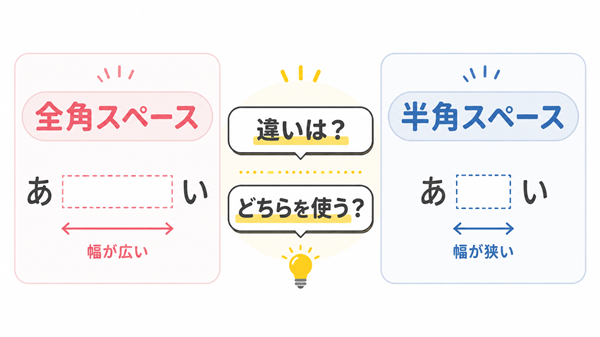
文章や入力フォームでスペースを入れるとき、「全角スペースと半角スペースは何が違うの?」「どちらを使えばいいの?」と迷うことがあります。見た目はどちらも空白なので、違いが分かりにくい文字です。
一般に半角スペースと呼ばれる「U+0020 SPACE」と、全角スペースと呼ばれる「U+3000 IDEOGRAPHIC SPACE」は、Unicode上では別の文字です。そのため、見た目が空白だからといって、いつでも同じものとして扱えるとは限りません。
通常の文章なのか、全角・半角の指定がある入力フォームなのかによって、判断のしかたも変わります。ここでは2つのスペースの違いから、どちらを使うか、見分けにくいときの確認方法、入力時にエラーが出た場合の確認ポイントまで順番に整理します。
全角スペースと半角スペースの違い
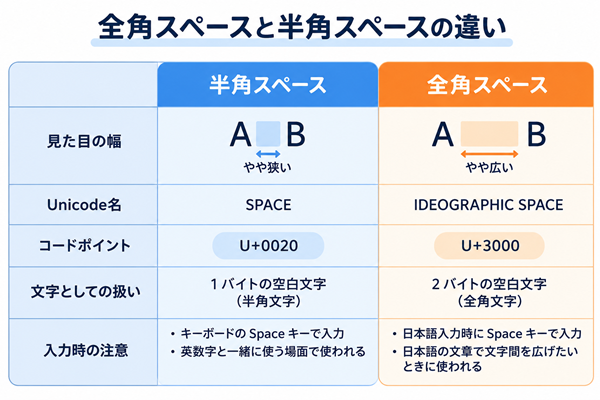
全角スペースと半角スペースは、どちらも画面上では「何もない部分」に見えます。しかし、コンピュータ上では同じ文字ではありません。
| 比較項目 | 半角スペース | 全角スペース |
|---|---|---|
| 一般的な呼び方 | 半角スペース | 全角スペース |
| Unicode名 | SPACE | IDEOGRAPHIC SPACE |
| コードポイント | U+0020 | U+3000 |
| 文字としての扱い | Unicode上では別の文字 | |
| 入力時の注意 | 入力先によっては区別される場合がある | |
半角スペースはU+0020、全角スペースはU+3000
日本語環境で一般に「半角スペース」と呼ばれている空白は、Unicodeでは「U+0020 SPACE」です。一方、一般に「全角スペース」と呼ばれている空白は「U+3000 IDEOGRAPHIC SPACE」です。
つまり、「半角」「全角」という呼び方だけの違いではなく、文字コード上でも別々に識別されています。
全角スペースという名前から「半角スペースのちょうど2倍の幅」と考えたくなりますが、表示の見え方だけで文字そのものを判断するのは適切ではありません。どの文字が入力されているかを正確に確認したいときは、U+0020かU+3000かという文字としての違いを見ることが大切です。
見た目が空白でも同じ文字ではない
全角スペースも半角スペースも、文字そのものに目立つ形がありません。そのため、文章を見ただけでは違いに気づきにくいことがあります。
しかし、入力フォームやデータとして扱う場面では、空白の種類まで区別される場合があります。見た目では同じように空いていても、内部では別の文字が入っている可能性があるということです。
なお、UnicodeにはU+0020とU+3000以外にも空白として使われる文字がありますが、この記事では、日常的に「半角スペース」「全角スペース」と呼ばれるこの2つに絞って扱います。
全角スペースと半角スペースはどちらを使う?
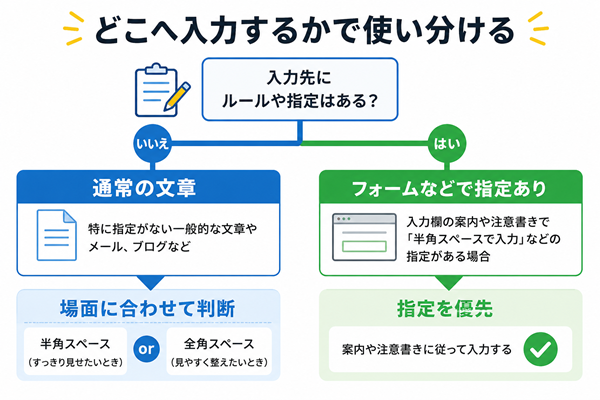
全角スペースと半角スペースが別文字だと分かると、次に気になるのが「では、どちらを使えばいいのか」という点です。
ここで大切なのは、全角か半角かだけで一律に決めるのではなく、どこへ入力するスペースなのかを確認することです。
通常の文章では入力する場面に合わせて判断する
通常の文章では、「どんな場合でも必ず全角スペース」「必ず半角スペース」と一律に決められるわけではありません。文章を作成している環境や、その文章で求められている表記に合わせて判断します。
そのため、単に「どちらの方が正しいか」と考えるより、まず入力先や文章のルールに指定があるかを確認する方が分かりやすくなります。
指定がない場面では、見た目の違いだけで必要以上に悩むよりも、同じ文章内で意図しない種類のスペースが混ざっていないかに注意するとよいでしょう。
フォームなどで指定がある場合は指定を優先する
入力フォームやサービスでは、「全角で入力」「半角で入力」など、文字の種類が指定されていることがあります。このような場合は、一般的な文章上の使い方よりも、入力先のルールを優先します。
入力先に全角・半角の指定がある場合は、その指定に合わせることが最優先です。全角スペースと半角スペースは別文字なので、入力規則によってはスペースの違いが判定に影響することがあります。
ただし、すべてのフォームが同じルールで動いているわけではありません。あるサービスの入力条件を、別のサービスにもそのまま当てはめないようにしてください。
全角スペースと半角スペースの入力・見分け方
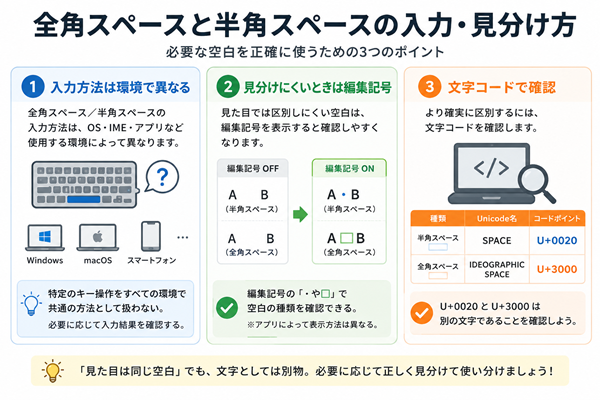
全角スペースと半角スペースは目で見ただけでは判別しにくいため、必要な方を正確に使いたい場面では、入力方法だけでなく「実際にどちらが入っているか」を確認する考え方も大切です。
入力方法はOSやIMEによって異なる
全角スペースと半角スペースをどの操作で入力するかは、使用しているOSやIME、アプリなどによって異なります。そのため、特定のキー操作をすべてのパソコンやスマートフォンで共通の方法として扱うことはできません。
とくにフォームなどで正確な文字種が求められている場合は、「このキーを押したから半角のはず」と考えるだけではなく、必要に応じて入力結果を確認する方が確実です。
OSやIMEごとの具体的な操作が必要な場合は、現在使用している環境の案内を確認してください。環境によって操作が変わる部分と、U+0020とU+3000が別文字であるという基本的な違いは、分けて考える必要があります。
見分けにくいときは編集記号や文字コードで確認する
画面上で空白にしか見えず判別できない場合は、使用しているアプリに空白を可視化する機能があれば利用できます。Wordなどでは、編集記号を表示することでスペースを確認できる場合があります。
さらに、文字コードを確認できる環境なら、U+0020なのかU+3000なのかを見ることで文字そのものを区別できます。
見た目だけで判断しにくいときは、編集記号や文字コードなど「文字を確認できる方法」を使うのが確実です。
ここでも、「表示されているから同じ文字」「空白に見えるから同じ文字」とは考えず、必要な場面だけ確認するのがポイントです。
スペースが原因で入力エラーになるときの確認ポイント
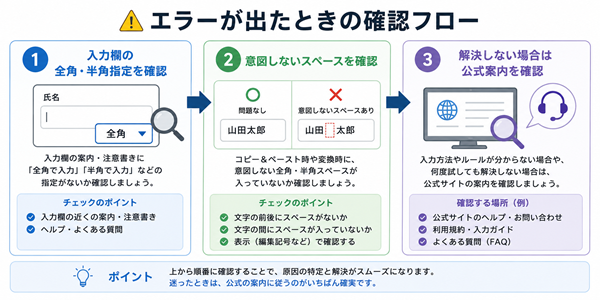
文字を入力したのにフォームなどでエラーになる場合は、スペースが関係していないか確認する余地があります。ただし、エラーの原因が必ず全角・半角スペースにあるとは限りません。
入力欄の全角・半角指定を確認する
最初に確認したいのは、入力欄に文字種の指定があるかどうかです。「全角」「半角」などの案内がある場合は、その条件に合うように入力します。
スペースを含む文字列を入力している場合は、文字部分だけでなく空白部分にも違いがないか確認してください。
入力条件はサービスごとに異なるため、別のフォームで使えた入力方法がそのまま使えるとは限りません。
意図しないスペースが入っていないか確認する
見た目では気づきにくい空白が含まれていると、入力内容を確認しても原因が分かりにくいことがあります。
スペースが必要な場所なのか、不要な空白が入っていないかを確認し、必要な空白であれば入力先の指定に合った文字になっているかを確認します。
目視だけでは判断できない場合は、前の見出しで触れた編集記号や文字コードによる確認が役立ちます。
解決しない場合は入力先の公式案内を確認する
全角・半角の指定や空白の種類を確認しても解決しない場合は、入力先の公式案内やヘルプを確認します。
フォームやサービス側の入力条件は変更されることもあるため、特定の入力方法を永続的なルールとして考えないことも大切です。
全角スペースと半角スペースの違いを理解しておけば、まず「U+0020とU+3000のどちらが入っているか」「入力先に指定があるか」という順番で確認できます。それでも解決しない場合に、そのサービス固有の案内へ切り替えると判断しやすくなります。