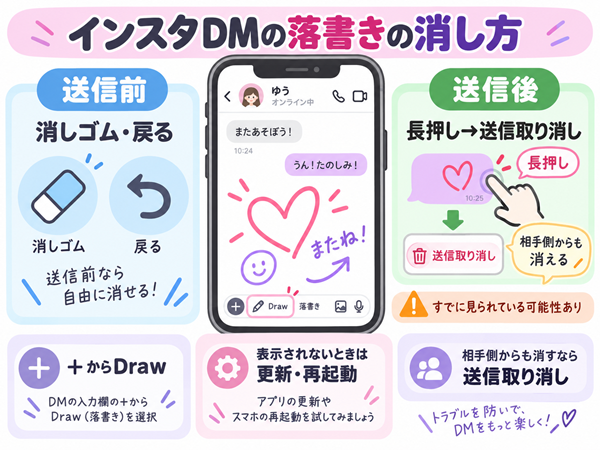
インスタグラムのDM(ダイレクトメッセージ)には、チャット画面へ直接文字やイラストを描ける「Draw(落書き)」機能があります。
ハートを描いたり、メッセージを丸で囲んだり、ちょっとしたイラストを添えたりできるので、友達とのDMをもっと楽しくできる機能です。
でも、実際に使ってみると、
- 「間違えて描いた落書きを消したい」
- 「送信したあとでも消せる?」
- 「相手の画面からも消えるの?」
- 「+を押してもDrawが出てこない…」
と迷うこともありますよね。
この記事では、インスタDMの落書きの消し方を中心に、送信後の削除方法、Drawの使い方、落書きできないときの対処法までわかりやすく紹介します。
インスタDMの落書きの消し方【送信前・送信後で違う】
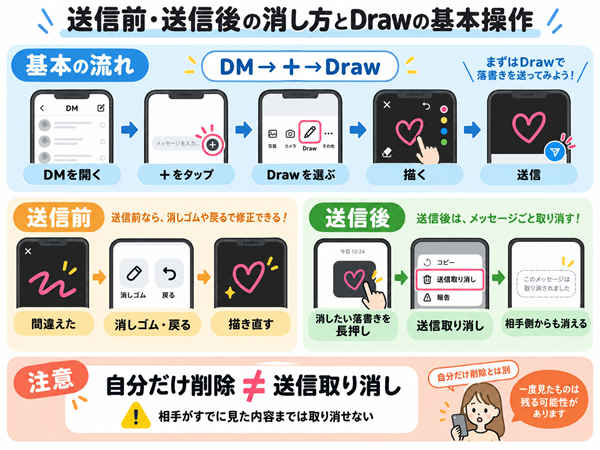
インスタDMの落書きは、まだ描いている途中なのか、すでに送信したあとなのかによって消し方が異なります。
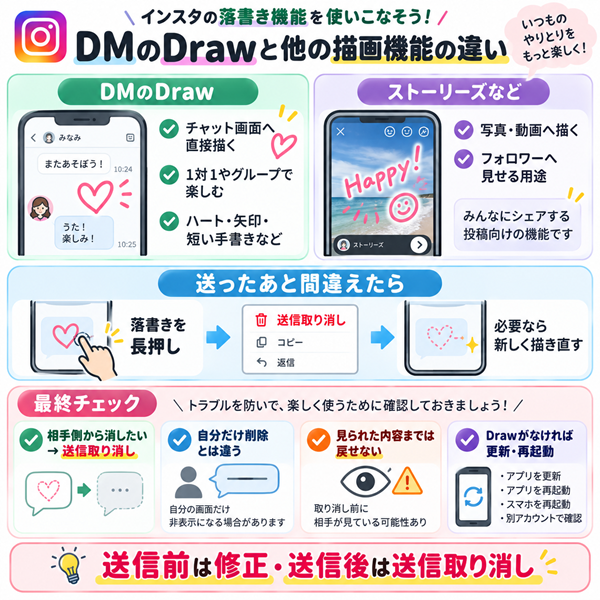
「相手の画面からも消したい」という場合は、単に自分側で非表示にするのではなく、送信取り消しを選ぶことがポイントです。
描いている途中の落書きを消す方法
まだ送信していない落書きであれば、Draw画面にある消しゴムや「戻る」操作を使って修正できます。
間違えて線を引いてしまった場合は、消しゴムでその部分を消したり、直前の操作を取り消したりして修正しましょう。
全部描き直したい場合は、描画をキャンセルしてDrawを開き直す方法もあります。
ボタンの位置や表示されるツールはInstagramアプリのバージョンによって変わることがあるため、画面上部や下部に表示されている描画ツールを確認してみてください。
送信した落書きを消す方法
送信してしまった落書きも、あとから消せる場合があります。
基本的な操作は次の通りです。
- 消したい落書きを長押しする
- 表示されたメニューを確認する
- 「送信取り消し(Unsend)」をタップする
送信取り消しが完了すると、その落書きは自分側だけでなく相手側のチャットからも表示されなくなります。
ただし、送信取り消しをする前に相手がすでに落書きを見ている可能性はあります。
「消したから絶対に見られていない」という意味ではないので、その点だけは注意してくださいね。
「送信取り消し」と「自分だけ削除」の違い
Instagramでは、似たような操作でも「送信取り消し」と「自分だけ削除」では意味が異なります。
「送信取り消し」は、送信した内容を相手側のチャットからも見えなくする操作です。
一方、「自分だけ削除(Delete for you)」のような項目が表示される場合は、基本的に自分の画面から非表示になるだけで、相手側からは見える状態が残ります。
相手の画面からも消したいときは、メニューの名前をよく確認してから操作しましょう。
落書きを消したら相手側からも消える?
自分が送った落書きに対して「送信取り消し」を行った場合は、相手側のチャットからも表示されなくなります。
ただし、すでに相手が画面を開いて見ていた場合や、別の方法で内容を保存していた場合まで元に戻せるわけではありません。
間違えて送ったことに気づいたら、できるだけ早めに送信取り消しをするのがおすすめです。
インスタDMの落書き機能とは?
InstagramのDMに追加された「Draw」は、チャット画面そのものへ手描きの線や文字を重ねられる機能です。
DM入力欄付近の「+」から「Draw」を選択して利用できます。
DMの落書き機能でできること
Draw機能では、DM画面の好きな場所に自由に線を描けます。
- ハートや星を描く
- 相手のメッセージを丸で囲む
- 矢印を描いて注目してほしい場所を示す
- 「ありがとう」などの短い手書きメッセージを書く
といった使い方ができます。
ただ文字を送るよりも、ちょっとした遊び心や気持ちを伝えやすいのが魅力ですね。
写真への落書きとDMのDraw(描画)の違い
ここは少し分かりにくいポイントです。
Instagramには以前から、ストーリーズや写真・動画の編集画面でペンを使って描画する機能があります。
一方、今回紹介しているDMのDrawは、写真を選んでから描くのではなく、DMのチャット画面そのものへ直接落書きできる機能です。
そのため、「落書きするには最初に写真を選ばないといけない」と考えなくても大丈夫です。
個人DM・グループDMでも使える?
Drawは、通常の1対1のDMで使用できます。
また、グループチャットでも利用できる場合があります。
ただし、Instagramは機能の表示やUIを変更することがあるため、アカウントやアプリの状態によって「Draw」が表示されない場合もあります。
インスタDMで落書きするやり方
基本的な流れは、「DMを開く→+を押す→Drawを選ぶ」というものです。
Drawの操作自体は難しくありません。
DMの「+」からDraw(描画)を開く方法
まずInstagramアプリを開き、落書きを送りたい相手とのDMを表示します。
メッセージ入力欄の右側付近にある「+」をタップしましょう。
表示されたメニューから「Draw」を選択します。
すると、チャット画面上へ自由に描ける状態になります。
「+を押してもDrawがない」という場合は、後ほど紹介する「落書きできない・表示されない原因」を確認してみてください。
落書きを描いて送信するまでの手順
基本的な手順は次の通りです。
- InstagramのDMを開く
- 落書きを送りたい相手のチャットを開く
- 入力欄付近の「+」をタップ
- 「Draw」を選択
- ペンや色を選ぶ
- チャット画面上へ自由に描く
- 送信ボタンをタップ
これで相手のDMにも落書きが表示されます。
ペンの種類・色・太さの変え方
Drawを開くと、ペンや色などの描画ツールが表示されます。
利用できるツールはアプリのバージョンによって多少異なりますが、ペンの種類を変えたり、線の太さや色を調整したりできます。
細い線で文字を書いたり、太い線でハートを描いたりと、使い分けると見やすくなりますよ。
スタンプや絵文字を組み合わせる方法
InstagramではDrawだけでなく、DM内へステッカーや絵文字を配置する機能もあります。
ステッカーをメッセージ付近へ置いたり、Drawで描いた線と組み合わせたりすると、より楽しい雰囲気になります。
かわいく描くコツ
絵が得意でなくても大丈夫です。
ハート、星、花、顔文字など、簡単な形だけでも十分かわいく見えます。
「ありがとう」「おつかれさま」「おめでとう!」など、短い文字に少しイラストを添えるだけでも、普通のメッセージとは違った温かみが出ますよ。
インスタで落書きできない・表示されない原因
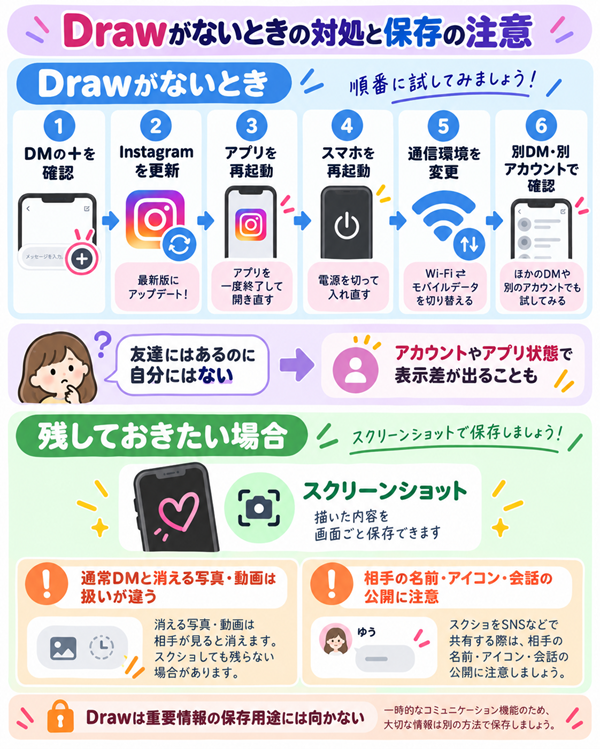
「友達のインスタにはDrawがあるのに、自分にはない」ということもあります。
そんなときは、故障と決めつける前にいくつか確認してみましょう。
Draw・落書きアイコンはどこにある?
Drawは、DMのメッセージ入力欄付近にある「+」から確認できます。
「+」をタップするとメニューが開き、その中に「Draw」が表示されます。
以前の操作方法を紹介した記事や動画を見ていると、ボタン位置が違って見えることがあるので注意してください。
友達は使えるのに自分だけ使えない理由
Instagramの新機能は、すべてのアカウントへ完全に同じタイミング・同じUIで反映されるとは限りません。
アカウントによって表示状況が違うことがあります。
同じスマホに複数アカウントがある場合は、アカウントを切り替えて確認してみるのもひとつの方法です。
Instagramアプリが古い
Drawが表示されない場合は、Instagramアプリのアップデートを確認してみましょう。
App StoreまたはGoogle Playを開き、更新できる場合は最新版へアップデートします。
iPhone・Android・OSの違い
iPhone・AndroidのどちらでもDrawを利用できますが、画面表示やボタン位置が完全に同じとは限りません。
また、OSやアプリのバージョンによって表示方法が変化する可能性があります。
「ネットで見た画面と少し違う」という場合でも、必ずしも不具合とは限りません。
通信障害や一時的な不具合
通信状態が不安定だったり、Instagramアプリに一時的な不具合が起きていたりすると、Drawが正常に表示されないことがあります。
Wi-Fiとモバイル通信を切り替えたり、一度アプリを終了して開き直したりしてみましょう。
落書きできないときに試す対処法
次の順番で試すと原因を切り分けやすいです。
- Instagramを最新版に更新する
- アプリを完全に終了して再起動する
- スマホを再起動する
- 通信環境を変更してみる
- 別のDMでDrawが表示されるか確認する
- 別アカウントがあれば切り替えて確認する
すぐに直らなくても、機能提供やUI変更の影響という可能性もあります。
インスタDMの落書きはいつ消える?
Drawで描いた落書きは、通常のテキストメッセージとは少し見え方が異なります。
チャット画面上へ重ねて表示されるため、新しいメッセージが増えることで見えにくくなったり、画面上から外れたりすることがあります。
送信した落書きは勝手に消える?
Drawは重要な情報を長期間保存する用途には向いていません。
新しいメッセージが増えたり、チャット画面が更新されたりすると、最初に見えていた位置から外れることがあります。
そのため、後から必ず確認したい内容はDrawだけで伝えず、通常のテキストでも送るほうが安心です。
「1回表示」など消える写真・動画との違い
DMのDrawと、「1回表示」などの消える写真・動画は別の機能です。
Drawそのものに対して「1回見たら必ず消える」と考える必要はありません。
一方で、InstagramのDMには別途、表示回数などが制限される写真・動画の仕組みがあります。
似たように見えても機能が違うので、混同しないようにしましょう。
残しておきたい場合の注意点
大切な落書きを手元に残したい場合は、必要に応じてスクリーンショットなどで保存する方法があります。
ただし、相手とのプライベートな会話が写っている場合は、保存した画像の扱いにも注意しましょう。
インスタDMの落書きを保存する方法
Drawには、完成した落書きを高画質な画像作品として保存することを目的とした機能ではありません。
残しておきたい場合は、スマホのスクリーンショットを使うのが手軽です。
スクリーンショットで保存する
落書きが画面に表示されている状態で、スマホのスクリーンショット機能を使います。
iPhoneでは機種によって「サイドボタン+音量アップ」、Androidでは多くの機種で「電源ボタン+音量ダウン」で撮影できます。
機種によって操作方法は違うので、うまく撮れない場合は端末の説明を確認してください。
落書きをスクショすると相手に通知される?
ここは注意が必要です。
Instagramでは、通常のDM画面をスクリーンショットした場合と、消える写真・動画などをスクリーンショットした場合で扱いが異なることがあります。
通常のDM画面のスクリーンショットでは通知されないことが一般的ですが、DM内の消える写真・動画などではスクリーンショットが相手に分かるケースがあります。
そのため、「InstagramのDMなら何をスクショしても絶対にバレない」と考えないほうが安心です。
SNSへ投稿するときの注意点
スクショした画像に、相手の名前・アイコン・顔写真・個人的なメッセージなどが含まれている場合は、そのままSNSへ投稿するのは避けたほうがよいでしょう。
自分が描いた落書きであっても、その背景に相手とのプライベートなやりとりが含まれている場合があります。
公開したい場合は、相手の許可を取ったり、個人情報が分からないよう加工したりして配慮してくださいね。
インスタDMの落書きを楽しむ使い方
Drawは、難しいイラストを描くための機能というより、普段の会話へちょっとした遊び心を加えるのに向いています。
友達とお絵描きチャットを楽しむ
友達同士でハートや顔、動物などを描き合うだけでも楽しめます。
「これ何の絵?」とクイズにしたり、相手のメッセージへ矢印や丸を描いて反応したりするのも面白いですよ。
誕生日・記念日のメッセージに使う
「Happy Birthday!」や「おめでとう!」という文字に、ケーキや星、ハートを加えるだけでも特別感が出ます。
既製のスタンプとは違い、自分で描いた線には手作り感があるので、仲の良い友人や大切な人へのメッセージにもぴったりです。
落書きを送るときのマナー
落書きは楽しい機能ですが、相手が不快になる内容は避けましょう。
特に、相手の顔写真や個人的な会話へ落書きを加えて第三者へ公開する場合は注意が必要です。
仲の良い相手でも、「公開して大丈夫か」は別の話なので、SNSなどへ載せる場合は相手への配慮を忘れないようにしてください。
ストーリーズ・リール・投稿の落書きとの違い
InstagramにはDM以外にも手描き表現を使える場所があります。
目的に合わせて使い分けると便利です。
ストーリーズの手描き機能との違い
ストーリーズの描画機能は、投稿する写真や動画へペンで文字やイラストを描くものです。
フォロワーへ公開することを前提にした使い方が中心です。
一方、DMのDrawはチャット相手との会話画面へ描くため、よりプライベートなコミュニケーションに向いています。
投稿・リールとの使い分け
フィード投稿やリールは、不特定多数またはフォロワーへコンテンツを見せる目的で使うことが多いですよね。
DMのDrawは、基本的にそのチャット内で楽しむための機能です。
「みんなに見せたい」なら投稿やストーリーズ、「この人との会話をちょっと楽しくしたい」ならDMのDraw、と考えると使い分けやすいです。
インスタDMの落書きに関するよくある質問
落書きを送ると相手に通知される?
Drawを送るとDM内の内容として相手に届きます。
ただし、「落書きを送ったから特別な専用通知が必ず出る」という意味ではありません。
通常のDMと同じく、相手側の通知設定にも影響されます。
送信した落書きは編集できる?
送信後の落書きを、そのまま再編集して描き直すというより、間違えた場合は送信取り消しをして、必要なら新しく描き直すほうが分かりやすいです。
落書きを消すと相手に通知される?
送信取り消しすると、その落書きはチャット上から見えなくなります。
ただし、相手がすでに内容を見ている可能性はあるため、「取り消せば見られた事実までなかったことになる」とは考えないようにしましょう。
PC版Instagramでも落書きできる?
Drawは主にスマホアプリ上のDM機能として利用されています。
PC版ではスマホ版と同じ機能が揃っていない場合があるため、Drawを使いたい場合はInstagramアプリから確認するのが分かりやすいでしょう。
ビジネスアカウントでも使える?
DrawはDMの機能ですが、機能表示はアカウントやアプリの状態によって違う場合があります。
ビジネスアカウントだから必ず使えない、と一律に考えるのではなく、まずDMの「+」内にDrawが表示されているか確認するのがおすすめです。
まとめ|インスタDMの落書きは送信前・送信後で消し方が違う
インスタDMのDraw機能では、チャット画面へ直接文字やイラストを描いて、いつものDMをもっと楽しくできます。
描いている途中で間違えた場合は、消しゴムや戻る操作で修正できます。
そして、送信した落書きを相手側からも消したい場合は、落書きを長押しして「送信取り消し(Unsend)」を選ぶのがポイントです。
送信取り消し後は相手側からも表示されなくなりますが、すでに相手が見ている可能性まではなくせません。
また、「Drawがない」「落書きできない」という場合は、Instagramアプリの更新や「+」メニューの確認、アプリ・スマホの再起動、別アカウントでの確認などを試してみてください。
DMの落書きは、難しい絵を描く必要はありません。
ハートひとつ、短い手書きメッセージひとつでも、いつものやりとりが少し楽しくなりますよ。