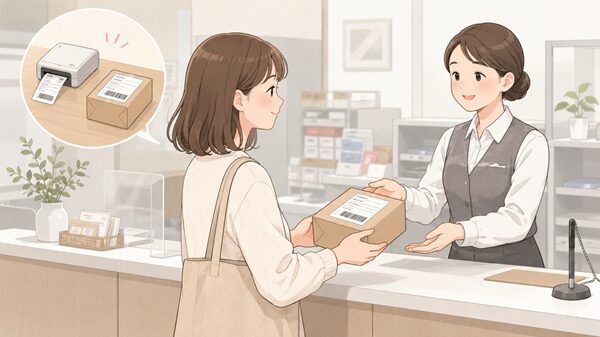
クリックポストを使いたいとき、「ラベルは郵便局で印刷できるのかな?」と迷うことがありますよね。とくに自宅にプリンターがない場合や、スマホでラベルPDFだけ作成した場合は、郵便局へ行けばそのまま印刷してもらえるのか気になるところです。
結論からいうと、クリックポストは荷物を郵便局の窓口や郵便ポストから差し出すことはできますが、ラベルは自分で印刷して荷物に貼っておく前提で準備するのが安心です。郵便局で印刷してもらえるつもりで行くと、発送まで進められず困ってしまう可能性があります。
この記事では、クリックポストは郵便局で印刷できるのか、郵便局でできること・できないこと、プリンターがないときの対処法、コンビニ印刷やスマホPDFの扱い、ラベルを貼るときの注意点まで、初心者の方にもわかりやすく整理します。
クリックポストをスムーズに使うために大切なのは、「郵便局で印刷する」のではなく、「印刷済みのラベルを貼った荷物を郵便局やポストから出す」と考えることです。
日本郵便のクリックポストは、インターネット上で運賃の支払い手続きを行い、ラベルを印字して荷物に貼り、郵便ポストや郵便窓口から差し出す流れで利用します。つまり、発送の受付場所として郵便局を使うことはできますが、ラベル印刷そのものは事前に準備しておく必要があります。
自宅にプリンターがない場合は、スマホやパソコンで作成したラベルPDFを保存し、コンビニのマルチコピー機などで印刷する方法が現実的です。郵便局へ向かう前に「ラベルの印刷」「荷物への貼り付け」「サイズや厚みの確認」まで済ませておくと、当日の流れがぐっと楽になります。
| やりたいこと | 対応の目安 | 補足 |
|---|---|---|
| 郵便局でクリックポストのラベルを印刷したい | 基本的には自分で印刷して準備する | 郵便局へ行く前にラベルを印刷して貼っておくと安心です。 |
| ラベルを貼った荷物を郵便局から出したい | 可能 | 郵便窓口または郵便ポストから差し出せます。 |
| プリンターがない | コンビニ印刷が使いやすい | スマホにPDFを保存し、マルチコピー機で印刷する方法があります。 |
| スマホだけで準備したい | PDF保存後に印刷が必要 | ラベル作成後、コンビニ印刷や自宅プリンターで印刷します。 |
| 手書きで代用したい | 避けた方が安心 | バーコード付きのラベルを印刷して貼る前提で準備しましょう。 |
結論:クリックポストは郵便局で印刷できる?
クリックポストのラベルは、郵便局の窓口で印刷してもらう前提ではなく、自分で印刷して用意するものと考えるのが基本です。
クリックポストは、インターネットで送り状にあたるラベルを作成し、運賃の支払い手続きを済ませたあと、ラベルを印刷して荷物に貼り付けて発送するサービスです。郵便局は「ラベルを貼った荷物を差し出す場所」として利用できますが、「ラベルを作成して印刷してもらう場所」とは分けて考えるとわかりやすいです。
とくに初めて使う場合は、「スマホで申し込みまで済ませたから、あとは郵便局で印刷してもらえるはず」と思いやすいかもしれません。しかし、ラベルが紙として印刷されていない状態では、荷物に貼ることができません。郵便局へ行く前に印刷まで済ませておくと、窓口でもポスト投函でもスムーズに進めやすくなります。
郵便局で「印刷してもらう」より、自分でラベルを用意するのが基本
クリックポストは、利用者が自分でラベルを作成し、印刷して貼り付ける仕組みです。ラベルには宛先や差出人情報だけでなく、バーコードなど配送に必要な情報も入っています。そのため、単に住所を手書きするだけでは、クリックポストとして扱うための情報が不足してしまいます。
郵便局には郵便物や荷物を受け付ける窓口がありますが、クリックポストのラベルを代わりに印刷してくれる場所として考えると、実際の利用時に困りやすくなります。郵便局によって設備や案内が異なる場合もありますが、記事としては「自分で印刷してから持ち込む」と案内する方が安全です。
読者の方が無駄足にならないためにも、まずはラベルPDFを作成し、紙に印刷し、荷物へしっかり貼ってから郵便局へ向かる流れをおすすめします。
郵便局でできるのは、ラベルを貼った荷物の差し出し
クリックポストのラベルを貼り付けた荷物は、郵便ポストに投函することも、郵便局の窓口に差し出すこともできます。荷物のサイズや厚みが気になる場合、ポストに入るか不安な場合は、郵便窓口で確認しながら出す方が安心です。
ただし、窓口に持っていく場合でも、ラベルは印刷して貼っておく必要があります。スマホの画面にラベルPDFを表示して「これを印刷してください」とお願いする使い方は、スムーズに対応してもらえるとは限りません。
郵便局へ行く目的は、あくまで「差し出し」や「規格の確認」と考えておくとよいでしょう。印刷はその前段階として、自宅やコンビニなどで済ませておくのが現実的です。
プリンターがない場合はコンビニ印刷が使いやすい
自宅にプリンターがない人にとって、使いやすい選択肢のひとつがコンビニ印刷です。クリックポストのラベルPDFをスマホやパソコンに保存し、コンビニのマルチコピー機で印刷すれば、自宅にプリンターがなくてもラベルを用意できます。
コンビニ印刷を使う場合は、事前にPDFを保存しておく、印刷方法を確認しておく、印刷後にバーコードや文字がはっきり読めるか見る、という流れが大切です。慣れないうちは少し手間に感じるかもしれませんが、一度流れを覚えると、プリンターなしでもクリックポストを使いやすくなります。
近くにコンビニがある人は、郵便局へ行く前にコンビニで印刷してから荷物に貼り、その後にポスト投函または窓口差し出しをする流れにすると安心です。
郵便局でできること・できないことを整理
クリックポストで迷いやすいのは、「郵便局」と「ラベル印刷」の役割が少し混ざって見えることです。郵便局では荷物を差し出せますが、クリックポストのラベルを作成したり、印刷したりする作業は自分で済ませる前提で考えましょう。
ここを整理しておくと、郵便局へ行く前の準備がはっきりします。とくに急いで発送したいときは、ラベル未印刷のまま出かけてしまうと、コンビニへ戻る、家に戻る、別の印刷方法を探すといった手間が増えてしまいます。
窓口に持ち込む前に必要な準備
郵便局の窓口へ持ち込む前に、最低限確認したいのは次の流れです。
- クリックポストの申し込み・支払い手続きが済んでいる
- ラベルPDFを作成している
- ラベルを紙に印刷している
- 印刷したラベルを荷物に貼っている
- 荷物のサイズ・厚み・重さが規格内か確認している
- バーコードや宛先が隠れていない
この準備ができていれば、窓口では荷物を差し出しやすくなります。逆に、ラベルが印刷されていない場合は、受付前の段階で準備不足になりやすいです。
初めての人は、「ラベルを作る」「印刷する」「貼る」「出す」という4段階で考えるとわかりやすいです。郵便局は最後の「出す」場面で使う場所、と覚えておくと迷いにくくなります。
郵便窓口とポスト投函の違い
クリックポストは、ラベルを貼った荷物を郵便ポストへ投函することもできます。ポストに入るサイズで、ラベルもしっかり貼れているなら、窓口に並ばずに差し出せるのが便利なところです。
一方で、厚みがぎりぎりに感じる荷物、ポストの投函口に入るか不安な荷物、初めてで少し確認したい荷物は、郵便局の窓口を利用すると安心です。窓口なら、その場で差し出しの流れを確認しやすいからです。
ただし、窓口へ行く場合でも、印刷済みラベルの準備は必要です。窓口を利用するかポスト投函にするかは、「荷物の大きさ」「自分の不安度」「近くの郵便局やポストの使いやすさ」で選ぶとよいでしょう。
ラベル未印刷のまま行くと困りやすい理由
ラベル未印刷のまま郵便局へ行くと、荷物に貼るためのラベルがない状態です。クリックポストのラベルには、配送に必要なバーコードや管理情報が含まれているため、画面を見せるだけ、住所を手書きするだけでは進めにくいと考えておきましょう。
また、郵便局にプリンターのような設備が見えても、利用者が自由にクリックポストのPDFを印刷できるサービスとは限りません。窓口の業務内容や設備の使い方は、一般的な印刷サービスとは異なります。
そのため、郵便局へ行く前に「ラベルは印刷済みか」「荷物へ貼ってあるか」を確認することが大切です。ここを済ませておくだけで、発送までの流れがかなりスムーズになります。
クリックポストを郵便局で印刷できない時の対処法
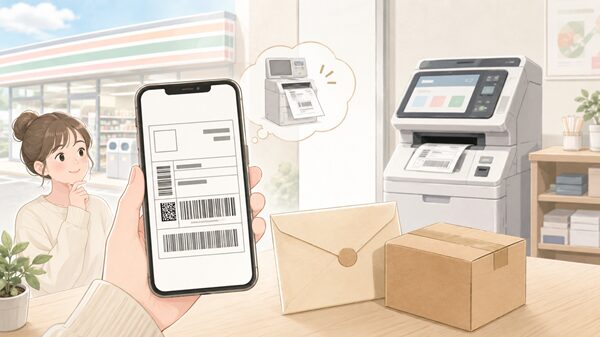
郵便局でラベルを印刷してもらえない場合でも、クリックポストを使う方法はあります。自宅プリンターがなくても、コンビニ印刷やネットプリント系サービスを使えば、スマホだけで準備を進められる場合があります。
大切なのは、自分の環境に合う印刷方法を選ぶことです。家にプリンターがある人、スマホ操作だけで済ませたい人、コンビニが近い人、パソコンでPDFを管理したい人では、使いやすい方法が少し変わります。
| 印刷方法 | 向いている人 | 注意点 |
|---|---|---|
| コンビニ印刷 | 自宅にプリンターがない人 | PDFをスマホやUSBなどに保存してから印刷します。 |
| 自宅プリンター | 家で落ち着いて準備したい人 | 縮小・拡大設定や印字のかすれに注意します。 |
| 家族や職場のプリンター | 身近に使えるプリンターがある人 | 個人情報が含まれるため、印刷データの扱いに注意します。 |
| ネットプリント系サービス | スマホだけで準備したい人 | 事前登録やアプリ操作が必要な場合があります。 |
コンビニで印刷する方法
プリンターがない人にとって、コンビニ印刷は使いやすい方法です。一般的には、クリックポストで作成したラベルPDFをスマホやパソコンに保存し、コンビニのマルチコピー機で印刷します。
流れのイメージは次の通りです。
- クリックポストのサイトでラベルを作成する
- PDFをスマホやパソコンに保存する
- コンビニ印刷用のアプリやサービスにPDFを登録する
- コンビニのマルチコピー機で印刷する
- 印刷されたラベルを切り取り、荷物に貼る
コンビニによって、使えるアプリや印刷手順が異なります。初めて使う場合は、事前に利用予定のコンビニの印刷方法を確認しておくと安心です。
印刷後は、文字やバーコードがはっきり印刷されているかを確認しましょう。薄すぎる、かすれている、途中で切れている、極端に小さくなっている場合は、読み取りにくくなる可能性があります。少し面倒でも、発送前に見直しておくと安心です。
自宅プリンターで印刷する方法
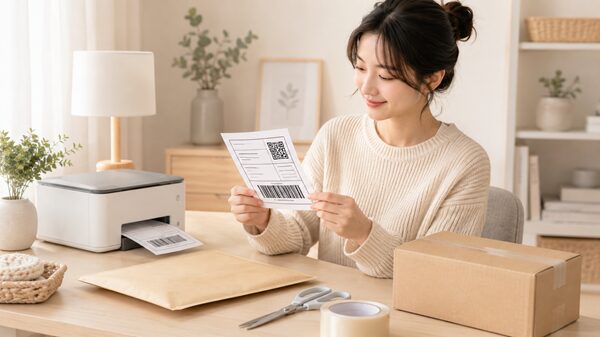
自宅にプリンターがある場合は、クリックポストのラベルPDFをそのまま印刷して準備できます。家で落ち着いて作業できるため、初めての人にも扱いやすい方法です。
自宅印刷で気をつけたいのは、印刷サイズと印字の状態です。プリンターの設定によっては、PDFが自動的に縮小されたり、余白に合わせてサイズが変わったりすることがあります。ラベルが小さくなりすぎると、バーコードや文字が読み取りにくくなる可能性があります。
印刷するときは、プレビュー画面でラベル全体が切れていないか確認しましょう。印刷後は、宛先、差出人、バーコードが見やすいかをチェックします。インクが薄い、かすれている、にじんでいる場合は、再度印刷した方が安心なこともあります。
普通紙に印刷する場合は、ラベル部分を切り取り、透明テープやのりなどで荷物に貼ります。ただし、バーコード部分にテープのしわや反射がかかると読み取りにくくなる可能性があるため、貼り方には注意しましょう。
スマホでPDFを保存して印刷する方法
スマホだけでクリックポストを使いたい場合も、最終的にはラベルを紙に印刷する必要があります。スマホの画面にラベルを表示できても、そのまま荷物に貼ることはできないためです。
スマホで準備する場合は、ラベル作成後にPDFを保存し、コンビニ印刷やネットプリント系サービスへつなげる流れが一般的です。スマホだけで申し込みを済ませても、荷物に貼る紙のラベルは別途印刷が必要です。
PDFを保存するときは、どこに保存されたかを確認しておきましょう。スマホ内の「ファイル」アプリ、ダウンロードフォルダ、クラウドストレージなど、保存場所がわからないとコンビニで慌てやすくなります。
また、スマホから印刷する場合は、事前に必要なアプリがあるか、会員登録が必要か、印刷予約番号のようなものが発行されるかを確認しておくと安心です。コンビニの店頭で一から調べると時間がかかることがあるため、家で準備してから向かうのがおすすめです。
家族や職場のプリンターを使う時の注意点
家族のプリンターや職場のプリンターを使える場合もあります。ただし、クリックポストのラベルには、相手の住所や自分の住所など個人情報が含まれます。印刷した紙を置き忘れたり、PDFデータを共有端末に残したままにしたりしないよう注意しましょう。
職場のプリンターを使う場合は、私用利用が認められているかを確認することも大切です。少量だから大丈夫と自己判断せず、ルールに合わせて使うようにしましょう。
また、共用プリンターでは印刷設定がいつもと違っていることがあります。両面印刷、縮小印刷、用紙サイズの設定などが変わっている場合もあるため、印刷前にプレビューを確認すると安心です。
ラベル印刷で困らないための注意点
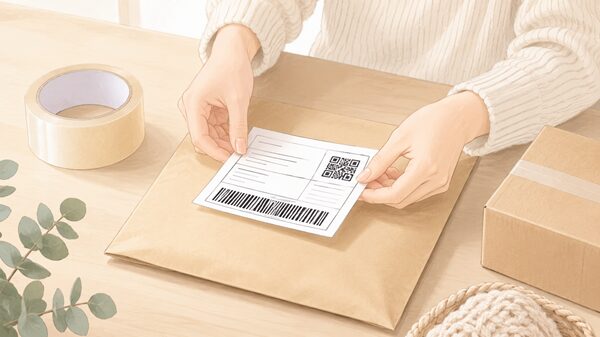
クリックポストのラベル印刷で大切なのは、「印刷できれば何でもよい」ではなく、配送に必要な情報が読み取りやすい状態で印刷されていることです。とくにバーコード部分は、読み取りに関わる大切な部分なので、折れ・汚れ・かすれに注意しましょう。
ここでは、初心者が迷いやすい印刷サイズ、白黒印刷、貼り方、普通紙での扱いを整理します。
印刷サイズは縮小・拡大しすぎない
クリックポストのラベルは、PDFとして作成されます。印刷するときに注意したいのが、プリンターやコピー機の設定です。自動的に縮小されたり、用紙に合わせて拡大されたりすると、想定と違う大きさで印刷されることがあります。
ラベルが小さすぎると、文字やバーコードが読み取りにくくなる可能性があります。反対に大きくなりすぎると、荷物に貼りにくくなったり、ラベルの一部が切れたりすることがあります。
印刷前には、プレビュー画面でラベル全体が収まっているか確認しましょう。印刷後も、宛先やバーコードがはっきり見えるかを目で確認しておくと安心です。細かい設定名はプリンターやコンビニのコピー機によって異なるため、画面の案内に沿って落ち着いて確認しましょう。
白黒印刷でも読める状態なら使える可能性が高い
クリックポストのラベルは、カラーでなければ使えないと思う方もいるかもしれません。大切なのは、宛先やバーコードなど必要な情報がきちんと読み取れる状態で印刷されていることです。
白黒印刷でも、文字がはっきりしていて、バーコードがつぶれていなければ使える可能性があります。ただし、インクが薄い、線がかすれている、バーコードがにじんでいる場合は、読み取りにくくなることがあります。
不安な場合は、無理にそのまま出さず、もう一度印刷し直すことも考えましょう。とくに急ぎの荷物や大切な荷物の場合は、印刷状態を丁寧に確認してから発送すると安心です。
バーコード部分を折ったり汚したりしない
ラベルを貼るときに特に気をつけたいのが、バーコード部分です。バーコードが折れたり、テープのしわが重なったり、汚れたりすると、読み取りに影響する可能性があります。
バーコード部分は、折らない・隠さない・汚さないことを意識して貼ると安心です。荷物の角や折り目にバーコードがかからないよう、できるだけ平らな面に貼りましょう。
封筒の端ぎりぎりに貼ると、配送中にはがれやすくなることもあります。ラベル全体がしっかり貼れる位置を選ぶと安心です。
また、雨の日や湿気が多い日は、紙のラベルが濡れないように注意が必要です。透明テープで保護する場合も、バーコード部分にしわや気泡が入らないように、ゆっくり貼るとよいでしょう。
普通紙に印刷する場合は、はがれないように貼る
クリックポストのラベルは、専用のシール用紙でなければ使えないわけではありません。普通紙に印刷し、切り取って荷物に貼る方法でも準備できます。
ただし、普通紙はそのままでは粘着しないため、のりやテープでしっかり固定する必要があります。配送中にはがれてしまうと、宛先やバーコードが確認できなくなる可能性があります。
貼るときは、ラベルの四辺が浮かないように固定し、バーコードや文字が隠れないようにしましょう。透明テープを使う場合は、反射やしわでバーコードが読みにくくならないよう注意します。
シール用紙を使うと貼りやすいですが、毎回必須というわけではありません。自分の使いやすさ、発送頻度、コストを考えて選ぶとよいでしょう。
発送前に確認したいクリックポストの基本ルール
この記事の中心は「郵便局で印刷できるか」ですが、ラベルを印刷できても、荷物そのものがクリックポストの条件に合っていなければ発送時に困ることがあります。発送前には、サイズ・重さ・送れるものの条件も確認しておきましょう。
クリックポストの料金や規格は変更される可能性があります。実際に利用する前には、日本郵便の公式サイトで最新情報を確認しておくと安心です。
サイズ・重さ・厚みの確認
クリックポストは、小さくて薄い荷物を送るときに使いやすい配送方法です。目安として、長辺・短辺・厚み・重さに上限があります。とくに厚みは見落としやすいので、封筒や箱に入れたあとの状態で確認しましょう。
服、小物、本、薄めの雑貨などはクリックポストに向いていることがありますが、梱包すると厚みが増える場合があります。中身だけではなく、封筒・緩衝材・箱を含めた最終的なサイズで見ることが大切です。
厚みがぎりぎりの場合は、ポストに入らない、規格を超えてしまうといった可能性があります。不安なときは、無理にポストへ押し込まず、窓口で確認する方法もあります。
信書や送れないものに注意する
クリックポストでは、送れないものがあります。たとえば、現金、信書、貴重品、危険物などは送れないものとして案内されています。ここは自己判断しにくい部分なので、迷う場合は公式情報を確認しましょう。
「ちょっとしたメモなら大丈夫かな」と思う場合でも、内容によっては信書にあたる可能性があります。信書に関する判断は、一般の荷物とは別のルールが関わるため、不安なときはクリックポスト以外の方法も含めて確認すると安心です。
また、壊れやすいもの、高価なもの、補償が必要なものを送る場合は、クリックポストが本当に向いているか考えましょう。料金の安さだけで選ばず、荷物の内容に合った送り方を選ぶことが大切です。
追跡はあるが、補償の有無は確認しておく
クリックポストは、追跡サービスを使って配送状況を確認できます。発送後に荷物がどのあたりまで進んでいるかを見られるのは、送る側にも受け取る側にも便利です。
一方で、万が一の破損や紛失などに対する補償については、送るものに合わせて確認しておく必要があります。大切なものや高価なものを送る場合は、補償のある配送方法の方が向いていることもあります。
クリックポストは、薄くて軽いものを手軽に送りたいときに便利な方法です。ただし、どんな荷物にも向いているわけではありません。料金、追跡、補償、サイズのバランスを見て選びましょう。
郵便局へ行く前のチェックリスト
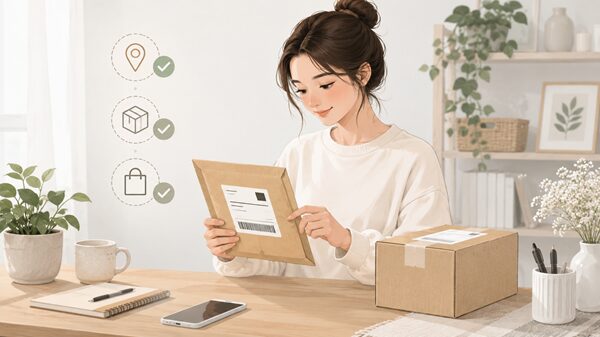
郵便局へ行く前に、最後の確認をしておくと安心です。とくにクリックポストを初めて使う場合は、ラベル印刷や貼り付けに気を取られて、サイズや支払い手続きの確認を忘れてしまうことがあります。
次のチェックリストを見ながら、発送できる状態になっているか確認してみてください。
| 確認すること | チェック内容 |
|---|---|
| ラベル作成 | クリックポストの申し込みと支払い手続きが済んでいる |
| ラベル印刷 | PDFを紙に印刷できている |
| 印字状態 | 宛先・差出人・バーコードがはっきり見える |
| 貼り付け | ラベルがはがれないように荷物へ貼れている |
| サイズ | 梱包後の厚みや重さが規格内に収まっている |
| 内容品 | 送れないものに該当しないか確認している |
ラベルを印刷して荷物に貼ったか
まず確認したいのは、ラベルを印刷して荷物に貼っているかです。PDFを作成しただけ、スマホに保存しただけでは、発送準備が完了したとはいえません。
印刷したラベルは、荷物の平らな面に貼ります。封筒の場合は表面にしっかり貼り、箱の場合も角や段差を避けるとよいでしょう。配送中にこすれたり、はがれたりしないように固定します。
ラベルを貼る前に、宛先や差出人の内容も確認しておきましょう。入力ミスに気づかないまま発送すると、配達に時間がかかったり、戻ってきたりする可能性があります。
宛先・差出人・バーコードが読めるか
ラベルを貼ったあとは、宛先、差出人、バーコードが見やすいか確認します。文字が薄い、ラベルの一部が切れている、バーコードにしわが入っている場合は、印刷や貼り付けをやり直した方が安心なことがあります。
また、透明テープで保護する場合は、バーコード部分に空気が入ったり、しわが寄ったりしないように注意しましょう。テープの端が浮いていると、配送中にはがれやすくなることもあります。
印刷した直後はきれいに見えても、貼ったあとに折れたり汚れたりすることがあります。発送直前にもう一度見直す習慣をつけると安心です。
サイズや厚みが規格内に収まっているか
クリックポストでは、荷物のサイズや厚みに条件があります。中身だけでなく、梱包後の状態で確認することが大切です。
たとえば、薄い衣類でも、たたみ方や緩衝材の入れ方によって厚みが増えることがあります。本や小物も、封筒に入れると角がふくらむ場合があります。厚みが気になるときは、無理に押し込まず、別の梱包方法や配送方法を検討しましょう。
ポスト投函する場合は、ポストの投函口に入るかも現実的な判断ポイントになります。入らない荷物を無理に押し込むのは避け、窓口で相談する方が安心です。
あわせて確認したい内容
クリックポストは、ラベル印刷だけでなく、コンビニ印刷の手順や印刷サイズ、追跡確認などでも迷いやすいサービスです。この記事では郵便局で印刷できるかを中心に整理しましたが、次のような内容もあわせて確認しておくと、発送準備がしやすくなります。
- クリックポストをコンビニで印刷する方法
- クリックポストのラベルサイズと印刷設定
- スマホPDFをコンビニで印刷する方法
- クリックポストの追跡確認方法
- クリックポストと他の小型配送サービスの違い
関連する記事を用意している場合は、コンビニ印刷の説明後や、発送前チェックリストのあとに自然につなげると読みやすくなります。URLが未確認の場合は、公開前に同じブログ内の関連記事を確認してからリンクを入れると安心です。
よくある質問
最後に、クリックポストの郵便局での印刷やラベル準備について、よくある疑問をまとめます。初めて使う方は、発送前の確認として読んでおくと安心です。
クリックポストのラベルは郵便局の窓口で印刷してもらえますか?
クリックポストのラベルは、自分で印刷して荷物に貼る前提で準備するのが基本です。郵便局の窓口は、印刷済みラベルを貼った荷物を差し出す場所として考えるとわかりやすいです。
郵便局へ行く前に、ラベルPDFを紙に印刷し、荷物へ貼っておきましょう。プリンターがない場合は、コンビニ印刷などを使う方法があります。
スマホだけでクリックポストを発送できますか?
スマホでクリックポストの申し込みやラベルPDFの作成まで進めることはできます。ただし、荷物に貼るための紙のラベルが必要なので、最終的には印刷が必要です。
スマホだけで準備したい場合は、PDFを保存してコンビニ印刷につなげる方法が使いやすいです。保存場所や印刷アプリの使い方を事前に確認しておくと、店頭で慌てにくくなります。
クリックポストのラベルはコンビニで印刷できますか?
自宅にプリンターがない場合、コンビニのマルチコピー機を使って印刷する方法があります。ラベルPDFをスマホやUSB、ネットプリント系サービスなどで用意し、コンビニで印刷します。
ただし、コンビニによって印刷方法や必要なアプリが異なる場合があります。利用する店舗やサービスの手順を確認してから行くと安心です。
クリックポストのラベルは白黒印刷でも大丈夫ですか?
大切なのは、宛先やバーコードなど必要な情報がはっきり読める状態で印刷されていることです。白黒印刷でも、文字やバーコードがつぶれていなければ使える可能性があります。
ただし、印刷が薄い、かすれている、にじんでいる場合は、読み取りにくくなることがあります。不安な場合は印刷し直し、きれいな状態のラベルを貼ると安心です。
クリックポストのラベルはシール用紙でないとだめですか?
シール用紙は貼りやすく便利ですが、普通紙に印刷して荷物に貼る方法もあります。普通紙を使う場合は、ラベルがはがれないようにしっかり固定しましょう。
のりやテープを使うときは、バーコードや文字が隠れたり、しわで読み取りにくくなったりしないよう注意します。発送中にはがれない貼り方を意識することが大切です。
印刷したラベルを貼り間違えたらどうすればいいですか?
貼り間違えに気づいた場合は、無理にはがして破れたラベルをそのまま使うより、状態を確認して必要に応じて印刷し直す方が安心です。バーコードが破れたり、宛先が読みにくくなったりすると、配送に影響する可能性があります。
ラベルを貼る前に、宛先、差出人、荷物の内容を確認してから貼ると間違いを減らせます。複数の荷物を同時に発送する場合は、ラベルと荷物の組み合わせを一つずつ確認しましょう。
まとめ
クリックポストは、郵便局で荷物を差し出すことはできますが、ラベルを郵便局で印刷してもらう前提ではなく、自分で印刷して荷物に貼っておく準備が大切です。
自宅にプリンターがない場合は、コンビニ印刷やネットプリント系サービスを使うと、スマホで作成したラベルPDFを紙に印刷できます。郵便局へ行く前に、ラベルの印刷、貼り付け、サイズや厚みの確認まで済ませておくと、発送がスムーズです。
とくに初めてクリックポストを使う方は、「ラベルを作る」「印刷する」「荷物に貼る」「郵便局やポストから出す」という順番で考えると迷いにくくなります。料金や規格、送れないものは変更される可能性もあるため、実際に発送する前には日本郵便の公式情報も確認しておきましょう。
郵便局で印刷できるか迷ったときは、まずラベルを自分で印刷する方法を決めることから始めると、発送までの流れが整理しやすくなります。準備さえ整えば、クリックポストは小さな荷物を送りたいときに使いやすい発送方法になります。