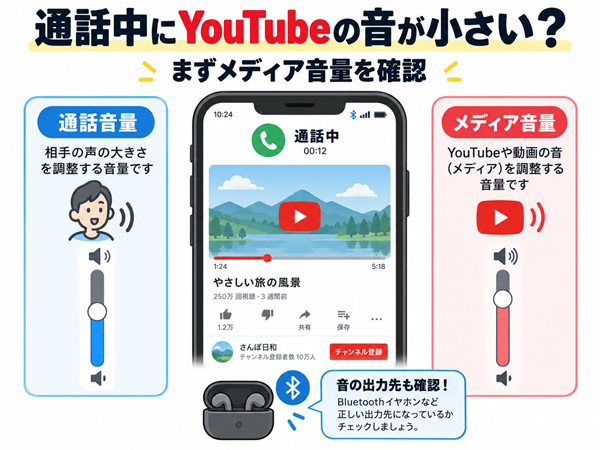
通話中にYouTubeや動画を見ようとしたとき、「動画の音だけ小さい」「音量ボタンを押しても相手の声ばかり大きくなる」と困ることがあります。
この場合、まず確認したいのが「通話音量」と「メディア音量」です。
スマートフォンでは、電話やLINE通話で聞こえる相手の声と、YouTubeなどの動画から流れる音が別の音量として扱われることがあります。そのため、通話中に音量ボタンを押しても、YouTubeの音ではなく相手の声だけが大きくなる場合があります。
この記事では、通話中にYouTubeの音が小さいときの対処法を、LINE通話・iPhone・Android・普通の電話に分けてわかりやすく解説します。
「通話しながらYouTubeの音量を上げたい」という方は、まず次の方法から試してみてください。
通話中にYouTubeの音が小さいときの結論
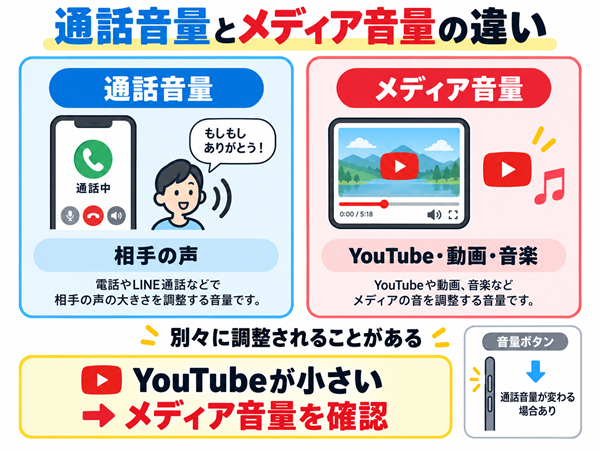
通話中にYouTubeの音が小さいときは、最初に「メディア音量」が上がっているか確認しましょう。
スマートフォンには通話音量とメディア音量があり、YouTubeや動画の音は基本的にメディア音量で調整します。Android公式でも、メディア音量は音楽・動画・ゲームなど、通話音量は通話中の相手の声として別に案内されています。(support.google.com)
まずは次の順番で確認してみてください。
| 状況 | 最初に確認すること |
|---|---|
| 通話中にYouTubeの音が小さい | YouTubeを再生した状態で音量を確認する |
| 音量ボタンを押すと相手の声だけ大きくなる | メディア音量やコントロールセンターを確認する |
| LINE通話中にYouTubeが小さい | YouTubeを開いた状態で音量・出力先を確認する |
| Androidで小さい | 音量メニューから「メディアの音量」を確認する |
| イヤホン使用中に小さい | スマホとイヤホン両方の音量・接続状態を確認する |
| Bluetooth使用中に小さい | 音声がどの機器へ出力されているか確認する |
特に、「音量は最大なのにYouTubeだけ小さい」と感じる場合は、音量だけでなくBluetoothなどの音声出力先も確認するのがポイントです。
通話中に動画の音量が小さくなる理由
通話音量とメディア音量は別に管理されている
スマートフォンでは、すべての音が同じ音量設定になっているわけではありません。
主に次のような音量があります。
- 通話音量:電話やLINE通話などで聞こえる相手の声
- メディア音量:YouTube・動画・音楽・ゲームなどの音
- 通知音量:LINEやその他アプリの通知音
- アラーム音量:目覚ましなどの音
Androidでは、これらの音量を個別に調整できることが公式ヘルプでも案内されています。(support.google.com)
そのため、「音量ボタンを何度押してもYouTubeが大きくならない」というときは、YouTubeではなく通話音量を変えている可能性があります。
通話中は相手の声が優先されることがある
電話やLINE通話中は、相手との会話が聞き取りやすいように音声が処理されます。
そのため、普段YouTubeだけを見ているときと、通話しながらYouTubeを再生しているときでは、聞こえ方が違うことがあります。
また、同じ操作をしても、iPhone・Androidの違いやOS、通話アプリ、接続しているイヤホンなどによって挙動が変わる場合があります。
「普段は十分大きいのに、通話中だけ動画の音が小さい」という場合は、故障と決めつける前に音量設定や出力先を確認してみましょう。
通話中にYouTubeの音を大きくする基本手順
YouTubeを再生した状態で音量を上げる
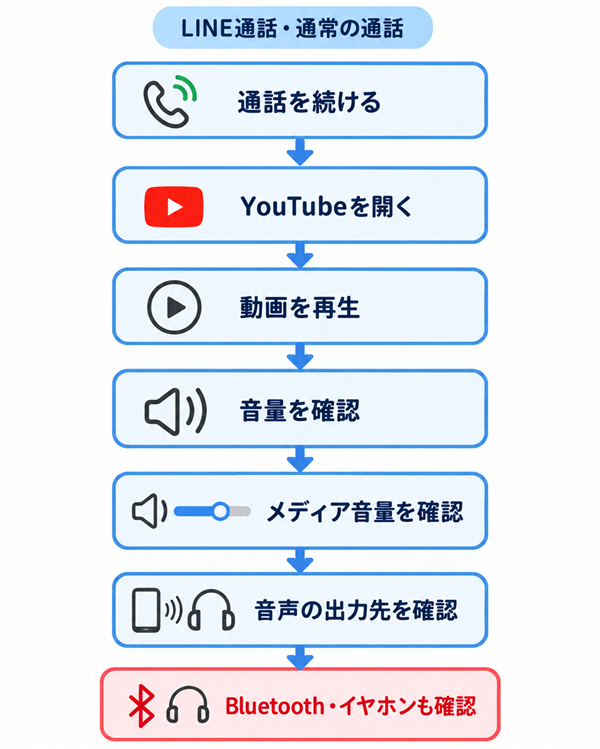
まず試したいのが、YouTubeを実際に再生した状態で音量を調整する方法です。
次の順番で操作してみましょう。
- 通話を開始する
- 通話を切らずにホーム画面へ戻る
- YouTubeを開く
- 見たい動画を再生する
- 音量ボタンを押して確認する
動画を再生していない状態では、目的とは違う種類の音量を変更している場合があります。
ただし、通話と動画を同時に利用しているときの音量ボタンの動きは端末やアプリによって異なります。音量ボタンだけで変化しない場合は、次の方法も確認してください。
音量メニューからメディア音量を確認する
Androidでは、音量ボタンを押したあとに表示されるメニューから「メディアの音量」を確認できます。
動画の音を大きくしたい場合は、「通話」ではなく「メディア」のスライダーが上がっているか確認してください。
Androidでは、音量ボタンで何の音量が変更されるかは、そのとき端末で行っている操作によって変わるとGoogleが案内しています。(support.google.com)
「音量を上げたはずなのに変わらない」というときほど、どの音量を変更しているか確認することが大切です。
音声の出力先を確認する
音量を上げてもYouTubeが小さい場合は、「どこから音が出ているか」も確認しましょう。
たとえば、以前接続したBluetoothイヤホンやスピーカーへ音声が送られている場合があります。
Androidでは複数のBluetooth機器とペア設定している場合、「メディアの再生先」から音声の出力先を変更できます。(support.google.com)
iPhoneも通話中にオーディオの出力先をスピーカーやBluetooth機器へ切り替えることができます。(support.apple.com)
音量だけを見るのではなく、「スマホ本体から鳴っているのか」「イヤホンから鳴っているのか」も確認してみてください。
イヤホンやBluetooth機器側の音量も確認する
イヤホンやBluetoothスピーカーを使っている場合は、スマホ本体だけでなく接続機器側も確認します。
スマホのメディア音量が十分でも、イヤホン側の設定や接続状態によって小さく聞こえることがあります。
Bluetoothの場合は、一度接続を解除してから再接続すると改善する場合もあります。
LINE通話しながらYouTubeの音を大きくする方法
LINE通話を続けたままYouTubeを開く手順
LINE通話しながらYouTubeを見る場合は、まず次の方法を試してみましょう。
- LINEで通話を開始する
- 通話を切らずにホーム画面へ戻る
- YouTubeアプリを開く
- 動画を再生する
- 音量を調整する
- 動画が小さい場合はメディア音量や音声出力先を確認する
LINE通話を続けながら別のアプリを操作できる端末であれば、この方法でYouTubeを開けます。
ただし、LINE・YouTube・端末の組み合わせによって音声の聞こえ方が異なる場合があります。
LINE通話中に音量ボタンを押しても変わらない場合
LINE通話中に音量ボタンを押したとき、「相手の声は大きくなるのにYouTubeは小さいまま」ということがあります。
この場合、音量ボタンだけを何度も押すのではなく、
- YouTubeを再生した状態で確認する
- Androidならメディア音量を開く
- iPhoneならコントロールセンターも確認する
- Bluetoothなどの音声出力先を確認する
という順番でチェックしてみてください。
通話中は目的の音量をうまく変更できない場合もあるため、「今どの音量を動かしているか」を意識するのがポイントです。
YouTubeをPIP・バックグラウンド再生している場合
YouTubeを小さな画面で表示するPIP(ピクチャー・イン・ピクチャー)を使うと、別のアプリを操作しながら動画を見られる場合があります。
PIPやバックグラウンド再生の利用可否は、端末・設定・コンテンツ・契約状況などによって異なります。また、YouTubeのバックグラウンド再生は基本的にYouTube Premiumの機能です。(support.google.com)
PIPに切り替えた直後に音が聞こえにくくなった場合は、YouTube側の再生状態とスマホのメディア音量をもう一度確認してみましょう。
自分だけYouTubeの音を聞きたい場合
LINE通話をしながら、自分だけYouTubeの音を聞きたい場合はイヤホンやヘッドセットを使う方法が分かりやすいです。
スマホのスピーカーからYouTubeを流すと、その音をスマホのマイクが拾い、通話相手に聞こえることがあります。
イヤホンを使えば動画音の回り込みを減らしやすく、周囲が騒がしい場所でも聞き取りやすくなります。
通話相手と一緒にYouTubeを見たい場合
「自分だけ見る」のではなく、LINEの相手と同じYouTube動画を一緒に見たい場合は、LINEのパーティー機能を利用できるケースがあります。
LINE公式では、ビデオ通話やグループ通話中にYouTubeを一緒に視聴できる機能が案内されています。ただし、1対1の音声通話では利用できません。(guide.line.me)
相手にも動画を見せたい場合は、単純にスピーカーの音を大きくしてマイクへ拾わせるより、利用できる共有機能を使った方が快適です。
iPhoneで通話中にYouTubeの音量を上げる方法
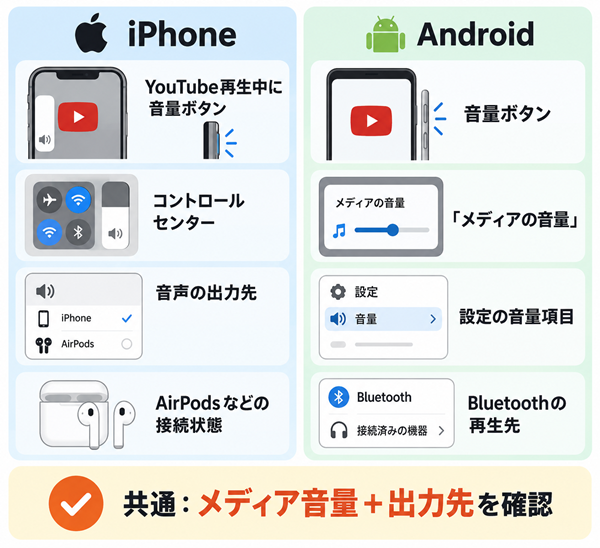
YouTube再生中に音量ボタンを確認する
iPhoneでは、本体側面の音量ボタンで音量を調節できます。
Appleも、通話中または曲・動画などのメディア再生中は側面の音量ボタンで音量を調節できると案内しています。(support.apple.com)
ただし、通話とYouTubeを同時に使用している状態では、利用しているアプリやOSによって目的の音量が思ったように変わらない場合があります。
その場合は、音量ボタンだけでなくコントロールセンターも確認しましょう。
コントロールセンターで音量を確認する
iPhoneでは、コントロールセンターにある音量スライダーから音量を調節できます。Apple公式でも、アプリ使用中などにコントロールセンターから音量を変更できると案内されています。(support.apple.com)
「音量ボタンを押すと相手の声ばかり大きくなる」というときは、YouTubeを再生した状態でコントロールセンターの音量も確認してみてください。
音声の出力先を確認する
AirPodsやBluetoothイヤホンを利用したことがある場合は、音声の出力先も確認しましょう。
iPhoneでは通話中に「オーディオ」から、スピーカーやBluetooth機器などへ通話音声の出力先を切り替えることができます。(support.apple.com)
思っていた機器とは別の場所から音が出ていないか確認してください。
最大音量にしてもYouTubeの音が小さい場合
iPhoneの音量を上げてもイヤホンでYouTubeが小さく感じる場合は、
- AirPods・イヤホンの接続状態
- Bluetoothの出力先
- 別の動画でも小さいか
- ヘッドフォン関連の安全設定
を確認してみましょう。
iPhoneには「ヘッドフォンの安全性」に「大きな音量を低減」という機能があり、設定したレベルを超えるヘッドフォン音声を抑えることができます。(support.apple.com)
ただし、安全のための機能なので、単純に解除して大音量で使用するのではなく、まず他の原因がないか確認することをおすすめします。
Androidで通話中にYouTubeの音量を上げる方法
音量ボタンからメディア音量を開く
Androidでは、音量ボタンを押すと音量スライダーが表示されます。
動画を大きくしたい場合は「メディアの音量」が上がっているか確認してください。
GoogleのAndroidヘルプでも、メディア音量と通話音量は別項目として案内されています。(support.google.com)
設定からメディア音量を確認する
音量ボタンから見つからない場合は、Androidの設定アプリから確認してみましょう。
機種によって、
- 音
- サウンド
- 音とバイブレーション
- 音量
など名称が異なる場合があります。
設定アプリ内の検索欄に「音量」と入力すると見つけやすくなります。
アプリごとの音量設定を確認する
一部のAndroid端末には、アプリごとの音声出力や音量を調整できる独自機能があります。
こうした機能を設定している場合、YouTubeだけ小さくなっている可能性もあります。
スマホ全体のメディア音量が上がっているのにYouTubeだけ小さいときは、端末メーカー独自のサウンド設定も確認してみましょう。
Galaxy・Pixel・Xperiaなど機種によって操作が違う
Androidはメーカーや機種によって設定画面が異なります。
Galaxy、Google Pixel、Xperia、AQUOSなどでは、同じ機能でも項目名や表示される位置が違う場合があります。
そのため、「このボタンがない」と感じたときは、設定画面の検索機能から「メディア」「音量」「Bluetooth」などで探してみるとスムーズです。
普通の電話をしながらYouTubeを見る場合
普通の電話とLINE通話で音量調整は違う?
普通の電話でもLINE通話でも、通話しながらYouTubeを利用するときは、通話音声とメディア音声を意識するのが基本です。
ただし、電話アプリとLINEでは音声処理の仕組みが同じとは限らず、iPhone・AndroidやOSのバージョンによっても挙動が変わる場合があります。
そのため、
「LINEではできたのに普通の電話では同じようにならない」
またはその逆になることも考えられます。
端末の故障と判断する前に、通話中のメディア音量と音声出力先を確認してください。
電話中に音量ボタンを押してもYouTubeが大きくならない場合
電話中に音量ボタンを押したとき、相手の声だけ大きくなる場合があります。
この場合は、
- YouTubeを再生する
- メディア音量を確認する
- コントロールセンターや音量メニューを見る
- Bluetoothなどの出力先を確認する
という順番がおすすめです。
何度も音量ボタンを押し続けて通話音量だけ最大にしないよう注意しましょう。
音量を上げてもYouTubeが聞こえにくいときの対処法
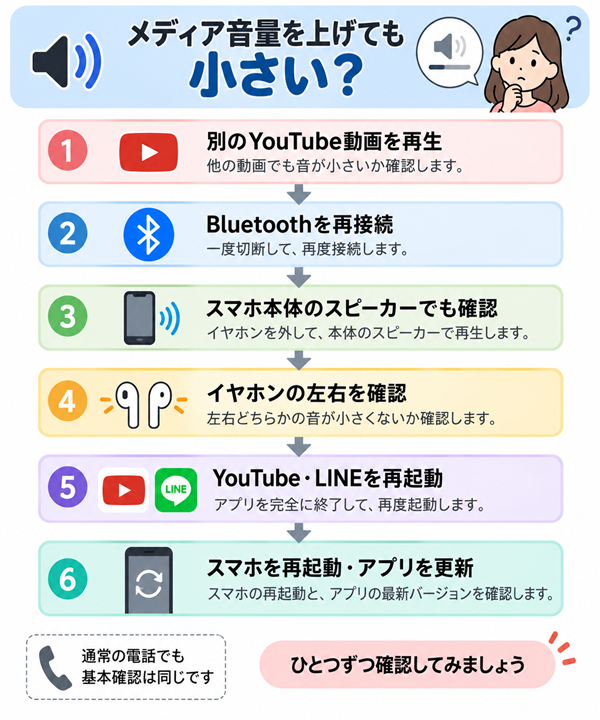
別のYouTube動画でも音が小さいか確認する
スマホの設定に問題がなくても、動画そのものの音量が小さい場合があります。
まず別のYouTube動画を再生してみましょう。
別の動画では普通に聞こえるのであれば、スマホではなく元の動画の音声が小さい可能性があります。
その場合、無理にスマホ全体の音量を最大にすると、次の動画へ切り替えたときに急に大音量になることがあるため注意してください。
Bluetoothイヤホンを再接続する
Bluetoothイヤホンを使っている場合は、一度接続を解除して再接続してみましょう。
接続が不安定になっていると、音声が思っていた出力先から出なかったり、聞こえ方がおかしく感じたりすることがあります。
再接続しても改善しない場合は、スマホ本体のスピーカーでも同じ症状が出るか確認してみてください。
片耳だけ音が小さい・聞こえない場合
イヤホンの片方だけ音が小さい場合は、通話中の音量設定とは別の原因も考えられます。
たとえば、
- イヤホンの汚れ
- バッテリー残量
- Bluetooth接続の不調
- イヤホン自体の故障
などです。
左右で聞こえ方が大きく違う場合は、別のイヤホンでも試すと原因を切り分けやすくなります。
YouTubeやLINEを再起動する
音量設定に問題がないのに急に小さくなった場合は、YouTubeやLINEを一度終了して再起動してみましょう。
特に長時間アプリを使用している場合は、一時的な動作不良が起きている可能性があります。
YouTube公式でも、バックグラウンド再生に問題がある場合の対処法として、YouTubeアプリやスマートフォンの再起動を案内しています。(support.google.com)
スマホを再起動・アプリを更新する
アプリを再起動しても改善しない場合は、スマートフォン本体も再起動してみましょう。
また、
- LINE
- YouTube
- iOS
- Android
が古い場合は、更新できるものがないか確認します。
アプリやOSの更新によって不具合が改善する場合もあります。
通話中にYouTubeの音が相手に聞こえる場合
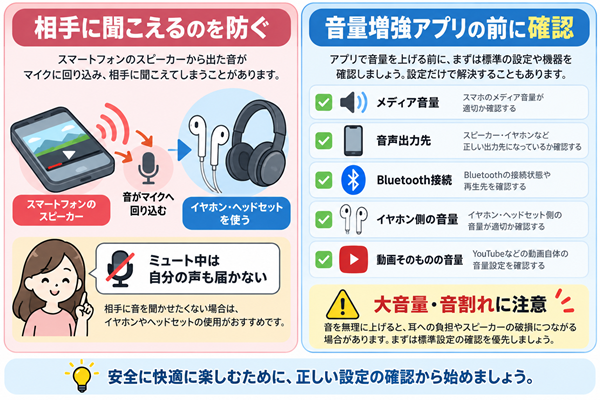
スピーカーで再生すると相手に聞こえることがある
スマホのスピーカーからYouTubeを流しながら通話すると、動画の音をスマホのマイクが拾う場合があります。
特に動画音量を大きくすると、相手にも聞こえやすくなります。
「自分のスマホの中だけで再生しているから相手には聞こえない」とは限らないので注意しましょう。
相手に聞かせたくないならイヤホンを使う
相手にYouTubeの音を聞かせたくない場合は、イヤホンやヘッドセットを使う方法がおすすめです。
スピーカーから流れる音を減らせるため、スマホのマイクが動画音を拾いにくくなります。
ただし、イヤホンを使っても利用環境によって完全に防げるとは限りません。
ミュートを使うときの注意点
LINE通話では、自分のマイクをミュートにする方法もあります。
ただし、ミュート中は自分の声も相手に届きません。
会話を続けながらYouTubeを見たい場合は、ミュートを繰り返すよりイヤホンを使った方が操作しやすいでしょう。
LINE通話中のミュートや音漏れについては、こちらの記事でも詳しく解説しています。
音量増強アプリを使う前に確認すること
まず標準の音量設定を確認する
「もっとYouTubeを大きくしたい」と思っても、最初から音量増強アプリを入れる必要はありません。
まず、
- メディア音量
- 音声出力先
- Bluetooth接続
- イヤホン側の音量
- 動画そのものの音量
を確認しましょう。
通常の設定だけで解決する可能性があります。
音を大きくしすぎると音割れすることがある
音量増強アプリやイコライザーなどで無理に音を大きくすると、音が割れたり聞き取りにくくなったりする場合があります。
音量を大きくすれば必ず聞きやすくなるわけではありません。
元の動画音声が小さい場合は、静かな場所で見る、イヤホンを使うなど別の方法も試してみましょう。
イヤホンの大音量には注意する
イヤホンで動画を見る場合は、音量の上げすぎにも注意してください。
特に通話音声とYouTubeを同時に聞いていると、「動画だけ聞き取りにくい」と感じて普段より大きな音量にしてしまうことがあります。
iPhoneにも大きなヘッドフォン音量を抑える機能や、ヘッドフォン音量を確認する機能が用意されています。(support.apple.com)
耳が疲れる、違和感があると感じた場合は音量を下げて休憩しましょう。
音量増強アプリの権限や安全性を確認する
音量調整アプリを利用する場合は、
- 提供元
- アプリの更新状況
- レビュー
- 要求される権限
を確認しましょう。
音量を調整するだけのアプリなのに、不自然に多くの権限を要求する場合は慎重に判断してください。
また、OSや機種によっては期待した効果が出ないこともあります。
通話中のYouTube音量でよくある質問
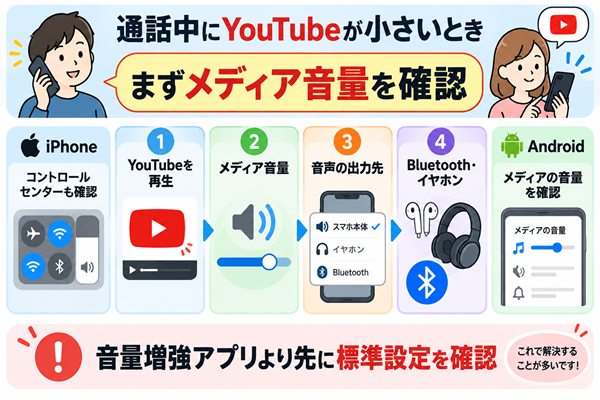
通話中にYouTubeの音だけ小さいのはなぜ?
通話中は、相手の声とYouTubeの音が別の音量として扱われていることがあるためです。
特に音量ボタンで通話音量を変更している場合、YouTubeの音は大きくなりません。
まずメディア音量を確認してみてください。
電話しながらYouTubeの音量を上げられる?
端末の状態によって調整できる場合があります。
YouTubeを再生した状態で音量を確認し、変わらない場合はメディア音量やコントロールセンター、音声出力先を確認しましょう。
ただし、通話中の音声処理は端末やOSによって異なるため、通常時と同じ聞こえ方にならない場合があります。
LINE通話しながらYouTubeの音を大きくできる?
できる場合があります。
まずLINE通話を続けたままYouTubeを開いて動画を再生し、メディア音量を確認してください。
音量ボタンを押しても相手の声しか変わらない場合は、Androidの音量メニューやiPhoneのコントロールセンターなども確認しましょう。
iPhoneで通話中にYouTubeの音が小さいときは?
YouTubeを再生した状態で側面の音量ボタンを確認し、改善しない場合はコントロールセンターも確認します。
AirPodsなどを使っている場合は、音声の出力先やヘッドフォン関連の設定もチェックしてみてください。
Androidで通話中にYouTubeの音が小さいときは?
音量ボタンを押したあと、「メディアの音量」が上がっているか確認しましょう。
通話音量だけが上がっている場合は、YouTubeの音は変わりません。
Bluetoothイヤホンを使っている場合は、メディアの再生先も確認してください。
通話中に音量ボタンを押しても相手の声しか大きくならないのはなぜ?
通話中のため、音量ボタンが通話側の音量を調整している可能性があります。
その場合は、音量ボタンを何度も押すのではなく、
- YouTubeを再生する
- メディア音量を確認する
- コントロールセンターや音量メニューを見る
- Bluetoothなどの出力先を確認する
という順番で試してみてください。
まとめ
通話中にYouTubeの音が小さいときは、まず「通話音量」と「メディア音量」の違いを確認することが大切です。
音量ボタンを押しても相手の声ばかり大きくなる場合は、YouTubeの音ではなく通話音量を変更している可能性があります。
まずはYouTubeを再生した状態で音量を確認し、それでも小さい場合はメディア音量、コントロールセンター、Bluetoothなどの音声出力先、イヤホンの接続状態を順番に確認してみましょう。
LINE通話中・普通の電話中・iPhone・Androidでは細かな挙動が異なることがありますが、基本となる確認ポイントは同じです。
音量増強アプリを使う前に、まずはメディア音量と音声の出力先を確認してみてください。