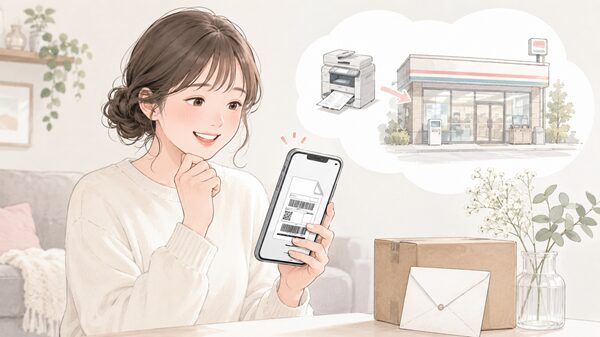
クリックポストのラベルを印刷したいのに、「家にプリンターがない」「スマホだけでできるのかな」と迷っていませんか。
クリックポストは、申し込み後に宛名ラベルを印字して荷物に貼る必要があります。自宅にプリンターがない場合でも、ラベルをPDFとして保存しておけば、コンビニのマルチコピー機やネットプリントサービスを使って印刷できます。
この記事では、クリックポストのラベルをコンビニで印刷する方法を、PDF保存からセブンイレブン・ローソン・ファミリーマートでの印刷、サイズ確認、発送前チェックまで、初心者向けにやさしく整理します。
コンビニでできるのは「ラベルの印刷」です。印刷後の発送は、郵便ポストや郵便窓口から行う流れになります。ここを間違えないようにしながら、落ち着いて準備していきましょう。
クリックポストのラベルは、プリンターがなくてもPDFとして保存すればコンビニで印刷できます。
基本の流れは、クリックポストで荷物情報を入力し、運賃の支払い手続きをしたあと、表示されたラベルをPDFとして保存します。そのPDFをスマホやパソコンからコンビニの印刷サービスに登録し、店頭のマルチコピー機で印刷します。
印刷したラベルは、宛名やバーコードが切れていないか確認してから、荷物の平らな面にしっかり貼ります。その後、郵便ポストまたは郵便窓口から差し出します。
とくに大切なのは、次の3つです。
- ラベルをPDFとして保存しておくこと
- 印刷時に拡大・縮小されていないか確認すること
- 宛名・バーコード・有効期限を発送前に確認すること
| 状況 | おすすめの進め方 | 確認ポイント |
|---|---|---|
| スマホだけで印刷したい | ラベルPDFをスマホに保存し、コンビニ印刷アプリやネットプリントを使う | PDFとして保存できているか、印刷前にプレビューを確認する |
| セブンイレブンで印刷したい | ネットプリントにPDFを登録して、店頭のマルチコピー機で印刷する | 予約番号やQRコード、用紙サイズ、白黒設定を確認する |
| ローソンで印刷したい | ネットワークプリントや対応アプリにPDFを登録して印刷する | 登録したファイルが正しく表示されるか確認する |
| ファミリーマートで印刷したい | ネットワークプリントや対応アプリにPDFを登録して印刷する | ユーザー番号や登録期限、印刷設定を確認する |
| PCでラベルを作った | PDFを保存し、スマホへ送るか、クラウドや対応メディア経由で印刷する | 保存場所とファイル名を分かりやすくしておく |
| 印刷サイズが不安 | 拡大・縮小を避け、原寸に近い設定で印刷する | バーコードや宛名が切れていないか確認する |
まず確認:クリックポストのラベルはコンビニで印刷できる?
クリックポストのラベルは、自宅プリンターがなくても、PDFデータを使えばコンビニで印刷できます。
ただし、クリックポストの公式な流れでは、ラベルを印字して荷物に貼り、郵便ポストや郵便窓口から発送する形です。コンビニはあくまで「印刷する場所」と考えておくと、手順を間違えにくくなります。
初めて使うときは、クリックポストの申し込み画面、PDF保存、コンビニ印刷、ラベルの貼り付けがそれぞれ別の作業に感じられるかもしれません。ですが、順番に進めれば落ち着いて対応できます。
プリンターがなくてもPDF保存すればコンビニ印刷できる
クリックポストのラベルは、申し込み後に表示される宛名ラベルを印刷して使います。自宅のプリンターで印刷する方法が一般的に紹介されることもありますが、PDFとして保存できればコンビニの印刷サービスでも対応しやすくなります。
スマホだけで進めたい場合は、ラベル画面を開いたあと、PDFとして保存できているかを確認しましょう。スクリーンショットで代用すると、印刷サイズが変わったり、バーコードが見えにくくなったりする可能性があります。
そのため、コンビニでクリックポストのラベルを印刷するなら、まずは「PDFファイルとして保存する」ことを意識してください。
コンビニでできるのは「ラベル印刷」、発送はポストや郵便窓口で行う
ここは、初めての方が迷いやすいポイントです。コンビニでできるのは、クリックポストのラベルを紙に印刷する作業です。
印刷したラベルを荷物に貼ったら、発送は郵便ポストまたは郵便窓口から行います。コンビニのレジでクリックポストを受け付けてもらう流れではないため、印刷後の行動もあわせて確認しておくと安心です。
「コンビニで印刷して、そのままレジで出せる」と思っていると、店頭で迷ってしまう可能性があります。印刷と発送は分けて考えましょう。
この記事で分かること:PDF保存・印刷手順・確認ポイント
この記事では、クリックポストのラベル印刷について、次の流れで説明します。
- クリックポストのラベル印刷前に準備するもの
- iPhone・Android・PCでラベルPDFを保存する考え方
- セブンイレブン・ローソン・ファミリーマートで印刷する方法
- 白黒印刷、用紙サイズ、印刷倍率の確認ポイント
- 印刷できない、サイズがずれるときの見直し方
- 印刷後の貼り方と発送前チェック
操作画面や料金、対応サービスは変更されることがあるため、実際に使うときは各コンビニ印刷サービスやクリックポスト公式サイトの最新情報も確認してください。
クリックポストのラベルを印刷する前に準備するもの
コンビニで印刷する前に、まずはクリックポストの申し込みとラベルPDFの準備が必要です。
クリックポストは、専用サイトからログインし、荷物情報を入力して運賃の支払い手続きを行い、ラベルを印字して荷物に貼る流れです。初めて使う場合は、利用者登録や支払い方法の登録が必要になることがあります。
ここでは、印刷前に用意しておくものを整理します。
クリックポスト利用に必要なアカウントと支払い方法
クリックポストを使うには、クリックポスト専用サイトにログインして利用します。ログインには、Yahoo! JAPAN IDまたはAmazonアカウントを使う流れです。
また、運賃の支払いには、Yahoo!ウォレットまたはAmazon Payを利用します。支払い方法や利用条件は変更される可能性があるため、実際に申し込む前にクリックポスト公式サイトで確認しておくと安心です。
初めて使う方は、ラベル印刷の前に次の点を確認しておきましょう。
- ログインに使うアカウントを用意しているか
- 利用者登録が完了しているか
- 支払い方法が登録されているか
- 発送する荷物がクリックポストの条件に合っているか
コンビニ印刷の手順だけを先に調べても、クリックポスト側の申し込みが完了していないとラベルは発行できません。まずは、クリックポストの申し込みが終わっている状態を目指しましょう。
ラベルをPDFで保存できる状態にしておく
コンビニで印刷するためには、ラベルをPDFファイルとして扱える状態にしておくのが分かりやすいです。
PDFとは、スマホやパソコンで開いてもレイアウトが崩れにくい文書ファイルのことです。クリックポストの宛名ラベルは、住所やバーコードの位置が大切なので、画像として保存するよりもPDFのまま印刷する方が扱いやすくなります。
スクリーンショットではなく、できるだけPDFファイルとして保存してから印刷するのが安心です。
保存するときは、ファイル名を分かりやすくしておくと便利です。たとえば「clickpost-label」や「発送ラベル」など、自分が見つけやすい名前にしておくと、コンビニ印刷サービスへ登録するときに迷いにくくなります。
iPhone・Android・PCで確認しておきたい保存場所
ラベルを保存したつもりでも、いざ印刷しようとしたときに「どこに保存したか分からない」となることがあります。コンビニへ行く前に、PDFを開けるか確認しておきましょう。
iPhoneの場合は、「ファイル」アプリの中に保存されていることが多いです。iCloud Driveや「このiPhone内」など、保存先が複数あるため、ラベルPDFを開けるか一度確認しておくと安心です。
Androidの場合は、「Files」や「マイファイル」などのファイル管理アプリ、またはダウンロードフォルダに保存されていることがあります。機種によって表示名が違うため、PDFを開けるアプリから確認してみてください。
PCの場合は、ダウンロードフォルダ、デスクトップ、指定した保存フォルダのどこに入っているかを確認します。スマホから印刷したい場合は、クラウドストレージやメール、自分宛てのメッセージなどでPDFをスマホへ送っておくと進めやすいです。
印刷前に宛名・バーコード・有効期限を確認する
ラベルを印刷する前に、PDFのプレビュー画面で宛名とバーコードを確認しましょう。
とくに見ておきたいのは、次の項目です。
- 郵便番号が正しいか
- 住所の番地や建物名が抜けていないか
- 氏名に誤字がないか
- バーコードやQRコード部分が切れていないか
- ラベルの有効期限内に差し出せるか
クリックポストのラベルには有効期間があります。支払い手続きが完了した日の翌日から一定期間内に差し出す必要があるため、印刷だけして長く置いておく場合は注意しましょう。
クリックポストのラベルPDFを保存する方法
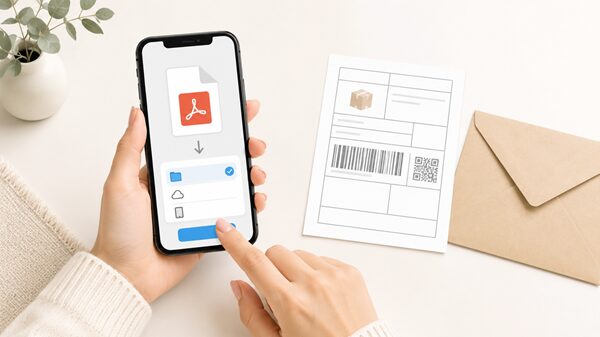
クリックポストのラベルをコンビニ印刷するためには、PDF保存が大事な準備になります。
ここでは、iPhone、Android、PCに分けて、どのような考え方で保存すればよいかを整理します。端末やブラウザによって画面表示は変わるため、細かいボタン名は目安として見てください。
iPhoneでラベルPDFを保存する流れ
iPhoneでクリックポストを利用する場合は、Safariなどのブラウザでクリックポストにアクセスし、ラベル表示画面からPDFを保存する流れになります。
おおまかな流れは次の通りです。
- クリックポストにログインする
- 荷物情報を入力して支払い手続きを進める
- ラベル印字画面を表示する
- 共有ボタンや保存メニューからPDFを保存する
- 「ファイル」アプリでPDFを開けるか確認する
iPhoneでは、保存先がiCloud Driveになる場合と、このiPhone内になる場合があります。コンビニ印刷アプリからPDFを選ぶときに探しやすいよう、保存後に一度ファイルを開いておくと安心です。
ラベル画面をスクリーンショットで保存する方法も思いつくかもしれませんが、サイズや画質が変わることがあります。コンビニ印刷では、できるだけPDFファイルとして扱う方が無難です。
AndroidでラベルPDFを保存する流れ
Androidの場合も、基本はクリックポストのラベルをPDFとして保存し、コンビニ印刷サービスに登録する流れです。
Androidは機種やブラウザによって操作画面が違うため、「ダウンロード」「共有」「印刷」「PDFとして保存」などの表示を確認しながら進めます。
保存後は、ファイル管理アプリでPDFを開けるか確認してください。もしPDFが見つからない場合は、「ダウンロード」フォルダや最近使ったファイルを探してみると見つかることがあります。
コンビニへ行く前に、スマホの中でPDFを開ける状態になっていれば、店頭で慌てにくくなります。
PCでラベルPDFを保存する流れ
PCでクリックポストの申し込みをする場合は、ラベル印字画面からPDFを保存し、コンビニ印刷に使える形で準備します。
おおまかな流れは次の通りです。
- クリックポストにログインする
- 荷物情報を入力して支払い手続きをする
- ラベル印字画面を表示する
- PDFとして保存する
- 保存したPDFを開いて表示を確認する
PCで保存したPDFをスマホから印刷したい場合は、メールやクラウドストレージを使ってスマホへ送る方法があります。USBメモリーなどを使う方法もありますが、対応しているメディアはコンビニやコピー機によって異なるため、事前確認が必要です。
PDFが開けない・保存できないときの確認ポイント
ラベルPDFが保存できない、または開けない場合は、次の順番で確認してみてください。
- ポップアップブロックでラベル画面が開いていないか
- ブラウザのダウンロード設定で保存先が分かりにくくなっていないか
- PDFを開くアプリがスマホやPCに入っているか
- 通信が不安定な場所で操作していないか
- 別のブラウザで表示すると開けるか
PCでGoogle Chromeを使っている場合、PDF表示や拡張機能の影響でラベル印字がうまく進まないケースも考えられます。うまく表示されないときは、公式のお知らせや利用環境の案内も確認してみてください。
何度も操作して分からなくなる場合は、一度画面を閉じて、クリックポストの申し込み履歴や控えからラベルを再表示できるか確認しましょう。ラベルの有効期限や再印刷の扱いは、クリックポスト公式の案内に沿って判断してください。
コンビニでクリックポストのラベルを印刷する方法
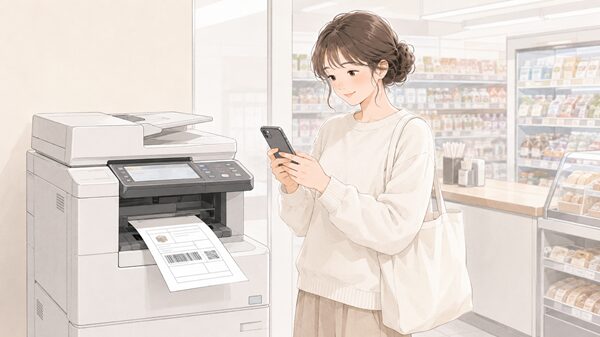
ラベルPDFを保存できたら、次はコンビニで印刷します。
コンビニ印刷は、主に「スマホやPCから事前にファイルを登録して、店頭で印刷する方法」と、「対応メディアやスマホアプリを使って店頭で印刷する方法」があります。
ここでは、セブンイレブン、ローソン、ファミリーマートに分けて、初心者向けに流れを整理します。実際の画面や料金は変わることがあるため、最終的には各サービスの案内を確認してください。
| コンビニ | 主な印刷方法 | 向いている人 | 注意点 |
|---|---|---|---|
| セブンイレブン | ネットプリントにPDFを登録して印刷 | 予約番号やQRコードで印刷したい人 | 登録期限や印刷設定を確認する |
| ローソン | ネットワークプリントや対応アプリで印刷 | ローソンが近くにあり、スマホから登録したい人 | 登録したPDFが正しく表示されるか確認する |
| ファミリーマート | ネットワークプリントや対応アプリで印刷 | ファミマをよく使う人 | 用紙サイズ、白黒設定、登録番号を確認する |
セブンイレブンで印刷する手順
セブンイレブンで印刷する場合は、ネットプリント系のサービスにPDFを登録して、店頭のマルチコピー機で印刷する流れが使いやすいです。
おおまかな流れは次の通りです。
- スマホまたはPCからネットプリントにアクセスする
- クリックポストのラベルPDFを登録する
- プリント予約番号やQRコードを控える
- セブンイレブンのマルチコピー機で番号やQRコードを使う
- 白黒、用紙サイズ、印刷プレビューを確認して印刷する
セブンイレブンのネットプリントは、スマホやパソコンからPDFなどを登録し、店頭のマルチコピー機で印刷できるサービスです。登録後の印刷期限があるため、登録したら早めに印刷すると安心です。
印刷前には、ラベル全体が切れていないか、バーコード部分が見えるかを確認しましょう。分からない場合は、マルチコピー機のプレビュー画面をよく見てから進めるのがおすすめです。
ローソンで印刷する手順
ローソンで印刷する場合は、ネットワークプリントサービスやスマホ印刷に対応した方法を使います。
おおまかな流れは次の通りです。
- スマホまたはPCからネットワークプリントにPDFを登録する
- ユーザー番号やログイン情報を確認する
- ローソンのマルチコピー機でネットワークプリントを選ぶ
- 登録したPDFを選択する
- 白黒、用紙サイズ、印刷プレビューを確認して印刷する
ローソンのマルチコピー機では、ネットワークプリントに登録した文書や画像を印刷できる案内があります。PDFファイルの印刷にも対応しているため、クリックポストのラベルPDFを登録して使う方法が考えられます。
店頭で操作に迷わないよう、コンビニへ行く前に登録番号やログイン情報、保存したファイル名を確認しておきましょう。
ファミリーマートで印刷する手順
ファミリーマートでも、ネットワークプリント系のサービスや対応アプリを使って、スマホやPCから登録したPDFを印刷できます。
おおまかな流れは次の通りです。
- ファミリーマート対応のネットワークプリントにアクセスする
- クリックポストのラベルPDFをアップロードする
- 登録番号やユーザー番号を控える
- ファミリーマートのマルチコピー機で該当サービスを選ぶ
- 白黒、用紙サイズ、プレビューを確認して印刷する
ファミリーマートの関連サービスでは、スマホからPDFファイルを選んでプリントできる案内があります。白黒やカラー、用紙サイズごとに料金が分かれている場合があるため、印刷前に画面の表示を確認してください。
クリックポストのラベルは、宛名とバーコードが読めることが大切です。見た目をきれいにするためにカラーにするより、まずは文字やバーコードが切れずに印刷できることを優先しましょう。
スマホから印刷する場合とPCデータを使う場合の違い
スマホから印刷する場合は、PDFをスマホ内に保存し、そのままコンビニ印刷サービスへ登録できるのが便利です。外出前に登録しておけば、店頭では番号やQRコードを使って印刷するだけで進めやすくなります。
PCで作ったデータを使う場合は、PDFをスマホへ送るか、クラウドストレージに保存するか、対応メディアを使う方法があります。
初心者の方には、スマホでPDFを開ける状態にしてからコンビニ印刷サービスへ登録する方法が分かりやすいです。PCとスマホの間でファイルを移動する作業が苦手な場合は、最初からスマホでクリックポストの申し込みを進めると迷いにくいことがあります。
コンビニ印刷でうまく印刷するための設定チェック
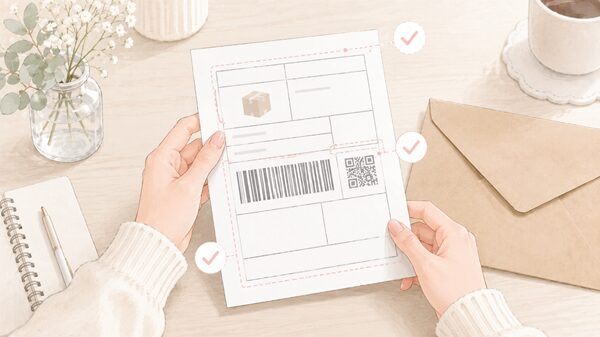
クリックポストのラベル印刷で気をつけたいのは、印刷後の見た目です。
宛名やバーコードが切れていたり、ラベルが極端に小さく印刷されていたりすると、発送時に確認が必要になる可能性があります。コンビニ印刷では、印刷前のプレビューと設定確認が大切です。
| チェック項目 | 確認すること |
|---|---|
| ファイル形式 | ラベルがPDFとして保存されているか |
| 用紙サイズ | A4普通紙で印刷する設定になっているか |
| 印刷倍率 | 拡大・縮小されすぎていないか |
| バーコード | 欠け、にじみ、汚れがないか |
| 宛名 | 住所、氏名、郵便番号が正しいか |
| 期限 | ラベルの有効期限内に差し出せるか |
白黒印刷とカラー印刷はどちらを選ぶ?
クリックポストのラベルは、基本的には宛名やバーコードがきちんと読めることが大切です。多くの場合、白黒印刷で対応しやすいですが、印刷結果が薄すぎる場合やバーコードが見えにくい場合は注意が必要です。
カラー印刷にすると料金が高くなることがあります。ラベルの内容がはっきり印刷できるなら、白黒印刷を選ぶ人も多いです。
ただし、コピー機や用紙、印刷設定によって仕上がりは変わります。印刷後は、文字とバーコードが読み取りやすい状態かを確認してください。
用紙サイズと印刷倍率で確認したいこと
コンビニ印刷では、用紙サイズと印刷倍率の確認が大切です。クリックポストのラベルは、A4普通紙に印刷して、必要な部分を切り取って荷物に貼る形が分かりやすいです。
印刷時に「用紙に合わせる」「拡大」「縮小」などの設定が入ると、ラベルの大きさが変わることがあります。少しの違いですぐ使えなくなるとは限りませんが、バーコードや文字が極端に小さくなったり、端が切れたりしている場合は、印刷し直しを検討した方が安心です。
店頭のプレビュー画面で、ラベル全体が用紙内に入っているかを確認してから印刷しましょう。
文字やバーコードが切れていないか確認する
印刷が終わったら、その場でラベルを確認します。
見ておきたいのは、次の部分です。
- 宛先の郵便番号
- 住所と氏名
- お問い合わせ番号
- バーコードやQRコードのような読み取り部分
- ラベル全体の端が切れていないか
印刷後は、宛名とバーコードが切れずに読める状態かをその場で確認しておきましょう。
とくにバーコード部分に折れ目や汚れ、にじみがあると、読み取りに影響する可能性があります。印刷直後に確認しておけば、必要に応じてその場で印刷し直しや設定見直しができます。
印刷後に手書きで修正しない方がよい理由
宛名の一部を間違えたとき、「手書きで直せばよいのかな」と思うかもしれません。しかし、クリックポストのラベルは、申し込み情報とラベルの情報が対応しています。
手書きで住所や氏名を書き換えると、登録情報とのずれが出る可能性があります。宛名に間違いがある場合は、ラベルを手書きで直すのではなく、クリックポスト側の申し込み内容や再作成の方法を確認する方が安心です。
バーコード部分の上からテープを強く貼ったり、ペンで書き込んだりすることも避けましょう。読み取りやすい状態を保つことが大切です。
印刷できない・サイズがずれるときの確認ポイント
コンビニで印刷しようとしても、PDFが登録できない、コピー機で表示されない、印刷サイズが思ったより小さいなど、うまく進まないことがあります。
その場合は、慌てて何度も印刷する前に、原因になりやすいところを順番に確認しましょう。
PDFではなく画像になっていないか確認する
まず確認したいのは、ラベルがPDFとして保存されているかどうかです。
スクリーンショットや画像ファイルになっている場合、印刷サービス側で写真として扱われ、サイズが変わることがあります。ラベルは宛名やバーコードの位置が大切なので、できるだけPDFのまま登録しましょう。
ファイル名の最後が「.pdf」になっているか、PDF閲覧アプリで開けるかを確認すると分かりやすいです。
コピー機でファイルが読み込めないときの確認ポイント
店頭のコピー機でファイルが出てこない場合は、次の点を確認してみてください。
- 登録したコンビニ印刷サービスと、実際に行ったコンビニが合っているか
- 予約番号やユーザー番号を間違えていないか
- ファイルの登録期限が過ぎていないか
- PDFがパスワード付きになっていないか
- 通信状態が悪く、登録が完了していなかった可能性はないか
セブンイレブン用のサービスに登録したファイルは、ローソンやファミリーマートのコピー機ではそのまま使えないことがあります。どのコンビニで印刷するかを決めてから、対応するサービスに登録しましょう。
ブラウザやPDF表示アプリが原因になっている場合
ラベルがうまく表示されない場合、ブラウザやPDF表示アプリの影響が関係することもあります。
たとえば、ポップアップがブロックされてラベル画面が開かない、PDFがブラウザ上でうまく表示されない、拡張機能の影響で印字画面が崩れるといったケースです。
その場合は、次の方法を試してみると改善する可能性があります。
- 別のブラウザで開いてみる
- ポップアップブロックの設定を確認する
- PDFを一度端末に保存してから開く
- PDF閲覧アプリを変えてみる
- 公式サイトのお知らせやQ&Aを確認する
ただし、支払い済みのラベルや有効期限に関わる部分は自己判断で進めすぎず、クリックポスト公式サイトの案内を確認してください。
印刷し直す前に確認したい宛名・バーコード・期限
印刷結果に不安があるときは、すぐに何枚も印刷する前に、どこが気になるのかを確認しましょう。
確認したいポイントは次の通りです。
- 宛名が読めるか
- 住所が途中で切れていないか
- バーコード部分が欠けていないか
- ラベル全体が極端に小さくなっていないか
- 有効期限内に発送できるか
少しでも心配な場合は、郵便窓口で確認してから差し出す方法もあります。急いでいるときほど、発送前の確認を一度入れると安心です。
印刷したラベルを貼るときの注意点と発送前チェック

コンビニでラベルを印刷できたら、次は荷物に貼ります。
ラベルは、ただ貼ればよいわけではなく、宛名とバーコードが見やすい状態で固定することが大切です。封筒や箱の形によっては、貼る位置にも気をつけましょう。
ラベルははがれないように平らな面へ貼る
クリックポストのラベルは、封筒や箱の平らな面に貼ると見やすくなります。
角や曲面にまたがって貼ると、バーコード部分が曲がったり、配送中にはがれやすくなったりする可能性があります。できるだけ平らで、折れにくい場所を選びましょう。
普通紙に印刷した場合は、そのままでははがれやすいため、のりやテープでしっかり固定します。透明テープを使う場合は、バーコード部分に強いシワや光の反射が出ないように気をつけてください。
住所・氏名・追跡番号・バーコードを確認する
ラベルを貼る前、または貼った後に、次の内容を確認します。
- 送り先の郵便番号
- 送り先の住所
- 送り先の氏名
- お問い合わせ番号
- バーコードの見やすさ
印刷した時点では問題がなくても、貼るときにラベルが曲がったり、テープで一部が隠れたりすることがあります。貼り終わったあとにも一度確認すると安心です。
有効期限内にポストまたは郵便窓口へ出す
クリックポストのラベルには有効期間があります。支払い手続きが完了した日の翌日から一定期間内に差し出す必要があるため、印刷したらできるだけ早めに発送準備を進めましょう。
発送は、郵便ポストまたは郵便窓口から行います。ポストに入れる場合は、荷物の厚さや大きさが投函口に合っているかも確認してください。
厚みがあってポストに入らない場合や、少し不安がある場合は、郵便窓口で確認してもらう方が安心です。
クリックポストで送れないものも確認しておく
クリックポストは便利な発送方法ですが、送れるものには条件があります。サイズや重さだけでなく、内容品によっては利用できないものがあります。
たとえば、信書や現金、貴重品など、郵便サービスのルール上注意が必要なものがあります。送ってよいか迷うものがある場合は、クリックポストや日本郵便の公式案内を確認しましょう。
フリマアプリやネット販売で使う場合も、内容品がクリックポストに合っているか確認してから発送しましょう。
コンビニ印刷・自宅印刷・他の発送方法の使い分け
クリックポストのラベル印刷は、コンビニでも自宅でもできます。どちらがよいかは、発送頻度や作業しやすさによって変わります。
ここでは、今回の記事の主題から外れない範囲で、使い分けの目安を整理します。
たまに発送するならコンビニ印刷が使いやすい
月に数回だけクリックポストを使う場合や、自宅にプリンターがない場合は、コンビニ印刷が使いやすい選択肢になります。
プリンター本体やインク、用紙を用意しなくても、必要なときだけ印刷できます。スマホでPDFを保存しておけば、外出のついでに印刷しやすいのもメリットです。
一方で、コンビニへ行く手間や印刷料金はかかります。夜遅くや急ぎのときは便利ですが、登録期限や店頭操作の時間も見ておきましょう。
何度も発送するなら自宅プリンターも検討する
クリックポストを頻繁に使う場合は、自宅プリンターを用意した方が作業しやすいこともあります。
自宅で印刷できれば、ラベルを作ってすぐに貼れるため、コンビニへ行く手間を減らせます。フリマアプリやネット販売で発送回数が増えてきた場合は、印刷にかかる時間と費用を比べてみると判断しやすいです。
ただし、プリンターはインク切れや用紙切れ、メンテナンスの手間もあります。たまにしか使わないなら、コンビニ印刷の方が気楽に使える場合もあります。
急ぎ・大量発送・補償が必要な場合は別サービスも確認する
クリックポストは便利ですが、すべての発送に合うわけではありません。
急ぎで届けたい場合、厚みや重さが合わない場合、補償が必要なものを送る場合は、他の発送方法も確認しておくと安心です。
この記事ではクリックポストのラベルをコンビニで印刷する方法を中心に解説しています。料金比較や梱包サイズ、他の配送サービスとの詳しい違いは、別の記事で整理すると読みやすくなります。
よくある質問
クリックポストのラベルはスマホだけでコンビニ印刷できますか?
スマホだけでも、ラベルPDFを保存してコンビニ印刷サービスへ登録できれば印刷できます。
iPhoneの場合は「ファイル」アプリ、Androidの場合はファイル管理アプリやダウンロードフォルダにPDFが保存されているか確認しましょう。コンビニへ行く前に、スマホでPDFを開ける状態にしておくと安心です。
クリックポストのラベルは白黒印刷でも大丈夫ですか?
多くの場合、宛名やバーコードがはっきり読める状態であれば、白黒印刷で対応しやすいです。
ただし、印刷が薄い、にじんでいる、バーコードが欠けている場合は注意が必要です。印刷後に文字やバーコードが見やすいかを確認してください。
セブンイレブンとローソン・ファミリーマートではどちらが簡単ですか?
どちらが簡単かは、普段使っているコンビニや印刷サービスに慣れているかで変わります。
セブンイレブンはネットプリント、ローソンやファミリーマートはネットワークプリント系のサービスを使う流れが分かりやすいです。近くにある店舗、登録のしやすさ、スマホアプリの使いやすさで選ぶとよいでしょう。
ラベルのサイズが少しずれた場合は使えますか?
少しのずれだけで判断するのは難しいため、宛名とバーコードが読み取れる状態かを確認することが大切です。
住所が切れている、バーコードが欠けている、ラベル全体が極端に小さい場合は、印刷設定を見直して印刷し直す方が安心です。不安がある場合は、郵便窓口で確認してから差し出す方法もあります。
コンビニでクリックポストの発送までできますか?
コンビニでできるのは、基本的にラベルの印刷です。クリックポストの発送は、ラベルを貼った荷物を郵便ポストまたは郵便窓口から差し出す流れです。
コンビニのレジでクリックポストを出す方法ではないため、印刷後は近くの郵便ポストや郵便窓口を確認しておきましょう。
うまく印刷できなかった場合はもう一度印刷できますか?
ラベルPDFが表示できる状態で、登録期限やラベルの有効期限内であれば、印刷し直せる場合があります。
ただし、同じラベルを複製して複数の荷物に使うことはできません。同じ宛先に複数個送る場合でも、それぞれ別のお問い合わせ番号が必要です。再印刷や有効期限の扱いは、クリックポスト公式のQ&Aを確認してください。
クリックポストのラベルに有効期限はありますか?
クリックポストのラベルには有効期間があります。支払い手続きが完了した日の翌日から一定期間内に差し出す必要があります。
印刷だけして発送を後回しにすると、有効期限を過ぎてしまうことがあります。ラベルを作成したら、発送予定日もあわせて確認しておくと安心です。
まとめ
クリックポストのラベルは、自宅にプリンターがなくても、PDFとして保存してコンビニのマルチコピー機やネットプリントサービスを使えば印刷できます。
流れは、クリックポストで荷物情報を入力して支払い手続きを行い、ラベルをPDF保存し、セブンイレブン・ローソン・ファミリーマートなどの印刷サービスを使って印刷する形です。
印刷するときは、白黒かカラーかよりも、宛名とバーコードがはっきり読めるか、用紙内にラベル全体が入っているか、拡大・縮小されすぎていないかを確認しましょう。
印刷後は、ラベルを荷物の平らな面に貼り、住所・氏名・バーコード・有効期限を確認してから、郵便ポストまたは郵便窓口へ差し出します。
初めてだと少し手順が多く感じるかもしれませんが、「PDF保存」「コンビニ印刷」「貼り付け」「発送前確認」の順番で進めると分かりやすいです。迷ったときは、クリックポスト公式サイトや各コンビニ印刷サービスの最新案内も確認しながら進めてください。