Zoomを使って会議や通話に参加しようとしたときに、
「毎回パスコードを入れるのが少し面倒…」
「相手にももっとラクに入ってもらいたい」
「そもそもパスコードってなくせるの?」
と感じたことはありませんか?
特に家族との通話や少人数の打ち合わせでは、できるだけスムーズに参加したいですよね。
ただし、Zoomでは安全に使うために、パスコードや待機室といったセキュリティ設定が大切にされています。そのため、ただ「なくす」だけで考えるよりも、入力の手間を減らしつつ、安心して使える方法を選ぶことがポイントです。
この記事では、Zoomのパスコード入力を不要に近づける考え方や設定方法、うまくいかないときの見直しポイントまで、初心者の方にもわかりやすくやさしく解説します。
- 結論|Zoomのパスコード入力は「完全になし」より「入力不要に近づける」設定が現実的
- まず整理したい|Zoomの「パスコード」「パスワード」「待機室」の違い
- Zoomのセキュリティの考え方
- Zoomのパスコードは本当になしにできる?
- 設定を変える前に確認したいこと
- Zoomのパスコード入力を不要に近づける方法
- 方法1|招待URLにパスコードを埋め込む設定
- 方法2|待機室を使ってパスコード入力を減らす考え方
- 方法3|Zoomのパスコードを無効化できるか確認する方法
- Zoomのパスコードを無効化できないのはなぜ?
- 設定手順|Zoomでパスコード入力の手間を減らす流れ
- 設定したのにパスコード入力が不要にならないときの対処法
- 参加者が困りやすいケースとその見方
- ケース別|おすすめのZoom設定
- Zoomのパスコード設定でよくある失敗
- Zoomのパスコード運用時の注意点
- よくある質問
- まとめ|Zoomのパスコード入力を減らしたいなら「埋め込みURL」と「待機室」の使い分けがポイント
結論|Zoomのパスコード入力は「完全になし」より「入力不要に近づける」設定が現実的
まず結論からお伝えすると、Zoomのパスコードは、環境によっては完全にオフにできないことがあります。
そのため、多くの方にとって現実的なのは、パスコードをなくすことではなく、参加者が自分で入力しなくても入りやすい形に整えることです。
もっとも手軽なのは招待URLにパスコードを埋め込む方法
いちばん手軽なのは、パスコードが入った状態の招待URLを相手に送る方法です。
この方法なら、相手は送られてきたリンクをそのまま開くだけで参加しやすくなります。別でパスコードをコピーして入力する手間が減るので、Zoomに慣れていない方にも案内しやすいのが魅力です。
アカウントによってはパスコードを無効化できないことがある
Zoomの設定は、使っているアカウントの種類や管理者の設定によって変わることがあります。
個人で使っている場合は調整できることもありますが、会社や学校のアカウントでは、セキュリティ上の理由から変更できないこともあります。
「設定したいのに項目が触れない」「オフにできない」というときは、不具合ではなく、アカウント側のルールで固定されている可能性もあります。
待機室を使えば、パスコード入力の手間を減らしやすい
パスコードを使わず、待機室を使って参加者を確認してから入室してもらう方法もあります。
待機室は、参加者がいったん待機状態になり、ホストが確認して入室を許可する仕組みです。
少人数の打ち合わせや、知っている相手だけを招く場面では使いやすい方法ですが、参加人数が多いとホストの負担が増えることもあるため、使い方に合うかどうかを考えて選ぶのがおすすめです。
まず整理したい|Zoomの「パスコード」「パスワード」「待機室」の違い
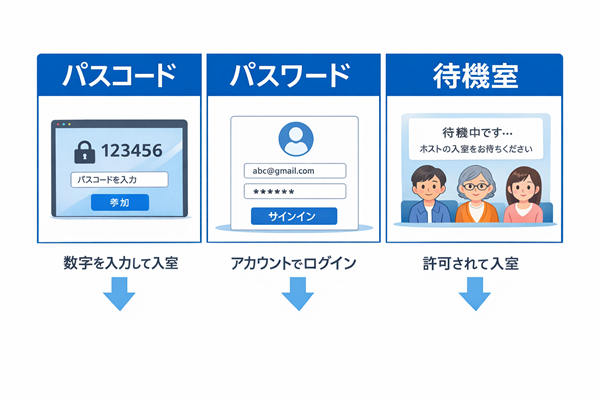
Zoomの説明を見ていると、「パスコード」「パスワード」「待機室」など似た言葉が出てきて、混乱しやすいことがあります。
先に意味を整理しておくと、そのあとの設定がぐっと理解しやすくなります。
Zoomでいう「パスコード」とは何か
パスコードとは、ミーティングに参加するときに求められる数字や文字の組み合わせのことです。
これは、招待された人だけが入りやすくするための基本的なセキュリティ機能です。
参加者がミーティングIDだけを知っていても、パスコードがわからなければ入れない仕組みになっている場合があります。
「パスワード」と呼ばれることもあるが、現在はパスコード表記が中心
以前は「パスワード」と呼ばれることも多かったのですが、最近はZoomの画面や案内では「パスコード」と表記されることが増えています。
そのため、ネット検索では「Zoom パスワード なし」などで調べる方も多いですが、実際の設定画面では「パスコード」と書かれていることがあります。
意味としては近いものとして考えて大丈夫です。
待機室はどんな仕組みで、パスコードと何が違う?
待機室は、参加希望者をすぐに会議へ入れず、いったん別の場所で待ってもらう仕組みです。
パスコードは「知っている人が入りやすいようにする仕組み」、待機室は「ホストが確認してから入れる仕組み」と考えるとわかりやすいです。
どちらも安全に使うための方法ですが、操作の流れが少し違います。
初心者が迷いやすい用語の違いを先に把握しよう
Zoomでは、似たような言葉でも役割が少しずつ違います。
最初に「パスコードは入力で確認する仕組み」「待機室はホスト確認で入室する仕組み」と覚えておくと、設定画面を見たときにも迷いにくくなります。
Zoomのセキュリティの考え方
Zoomは多くの人が使う便利なサービスですが、その分、安心して使うための設定も大切です。
「面倒だから全部なくしたい」と考えるよりも、参加しやすさと安全性のバランスを取ることが、失敗しにくい考え方です。
なぜZoomではパスコードや待機室が重視されるのか
オンライン会議では、招待していない人が勝手に入ってしまうと困る場面があります。
そのためZoomでは、参加者をある程度絞るために、パスコードや待機室といった機能が重視されています。
特に仕事や学校、外部の人を招く会議では、少し手間が増えても安全性を優先したほうが安心できる場合があります。
パスコードを求められる場合と、待機室から入る場合の違い
パスコードが必要な場合は、参加者が自分でコードを入力して入室します。
一方で待機室の場合は、参加者は待機室に入り、ホストが「この人で大丈夫」と確認してから会議に入れます。
どちらがよいかは、会議の目的や参加者の顔ぶれによって変わります。
「便利さ」と「安全性」はバランスで考えるのが大切
家族や友人だけの通話なら、なるべく簡単に入れるようにしたいですよね。
でも、仕事の会議や不特定多数が参加する可能性のある場面では、入りやすさだけを優先すると不安が残ることもあります。
迷ったときは、「誰が参加する会議なのか」を基準に考えると選びやすくなります。
Zoomのパスコードは本当になしにできる?
ここは多くの方がいちばん気になるところです。
結論としては、環境によってはできることもあるけれど、いつでも自由にできるとは限らないというのが実際のところです。
無効化できるケースと、できないケースがある
使っているアカウントや設定状況によっては、パスコードを無効にできる場合があります。
ただし、すべての環境で自由に切り替えられるわけではありません。
設定画面に項目が出ていても、別の条件によって変更しにくいことがあります。
会社・学校アカウントでは管理者設定の影響を受けやすい
会社や学校で使っているZoomは、利用者が勝手に設定を変えられないようになっていることがあります。
この場合、パスコードや待機室の設定は、組織の管理者がまとめて決めている可能性があります。
そのため、自分で設定を変えようとしても、思ったように変更できないことがあります。
設定がグレーアウトしているときはロックされている可能性がある
設定画面を開いたときに、項目が薄い色になっていて触れないことがあります。
その場合は、アカウントやグループの方針でロックされていることが考えられます。
何度試してもうまくいかないときは、設定ミスではなく、変更できない状態なのかもしれません。
設定を変える前に確認したいこと

Zoomの設定を触る前に、いくつか確認しておくと、あとで混乱しにくくなります。
自分がホスト権限を持っているか確認する
会議に参加するだけの立場だと、設定を変えられないことがあります。
パスコードや待機室を調整できるのは、基本的にホスト側です。
まずは、自分がそのミーティングを作成した人かどうかを確認しておきましょう。
個人アカウントか、会社・学校の管理下アカウントか確認する
個人アカウントなら比較的自由に調整しやすいことがありますが、会社や学校のアカウントでは制限がかかっている場合があります。
「以前はできたのに今はできない」という場合も、利用中のアカウントが変わっていることがあります。
新規ミーティングを設定するのか、既存ミーティングを変更するのか決める
これから作る会議の設定を決めるのか、すでに作成済みの会議を修正するのかで、確認する場所が変わることがあります。
特に、すでに招待リンクを送っている場合は、変更後にリンクを送り直したほうがよいこともあります。
通常ミーティングとPMI(個人ミーティングID)の違いも見ておく
Zoomには、その都度作る通常のミーティングと、いつも同じ個人ミーティングIDを使う方法があります。
この2つは、設定の見直し方が少し違うことがあります。
普段どちらを使っているかを確認しておくと、あとで「設定したのに反映されない」と感じにくくなります。
Zoomのパスコード入力を不要に近づける方法
ここからは、実際に参加者の手間を減らしやすい方法を見ていきます。
「完全になし」にこだわるより、使いやすさを上げる方向で考えると、無理なく整えやすいです。
方法1|パスコードを招待URLに埋め込む
これはいちばんおすすめしやすい方法です。
招待リンクにパスコードが含まれていれば、参加者が自分でコードを入力しなくても、そのまま入れることがあります。
特に、Zoomに慣れていない家族やお客様に案内するときに便利です。
方法2|待機室を使って、参加者の入力負担を減らす
待機室を使えば、参加者はコード入力をせずにリンクから入って待機し、ホストが許可して入室させる流れにしやすくなります。
ただし、毎回ホストが確認する必要があるため、人数が多い会議には少し手間がかかることもあります。
方法3|パスコード設定を無効化できるか確認する
自分のアカウントでパスコードをオフにできる場合は、その選択もあります。
ただし、無効化できない環境もあるため、「できたらラッキー」くらいの気持ちで確認し、無理なら別の方法を考えるのがおすすめです。
方法4|会議の運用ルール自体を見直す
毎回違う相手と会うのか、同じメンバーで定例会をしているのかによっても、向いている設定は変わります。
たとえば、身近な相手との通話なら埋め込みURL中心、外部の人が多いなら待機室や案内文を丁寧にするなど、会議の運用全体で考えるとスムーズです。
方法1|招待URLにパスコードを埋め込む設定
入力の手間を減らしたいときに、まず見直したいのがこの方法です。
埋め込みリンクとは何か
埋め込みリンクとは、ミーティングURLの中にパスコード情報が含まれているリンクのことです。
参加者はそのURLを開くだけで参加しやすくなるため、別でコードを入力する場面を減らしやすくなります。
設定場所はどこ?Webポータルでの確認ポイント
Zoomの細かい設定は、アプリだけでなくWebポータル側で確認することがあります。
ログイン後の設定画面で、ミーティングのセキュリティ設定や招待リンクの内容を見直してみましょう。
「リンクを送っているつもりでも、実際はパスコードなしのURLだけを送っていた」ということもあります。
参加者側ではどう見えるのか
参加者から見ると、届いたリンクをクリックしただけで入室画面へ進みやすくなります。
ただし、端末や参加方法によっては、途中で確認画面が出る場合もあります。
「必ず完全入力なし」とは限りませんが、かなりラクになることが多いです。
URLを送るだけで参加しやすくなるメリット
この方法のよいところは、案内がシンプルになることです。
「ミーティングIDはこちら、パスコードはこちら」と分けて送るよりも、1本のリンクを送るだけのほうが、相手にとってわかりやすくなります。
特に、スマホ操作に慣れていない方には親切な方法です。
方法2|待機室を使ってパスコード入力を減らす考え方
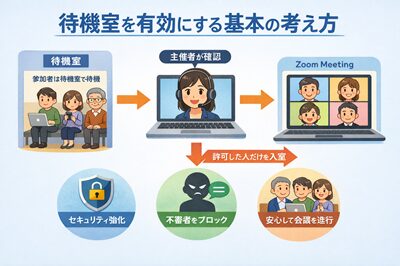
パスコード入力をなくしたいけれど、安全性も気になるときは、待機室の利用も選択肢になります。
待機室を有効にする基本の考え方
待機室をオンにすると、参加者はすぐに会議へ入るのではなく、まず待機室に入ります。
そのあとホストが確認して入室させるため、誰が入ってくるのかを見ながら進めやすくなります。
少人数の打ち合わせでは使いやすい?
はい、少人数なら比較的使いやすいです。
参加者が数人程度なら、ホストが一人ずつ確認して入室させても大きな負担になりにくいです。
家族との通話や小さな打ち合わせには向いていることがあります。
参加者が多い会議ではどんな点に注意する?
人数が多い会議では、待機室に次々と人が来るため、ホストの操作が忙しくなりやすいです。
開始直後に入室対応が集中すると、会議の進行が少しバタつくこともあります。
大人数なら、待機室だけに頼るより、招待方法も含めて全体を整えたほうがスムーズです。
待機室のほうが向いているケース
参加者の確認をしっかりしたいときや、URLがほかの人に転送される心配があるときは、待機室のほうが安心しやすいです。
「知らない人が入ってくるのは避けたい」という場面では、便利な選択肢になります。
方法3|Zoomのパスコードを無効化できるか確認する方法
パスコードをオフにしたい場合は、まず自分のアカウントで変更できるかを確認しましょう。
ユーザー設定で変更できる場合の見方
Zoomの設定画面で、セキュリティに関する項目を確認すると、パスコードのオン・オフを調整できる場合があります。
ただし、表示される内容はアカウントによって違うことがあります。
管理者設定で固定されている場合の見分け方
設定が変更できないときは、個人の設定ではなく、管理者側で固定されていることがあります。
触れない、オフにできない、保存できないといった場合は、その可能性を考えてみましょう。
設定変更後、既存ミーティングに反映されるか確認する
設定を変えても、すでに作ってあるミーティングにはすぐ反映されないことがあります。
そのため、変更後は対象の会議を開いて、実際の招待内容やセキュリティ設定を見直すことが大切です。
無効化よりも別の方法が向いていることもある
もし無効化できたとしても、すべての会議でそれが最適とは限りません。
相手や目的によっては、埋め込みURLや待機室のほうが、安心感と使いやすさのバランスが取りやすいこともあります。
Zoomのパスコードを無効化できないのはなぜ?
「設定を見ても変えられない」「思った通りにならない」ときは、いくつか理由が考えられます。
アカウントやグループで設定がロックされている
組織で利用しているZoomでは、セキュリティ方針として設定を固定していることがあります。
その場合、個人の判断で変更できないため、無理に操作しようとしても進められません。
待機室との組み合わせが前提になっていることがある
パスコードを外したいと思っても、別のセキュリティ機能との兼ね合いで、自由に切り替えられないことがあります。
Zoomでは、単独の設定だけでなく、全体の安全性を見ながら運用されていることがあります。
既存ミーティングには設定変更が反映されにくいことがある
全体設定を変えても、すでに作成した会議には以前の状態が残ることがあります。
「設定したはずなのに参加画面が変わらない」というときは、対象の会議自体を見直す必要があるかもしれません。
端末や参加方法によって挙動が違う場合がある
スマホアプリ、パソコンアプリ、ブラウザ参加、電話参加など、参加方法によって見え方や流れが少し違うことがあります。
そのため、ある人はスムーズに入れても、別の人は入力を求められることがあります。
設定手順|Zoomでパスコード入力の手間を減らす流れ
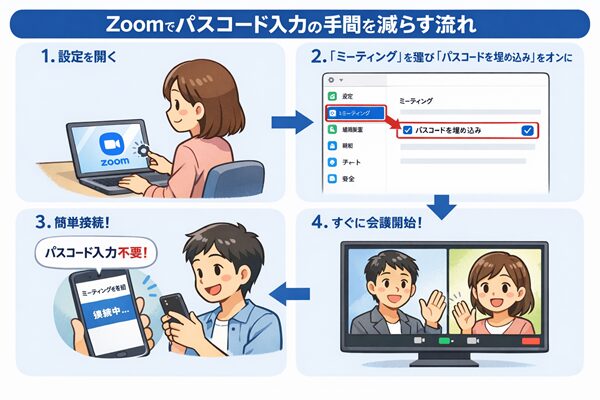
ここでは、初心者の方でも流れをイメージしやすいように、ざっくりした手順で整理します。
Webポータルでユーザー設定を確認する
まずはZoomにログインして、Webポータルの設定画面を開きます。
アプリだけでは見つけにくい項目もあるため、細かい見直しをしたいときはWeb側の確認がおすすめです。
既存ミーティングのセキュリティ設定を見直す
次に、対象のミーティングを開いて、パスコードや待機室の設定がどうなっているか確認します。
会議ごとに設定が残っていることがあるため、全体設定だけで安心しないことが大切です。
PMI利用時の設定も確認する
個人ミーティングIDを使っている場合は、通常の会議とは別に設定が残っていることがあります。
「毎回同じ会議室を使っている」という方ほど、ここを見落としやすいです。
変更後は招待リンクを作り直して共有する
設定を変えたあとも、以前の招待文をそのまま使っていると、相手には古い情報が届くことがあります。
変更後は、新しいリンクや案内文を送り直すと安心です。
設定したのにパスコード入力が不要にならないときの対処法
設定を変えたのに思ったように動かないと、不安になりますよね。
そんなときは、落ち着いて次の点を見直してみましょう。
古い招待リンクを使っていないか確認する
設定変更前にコピーしたリンクをそのまま使っていると、新しい内容が反映されていないことがあります。
まずは最新の招待リンクを取り直してみましょう。
URLにパスコードが埋め込まれているか確認する
リンクを送っていても、実際にはパスコード情報が含まれていないことがあります。
相手に送る前に、招待文やURLの内容を確認しておくと安心です。
管理者設定で上書きされていないか確認する
自分で設定したつもりでも、組織のルールで上書きされてしまうことがあります。
会社や学校のアカウントを使っている場合は、この可能性も考えてみてください。
アプリ参加とブラウザ参加の違いも試してみる
端末によって入り方が変わることがあるため、うまくいかないときは別の方法でも試してみると改善しやすいことがあります。
参加者が困りやすいケースとその見方
ホスト側では問題ないと思っていても、参加者は別のところでつまずいていることがあります。
URLを開いても入力画面が出る
リンクを開いたのに、途中でパスコードの入力を求められることがあります。
この場合は、リンクにパスコードが埋め込まれていない、または参加方法の違いが影響している可能性があります。
パスコードが一致しない・通らない
数字や文字を手入力すると、打ち間違いやコピー漏れが起きやすくなります。
そのため、なるべくリンクから入ってもらうほうが、ミスを減らしやすいです。
スマホでは入りにくいと感じることがある
スマホは画面が小さいため、案内が長すぎるとわかりにくくなることがあります。
短くわかりやすい案内文と、1タップで開きやすいリンクの組み合わせが役立ちます。
高齢の家族や初心者に案内するときの工夫
「このリンクを押してください」「開いたらそのまま進んでください」のように、ひとこと添えるだけでも安心感が変わります。
相手が慣れていない場合は、専門用語を減らして案内するとやさしい印象になります。
ケース別|おすすめのZoom設定

ここでは、どんな場面にどの設定が向いているかをやさしく整理します。
家族や友人との少人数通話ならこの設定
気軽に話したいだけなら、パスコード入りの招待URLを送る方法が使いやすいです。
相手が慣れていない場合でも、リンクからそのまま入りやすくなります。
社内ミーティングならこの運用が使いやすい
社内会議では、組織のルールに合わせて運用することが大切です。
勝手に設定を変えるより、決められたルールの中で、参加者が迷いにくい案内を整えるほうが安心です。
社外参加者を招く会議なら安全性も重視したい
社外の方を招く場合は、参加しやすさだけでなく、安全性もより大切になります。
待機室や丁寧な案内文を使いながら、必要に応じてパスコードも活用すると安心しやすいです。
高齢者や機械が苦手な人に参加してもらう場合の工夫
この場合は、難しい説明を減らして、リンク中心で案内するのがおすすめです。
「この青い文字を押してください」など、やさしい言い方を添えるだけでも伝わりやすくなります。
Zoomのパスコード設定でよくある失敗
ちょっとした見落としで、参加しにくくなってしまうことがあります。
URLだけ送り、説明が不足してしまう
相手がZoomに慣れていないと、リンクだけでは不安になることがあります。
短いひとことを添えるだけで、ぐっと親切になります。
設定変更後に古い招待文を使ってしまう
会議を再設定しても、以前の案内をそのまま使うと、相手には古い情報が届いてしまいます。
変更後は、招待文も新しくしたほうが安心です。
PMIと通常ミーティングを混同してしまう
個人ミーティングIDを使っているつもりで、別の会議設定を見てしまうことがあります。
どの会議を使っているのかをはっきりさせることが、見直しの第一歩です。
便利さだけを優先してセキュリティを下げすぎる
入りやすさは大切ですが、誰でも入れてしまう状態は不安が残ることもあります。
特に仕事や外部向けの会議では、便利さだけで判断しないことが大切です。
Zoomのパスコード運用時の注意点
手間を減らしたいときでも、安心して使うための視点は忘れないようにしたいですね。
埋め込みURLは転送されると第三者も参加しやすくなる
リンクに必要な情報が含まれているぶん、ほかの人に転送されると参加しやすくなります。
共有範囲には気をつけて使うことが大切です。
電話参加や会議室機器では扱いが異なる場合がある
参加方法によっては、リンクだけでは完結しないことがあります。
普段と違う参加方法を使う相手がいる場合は、事前に確認しておくと安心です。
社内用と社外用で設定を分けたほうが安心なこともある
同じZoomでも、会議の性質によって向いている設定は変わります。
内輪の打ち合わせと外部向けの会議を同じ感覚で設定しないようにすると、トラブルを減らしやすくなります。
迷ったら待機室や認証参加も検討する
「ラクに入りやすくしたいけれど、ちょっと不安」というときは、待機室など別の方法も候補に入れてみましょう。
全部を単純にオフにするより、安心して使いやすい形を選ぶほうが失敗しにくいです。
よくある質問

パスコードと待機室は両方必要ですか?
会議の設定やアカウントによって変わります。
どちらかを中心に使うこともありますが、環境によっては自由に選べない場合もあります。
招待URLを送れば必ず入力の手間を減らしやすくなりますか?
多くの場合は参加しやすくなりますが、端末や参加方法によっては確認画面が出ることもあります。
「必ず完全に不要」とは言い切れないため、実際に一度試してみると安心です。
設定がグレーアウトして変更できないのは不具合ですか?
不具合とは限りません。
会社や学校など、管理者設定で固定されている可能性があります。
スマホ参加でもパスコード入力を減らせますか?
はい、リンクから入りやすい形にしておくことで、手入力の手間を減らしやすくなります。
特にスマホでは、リンク中心の案内がわかりやすいです。
セキュリティを保ちながら参加しやすくするには?
埋め込みURL、待機室、案内文の工夫を組み合わせるのがおすすめです。
「全部なくす」ではなく、「相手が迷わず入りやすく、かつ安心できる形」を目指すと、ちょうどよいバランスになりやすいです。
まとめ|Zoomのパスコード入力を減らしたいなら「埋め込みURL」と「待機室」の使い分けがポイント
Zoomのパスコード入力を不要にしたいときは、まず「完全になくせるか」だけで考えず、どうすれば参加者がラクに入れて、しかも安心して使えるかという視点で見ることが大切です。
特に使いやすいのは、パスコードを招待URLに埋め込んで送る方法です。これなら、相手が自分でコードを入力する手間を減らしやすくなります。
一方で、安全性を大切にしたい場合は、待機室の活用も役立ちます。
会議の相手や目的に合わせて、
- リンク中心で案内する
- 待機室を使う
- 必要に応じて設定を見直す
といった工夫を取り入れてみてください。
無理に「全部オフ」にしようとするよりも、自分に合った方法を選ぶほうが、Zoomを気持ちよく使いやすくなります。