
「掛け算記号の×はキーボードのどこにあるの?」「Excelでは×を使っても計算できないの?」と、入力方法に迷うことはありませんか。
パソコンやスマホでは、「かける」と入力して変換する方法を知っておくと、端末を問わず手軽に「×」を入力できます。
一方で、表計算ソフトで掛け算をするときは、見た目が似ている「×」ではなく、半角の「*」を使う必要があります。
この記事では、Windows・Mac・iPhone・iPad・Androidで掛け算記号を入力する方法から、「×」と「*」の使い分け、ExcelやGoogleスプレッドシートでの計算方法までわかりやすくご紹介します。
使いたい場面に合った記号を選べるようになるので、ぜひ最後まで確認してみてください。
この記事でわかること
- 「かける」と変換して掛け算記号「×」を入力する方法
- Windows・Mac・iPhone・iPad・Androidで「×」を入力する方法
- 掛け算記号「×」とアスタリスク「*」の使い分け
- Excel・Googleスプレッドシートで「*」を使って掛け算する方法
掛け算記号「×」は「かける」と入力して変換するのが簡単

掛け算記号の「×」は、文字を入力するときに「かける」と打って変換すれば、手軽に入力できます。
端末の種類を問わず使いやすい方法なので、記号の場所を探すよりも早く入力したいときに便利です。
計算式だけでなく、「サイズ:縦10cm×横20cm」のように、長さや大きさを表す場面にも使えます。
「かける」「ばつ」で変換候補から「×」を選ぶ方法
日本語入力ができる状態で「かける」と入力し、変換候補の中から「×」を選びます。
多くの場合は、ひらがなで「かける」と入力したあとに変換キーや候補一覧を表示する操作をすると、「×」が候補に現れます。
迷ったら、まずは「かける」と入力して変換すると覚えておくと安心です。
- 日本語入力の状態に切り替えます。
- 「かける」と入力します。
- 変換候補から「×」を選びます。
- 確定して文章内に入力します。
「かける」で見つからない場合は、「ばつ」と入力して変換する方法も試してみてください。
「×」は掛け算の意味だけではなく、誤りや否定を示す「ばつ」として使われることもあるため、「ばつ」の変換候補に表示される場合があります。
| 入力する言葉 | 候補に出やすい記号 | 使いやすい場面 |
|---|---|---|
| かける | × | 計算やサイズ表記で使いたいとき |
| ばつ | × | 「かける」で見つからないとき |
たとえば、「3かける4」と入力して変換すれば、「3×4」という形に整えられます。
また、「120かける80」と入力して「120×80」とすれば、画像や家具などの寸法を見やすく書けます。
数字の間に入れるだけで内容が伝わりやすくなるため、覚えておくと日常の入力でも役立ちます。
変換候補には「×」に似た記号が並ぶこともあるため、確定する前に形を軽く確認しましょう。
特に「x」はアルファベットの小文字であり、「×」とは見た目や扱いが異なります。
掛け算記号として表記をそろえたい文章では、「×」を選ぶと読み手に意図が伝わりやすくなります。
変換候補に「×」が出ないときの確認ポイント
「かける」や「ばつ」と入力しても「×」が見つからないときは、入力モードや候補一覧の表示を確認してみましょう。
候補が一部しか表示されていない場合は、候補をスクロールしたり、一覧表示を開いたりすると見つかることがあります。
- 日本語入力がオンになっているか確認する
- 「かける」だけでなく「ばつ」でも変換してみる
- 変換候補を最後まで確認する
- 候補一覧を広げて表示する
- 入力中の文字をいったん削除して、もう一度入力する
日本語入力がオフの状態では、入力した文字がそのままアルファベットとして表示され、変換候補を選べないことがあります。
その場合は、ひらがなや漢字を入力できる状態に切り替えてから、あらためて「かける」と入力してみてください。
また、変換候補の並び順は、入力環境やこれまでの利用状況によって変わることがあります。
最初の候補に「×」が表示されなくても、候補一覧の中に含まれているケースは少なくありません。
何度も使う記号なら、一度入力した「×」をコピーして必要な場所に貼り付ける方法もあります。
ただし、文章ごとに入力し直す機会が多い場合は、「かける」または「ばつ」で変換する方法を覚えておくほうがスムーズです。
Windowsで掛け算記号を入力する方法
Windowsで「×」を入力したいときは、日本語入力で文字を変換する方法が手軽です。
対応しているアプリでは、文字コード「00D7」とキー操作を組み合わせて入力する方法もあります。
テンキー付きキーボードを使う場合は、数字キーの状態によって入力できないことがあるため、Num Lockの状態も確認してみてください。
日本語入力で「×」を変換して入力する手順
Windowsでは、日本語入力ができる状態で読み方を入力し、変換候補から「×」を選ぶ方法がわかりやすいです。
文書作成ソフトやメール、検索欄など、さまざまな場所で使いやすい点も便利です。
- 画面右下の入力表示を確認し、日本語入力をオンにします。
- 「かける」と入力します。
- スペースキーを押して変換候補を表示します。
- 候補の中から「×」を選び、Enterキーで確定します。
変換候補にすぐ表示されない場合は、スペースキーをもう一度押すか、候補一覧を広げて確認すると見つかることがあります。
Microsoft IMEなど、利用している日本語入力システムによって候補の順番や表示方法は少し異なります。
なお、半角英数字の入力モードになっていると日本語への変換ができないため、ひらがな入力になっているかを先に確認しましょう。
| 確認するところ | 見直すポイント |
|---|---|
| 入力モード | 「A」ではなく、ひらがな入力の表示になっているか確認します。 |
| 変換候補 | 最初の候補だけでなく、候補一覧の続きも確認します。 |
| 確定操作 | 「×」を選んだあと、Enterキーで確定します。 |
文字コードを使って「×」を入力する方法
Microsoft Wordなど一部のアプリでは、文字コードを入力してから変換する方法も使えます。
掛け算記号「×」の文字コードは、00D7です。
- 入力したい位置にカーソルを置きます。
- 半角で「00D7」と入力します。
- 続けてAltキーを押しながらXキーを押します。
- 「00D7」が「×」に変わったことを確認します。
この操作は、Unicodeの文字コードを文字へ変換する入力方法です。
ただし、すべてのアプリや入力欄で利用できるわけではありません。
キー操作をしても表示が変わらない場合は、そのアプリでは対応していない可能性があるため、日本語入力による変換を試すと安心です。
文字コード入力は、記号の読み方を入力しにくい場面や、同じ記号を正確に入力したい場面で役立ちます。
テンキーがあるキーボードでの入力時の注意点
テンキー付きのキーボードでは、数字を使った入力操作を行う際にNum Lockの設定が影響することがあります。
Num Lockがオフになっていると、テンキーを押しても数字ではなく、カーソル移動などの動作になる場合があります。
- テンキーで数字を入力したいときは、Num Lockランプや画面表示を確認します。
- ノートパソコンでは、テンキーの数字機能がFnキーとの組み合わせになっている場合があります。
- 外付けテンキーを使う場合も、Num Lockのオン・オフを確認します。
Windowsでは、テンキーを使って特定の記号を入力する方法が案内されることもあります。
ただし、この方法はアプリやキーボードの種類、設定によって動作が異なることがあります。
そのため、掛け算記号を確実に入力したい場合は、日本語入力で変換する方法を基本にすると迷いにくいでしょう。
Macで掛け算記号を入力する方法
Macで掛け算記号「×」を入力したいときは、日本語入力で「かける」と入力して変換する方法が手軽です。
変換候補に見つからない場合や、記号を一覧から選びたい場合は、文字ビューアを使うと入力できます。
作業中のアプリや入力欄に合わせて、使いやすい方法を選んでみてください。
「かける」と入力して「×」に変換する方法
日本語入力が使える状態であれば、「かける」を変換するだけで掛け算記号を入力できます。
書類作成中やメッセージ入力中など、キーボードから続けて文字を入力したい場面に向いている方法です。
- 「×」を入れたい位置にカーソルを置きます。
- キーボードで「かける」と入力します。
- スペースキーを押して変換候補を表示します。
- 候補の中から「×」を選び、Returnキーを押して確定します。
変換候補は、使っている日本語入力の設定や変換履歴によって表示順が変わることがあります。
すぐに見つからないときは、スペースキーをもう一度押して候補を切り替えるか、候補一覧を確認するとよいでしょう。
「かけ算」「掛ける」といった入力でも候補に表示される場合がありますが、「かける」とひらがなで入力する方法がわかりやすく簡単です。
なお、「×」を入力するには、日本語入力モードになっている必要があります。
英字入力の状態で文字がそのまま表示される場合は、メニューバーの入力メニューやControlキーとスペースキーの操作で、日本語入力へ切り替えてから試してみてください。
文字ビューアで記号を探して入力する方法
文字ビューアは、Macで使える記号や絵文字、各種の文字を一覧から探して入力できる機能です。
読み方を入力して変換しにくいときや、似た記号を見比べながら選びたいときに便利です。
- 「×」を入力したい場所をクリックして、カーソルを表示します。
- Controlキー、Commandキー、スペースキーを同時に押します。
- 文字ビューアが開いたら、検索欄に「掛け算」または「multiplication」と入力します。
- 表示された「×」をクリックして入力します。
検索結果に目的の記号が出ない場合は、文字ビューアの表示を広げてから、数学記号に関連する分類を確認してみてください。
画面の表示や分類名は、macOSのバージョンや言語設定によって少し異なることがあります。
ショートカットで文字ビューアが開かない場合は、画面上部のメニューバーから入力メニューを開き、「絵文字と記号を表示」を選ぶ方法もあります。
文字ビューアでは「×」以外にも、丸印や矢印、通貨記号などを探せます。
よく使う記号は、文字ビューア内で最近使った項目に表示されることがあるため、次回以降はよりスムーズに選べるでしょう。
掛け算記号を見つけたら、見た目が似ている「x」ではなく、斜め線が交差した「×」を選んでいるか確認すると安心です。
iPhone・iPadで掛け算記号を入力する方法
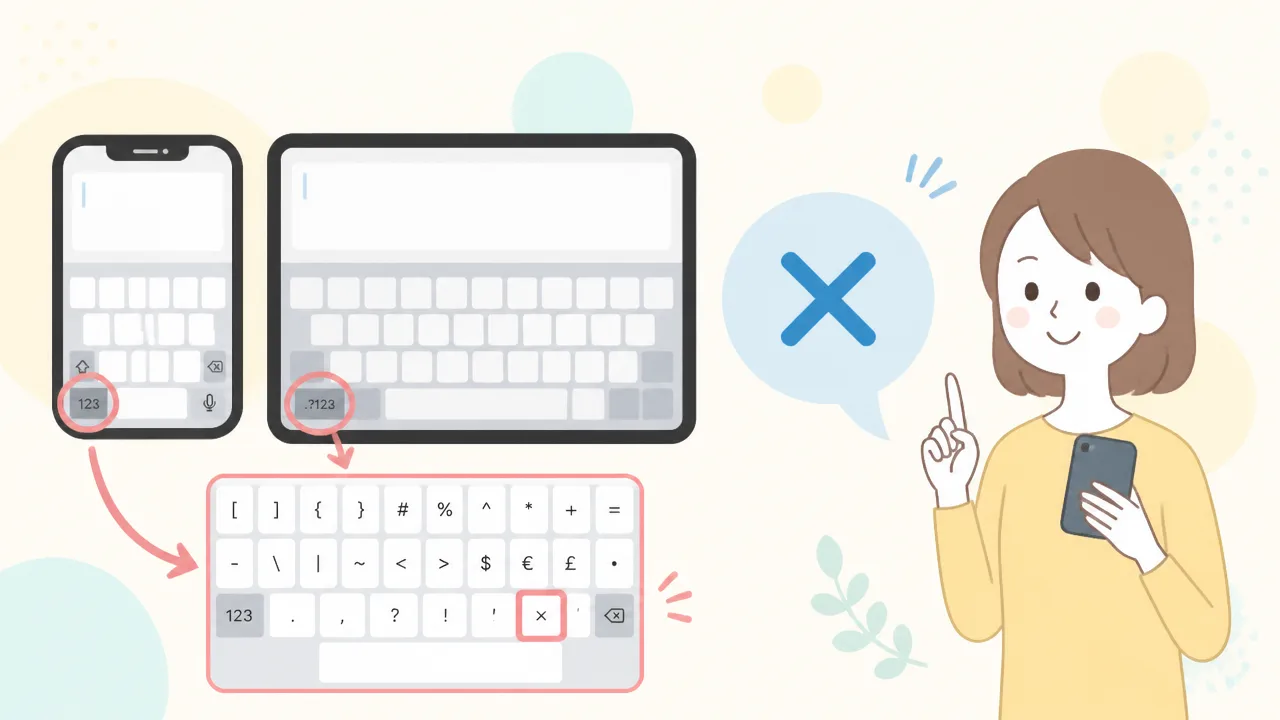
iPhone・iPadで掛け算記号の「×」を入力したいときは、日本語入力で「かける」と入力して変換する方法が手軽です。
記号キーボードから探すこともできますが、表示される記号の種類や位置はキーボード設定によって異なるため、まずは文字変換を使うと迷いにくいでしょう。
メールやメモ、書類作成などで「×」を使いたい場面では、見た目が似た文字を選ばないように確認することも大切です。
日本語入力で「かける」を変換して「×」を出す方法
日本語キーボードが表示されている状態なら、「かける」と入力して変換候補から「×」を選べます。
フリック入力でもローマ字入力でも使えるため、iPhone・iPadで掛け算記号を入力する際に覚えておくと便利です。
- 「×」を入力したい場所をタップして、文字入力欄にカーソルを表示します。
- キーボード左下の地球儀マーク、またはキーボード切り替えボタンをタップして、日本語入力に切り替えます。
- 「かける」と入力します。
- 変換候補の一覧に表示された「×」をタップします。
候補欄に「×」がすぐ表示されない場合は、候補を左右に動かしたり、候補一覧を開いたりして探してみてください。
入力した「かける」を確定する前であれば、変換候補を選び直して記号に変更できます。
「掛ける」ではなく、ひらがなで「かける」と入力すると、候補を見つけやすいことがあります。
日本語キーボードが追加されていない場合は、iPhone・iPadの「設定」からキーボードの一覧を確認すると安心です。
一般的には「設定」から「一般」、「キーボード」、「キーボード」と進み、日本語のキーボードが利用できる状態かを確認します。
設定画面の名称や表示順は、端末の状態やシステムのバージョンによって異なることがあります。
一度「×」を入力したあとは、コピーして必要な場所に貼り付ける方法もあります。
同じ文章内で何度も使うときは、最初に入力した記号を長押ししてコピーすると、入力の手間を抑えられるでしょう。
記号キーボードから近い記号を入力するときの注意点
数字や記号を入力するキーボードを開くと、掛け算記号に似た文字が表示されることがあります。
ただし、キーボードの種類によっては「×」がすぐ見つからなかったり、別の記号が近くに並んでいたりします。
記号キーボードで入力する場合は、アルファベットの「x」ではなく、掛け算記号の「×」を選ぶことを確認しましょう。
| 見た目 | 文字の種類 | 確認したいポイント |
|---|---|---|
| × | 掛け算記号 | 斜めの線が交差した記号になっているか |
| x | アルファベットの小文字 | 英字として入力されていないか |
| X | アルファベットの大文字 | 全角の英字になっていないか |
特に商品サイズや人数の表記では、「幅10×高さ20」のように掛け算記号を使うことがあります。
このような場面で「x」や「X」を使うと、読み手によっては英字と受け取られることがあるため、表記をそろえたいときは「×」を選ぶとわかりやすくなります。
記号キーボードを開くには、通常は数字入力へ切り替えるボタンをタップします。
さらに記号のページへ移動する操作が必要な場合もあるため、「×」が見当たらないときは、別の記号ページも確認してみてください。
ただし、利用している日本語入力アプリやキーボード設定によって配置は変わります。
候補の中から確実に「×」を選びたい場合は、記号キーボードを探し続けるよりも、「かける」の変換を使う方法がスムーズです。
入力後には、文字が小文字の「x」や大文字の「X」になっていないかを見直すと、表記の間違いを防ぎやすくなります。
Androidスマホで掛け算記号を入力する方法
Androidスマホで掛け算記号「×」を入力したいときは、「かける」と入力して変換候補から選ぶ方法がわかりやすく便利です。
キーボードアプリによって記号の配置は異なりますが、日本語入力の変換を使えば、機種が変わっても同じように入力しやすくなります。
日本語入力の変換候補から「×」を選ぶ方法
文章を入力できる画面で日本語キーボードを開き、「かける」とひらがなで入力します。
変換候補の一覧に「×」が表示されたら、目的の記号をタップして入力しましょう。
「掛ける」ではなく、記号だけの「×」を選ぶことがポイントです。
- メッセージやメモなど、文字を入力したい場所をタップします。
- 日本語入力に切り替え、「かける」と入力します。
- 変換候補に表示される「×」をタップします。
- 入力欄に掛け算記号が入ったことを確認します。
たとえば、「3×4」や「10×20cm」のように、数字と数字の間に掛け算記号を入れたい場面で使えます。
候補には漢字の「掛ける」や、ひらがなの「かける」も並ぶことがあるため、記号の形を見ながら選ぶと安心です。
| 入力したい内容 | 入力例 | 変換候補で選ぶもの |
|---|---|---|
| 計算式の見た目 | 3×4 | × |
| サイズ表記 | 幅10×高さ20 | × |
| 人数や組み合わせ | 2×2の組み合わせ | × |
「かける」で見つからないときは、「掛け算」や「記号」と入力して変換候補を確認すると、表示される場合があります。
ただし、候補の内容は利用中のキーボードアプリや入力設定によって異なります。
キーボードアプリによって候補の表示が異なる場合の対処法
Androidスマホは、端末メーカーや利用しているキーボードアプリによって、変換候補の並び方や表示位置が異なります。
「かける」と入力してもすぐに「×」が見当たらない場合は、候補一覧を横にスライドしたり、一覧表示を開いたりして探すと見つかることがあります。
- 変換候補の右側にある矢印や一覧表示のボタンをタップする
- 候補欄を左右にスライドして、後ろに隠れている候補を確認する
- 「かける」以外に「掛け算」「記号」でも変換を試す
- 日本語入力になっているかを確認してから、もう一度入力する
音声入力や英字入力の状態では、日本語の変換候補が表示されにくいことがあります。
候補が少ないと感じるときは、キーボード左下などにある入力切り替えボタンから、日本語入力へ戻してみてください。
また、同じAndroidスマホでも、キーボードアプリを変更すると候補の出方が変わる場合があります。
普段使っている入力方法で「×」を見つけにくいときは、一度入力した掛け算記号をコピーしておき、必要な場所へ貼り付ける方法もあります。
何度も使う記号であれば、端末の単語登録機能を利用して、短い読みで「×」が出るように設定できる場合もあります。
設定画面の名称や操作手順は端末やキーボードアプリによって異なるため、無理に変更せず、まずは「かける」の変換候補を確認する方法から試すとよいでしょう。
「×」と「*」は用途に合わせて使い分ける
掛け算を表すなら、文章では見た目がわかりやすい「×」、計算式では半角の「*」を使うのが基本です。
「×」と「*」は形が似ていても役割が異なる記号なので、入力する場所に合わせて選ぶと、読み手にも内容が伝わりやすくなります。
たとえば、商品のサイズや人数の組み合わせを伝える文では「×」が自然です。
一方で、表計算ソフトや計算機能のある入力欄では、掛け算の指示として「*」が求められることがあります。
| 使う場面 | おすすめの記号 | 表記例 |
|---|---|---|
| メール・案内文・資料 | × | 2×3の表、幅100×高さ200 |
| 計算式・数式入力欄 | * | 2*3 |
| 記号を目立たせたい文章 | × | 対象外×、使用不可× |
文書やメールでは見やすい「×」を使う
文書やメールでは、掛け算記号としてひと目で意味が伝わる「×」を使うと読みやすくなります。
「3×4=12」のような計算はもちろん、「縦×横」「人数×日数」といった組み合わせを表す場面にも向いています。
「×」は数字の間に入れても見分けやすいため、サイズや個数を案内する文章でも使いやすい記号です。
- レシピの分量:2人分×3回分
- 画像や用紙のサイズ:横1200×縦800
- イベントの組み合わせ:親子×2組
- 計算の説明:6×5=30
ただし、「×」は掛け算以外に「不可」や「間違い」を示す意味で使われることもあります。
誤解を避けたい案内文では、前後の言葉を補って、何を表している記号なのかがわかるようにすると安心です。
たとえば、サイズなら「幅100×高さ200」、計算なら「3×4」のように書くと、掛け算や寸法を表していることが伝わりやすくなります。
表計算や数式では半角の「*」を使う
計算式を入力する場面では、掛け算記号の「×」ではなく、半角の「*」を使う必要がある場合が多いです。
「*」はアスタリスクと呼ばれる記号で、コンピューター上の数式では掛け算を表す記号として広く使われています。
見た目は「×」のほうが掛け算らしく感じられても、計算用の入力欄では「×」を文字として扱い、式として認識しないことがあります。
計算結果が表示されないときは、数字の間に入れた記号が「×」になっていないか確認してみてください。
| 入力したい内容 | 文章での書き方 | 数式で使われやすい書き方 |
|---|---|---|
| 7と8を掛ける | 7×8 | 7*8 |
| 単価と個数を掛ける | 単価×個数 | 単価*個数 |
| 計算の説明を書く | 金額は数量×単価です | 数量*単価 |
また、「*」は半角で入力することも大切です。
全角の「*」では、計算式として正しく扱われない場合があります。
数式を入力するときは、記号の形だけでなく、半角か全角かも確認しておくとスムーズです。
全角の「*」と半角の「*」の違い
「*」と「*」はどちらもアスタリスクですが、文字の幅が異なります。
「*」は全角、「*」は半角であり、日本語の文章では全角、計算式や記号入力では半角が使われることが多いです。
| 記号 | 種類 | 特徴 | 主な使いどころ |
|---|---|---|---|
| * | 全角アスタリスク | 日本語1文字分の幅 | 文章中の注記や装飾 |
| * | 半角アスタリスク | 英数字1文字分の幅 | 計算式や記号を使う入力欄 |
| × | 掛け算記号 | 掛け算とわかりやすい形 | 文書、メール、サイズ表記 |
文章中で補足を付けるために「*注意」のように書く場合は、全角の「*」でも不自然ではありません。
ただし、半角と全角が混ざると行の見た目がそろいにくくなるため、同じ文書内では表記をできるだけ統一すると整った印象になります。
迷ったときは、読み手に見せる文章なら「×」または「*」、計算させる式なら半角の「*」と覚えておくと使い分けやすいでしょう。
アスタリスク「*」はキーボードのキー操作で入力できる

アスタリスク「*」は、キーボードにある「*」が印字されたキーを、Shiftキーと組み合わせて入力できることが一般的です。
ただし、日本語配列と英語配列では「*」の位置が異なるため、使っているキーボードの表示を確認すると迷いにくくなります。
テンキーが付いているキーボードなら、「*」専用のキーから入力できる場合もあります。
日本語配列キーボードで「*」を入力する方法
日本語配列のキーボードでは、「:」と「*」が同じキーに表示されているキーを使います。
このキーは、多くの場合「L」キーの右側付近にあります。
Shiftキーを押しながら「:/*」キーを押すと、「*」を入力できます。
- キーボード左下または右下にあるShiftキーを押したままにします。
- 「:」と「*」が印字されているキーを押します。
- 画面に「*」が表示されたことを確認します。
Shiftキーは左右どちらを使っても問題ありません。
片手で入力しにくいと感じるときは、左手でShiftキーを押し、右手で「:/*」キーを押すと操作しやすいでしょう。
| 入力したい記号 | 基本のキー操作 | キーの目印 |
|---|---|---|
| * | Shift+「:/*」キー | 「:」と「*」が並んでいるキー |
| : | 「:/*」キーのみ | 同じキーをそのまま押す |
キーボードの文字が見えにくい場合は、キーの右側に小さく「*」が書かれていないか確認してみてください。
英語配列キーボードで「*」を入力する方法
一般的な英語配列キーボードでは、数字の「8」キーに「*」が表示されています。
入力するときは、Shiftキーを押しながら8キーを押すだけです。
- Shiftキーを押したままにします。
- キーボード上段にある数字の8キーを押します。
- 「*」が入力されたことを確認します。
数字の8キーは、キーボード上部の数字列にあります。
テンキー側の8ではなく、文字キーの上に並んでいる「8」を使う点に注意しましょう。
英語配列には国や地域によって細かな違いがありますが、「*」は数字キーとShiftキーの組み合わせで入力する配置がよく見られます。
もしShift+8で入力できない場合は、キーに印字されている記号を見ながら、「*」が表示されたキーをShiftキーと組み合わせて試してみると安心です。
ノートパソコンやテンキーなしのキーボードで入力するコツ
ノートパソコンやコンパクトなキーボードでも、「*」は通常の文字キーの組み合わせで入力できます。
テンキーがなくても、日本語配列ならShift+「:/*」キー、英語配列ならShift+8キーを使えばよいため、テンキーは必須ではありません。
一方で、外付けキーボードやテンキー付きキーボードには、「*」専用のキーが用意されていることがあります。
この場合は、数字が並ぶテンキーの上部にある「*」キーを押すだけで入力できることがあります。
- キーの印字が小さいときは、キーボードを明るい場所で確認します。
- キーボードの配列がわからないときは、「@」や「:」の位置も目安にします。
- 入力した記号が意図した形か、画面上で一度確認します。
- 同じ操作で別の記号が出るときは、キーボード配列の設定を確認します。
薄型のノートパソコンでは、キーの印字が控えめで「*」を見つけにくいこともあります。
そのようなときは、キーボード上の記号を探すよりも、使っている配列に合わせたShiftキーとの組み合わせを覚えておくと便利です。
日本語配列はShift+「:/*」キー、英語配列はShift+8キーと覚えておくと、文章作成中にもスムーズに入力できます。
Excelの掛け算は「×」ではなく「*」で計算する
Excelで掛け算を計算するときは、「×」ではなく半角の「*」を使います。
数式の先頭に「=」を付けて、「=5*2」や「=B3*C3」のように入力すると、計算結果を表示できます。
見た目が似ていても「×」や全角の「*」では、数式として正しく処理されないことがあるため注意しましょう。
「=5*2」のように数値を掛け算する基本の式
数値どうしを掛け算したい場合は、セルを選択して「=数値*数値」の形で入力します。
たとえば「5」と「2」を掛けるなら、「=5*2」と入力してEnterキーを押します。
すると、入力したセルには計算結果の「10」が表示されます。
| 入力する式 | 計算内容 | 表示される結果 |
|---|---|---|
| =5*2 | 5×2 | 10 |
| =12*3 | 12×3 | 36 |
| =100*0.8 | 100×0.8 | 80 |
数式は、必ず半角の「=」から始めるのがポイントです。
先頭に「=」を付けずに「5*2」とだけ入力すると、計算式ではなく文字として扱われることがあります。
また、掛け算の記号は「*」の前後に空白を入れず、「=5*2」のように続けて入力するとわかりやすいです。
計算結果ではなく数式そのものを確認したいときは、対象のセルを選ぶと数式バーに内容が表示されます。
「=B3*C3」のようにセルを参照して掛け算する方法
表に入力した数量と単価などを掛け算する場合は、数値を直接入力するよりも、セル番地を使う方法が便利です。
たとえば、B3セルに数量、C3セルに単価が入っているなら、「=B3*C3」と入力します。
これにより、B3セルとC3セルの値を掛けた結果が表示されます。
| セル | 入力内容の例 |
|---|---|
| B3 | 3 |
| C3 | 1,200 |
| 計算式を入れるセル | =B3*C3 |
| 計算結果 | 3,600 |
セル参照で式を作ると、数量や単価を変更した際に、計算結果も自動で更新されます。
同じ形式のデータが縦に並んでいる場合は、最初の行で式を作成してから、セル右下の小さな四角を下へドラッグすると、ほかの行にも式をコピーできます。
コピーした式では、参照するセル番地が行に合わせて変わるため、1行ずつ数式を入力する手間を減らせます。
意図しないセルを参照していないか不安なときは、計算式が入ったセルを選び、数式バーで「=B3*C3」のような内容を確認しましょう。
複数の数値やセルを掛けるPRODUCT関数の使い方
3つ以上の数値やセルをまとめて掛けたいときは、PRODUCT関数を使う方法もあります。
PRODUCT関数は、指定した数値やセルの値をすべて掛け合わせる関数です。
たとえば「2」「3」「4」を掛ける場合は、「=PRODUCT(2,3,4)」と入力します。
この式の結果は「24」になります。
| 入力する式 | 内容 |
|---|---|
| =PRODUCT(2,3,4) | 2、3、4を掛ける |
| =PRODUCT(B3,C3,D3) | B3、C3、D3の値を掛ける |
| =PRODUCT(B3:D3) | B3からD3までのセルをまとめて掛ける |
連続したセルを対象にする場合は、「=PRODUCT(B3:D3)」のように範囲指定できるため、式をすっきりまとめられます。
掛ける数値や項目が増える可能性がある表では、PRODUCT関数を使うと数式を見直しやすくなります。
ただし、少ない項目を掛けるだけなら、「=B3*C3」のように「*」を使った式のほうが内容をひと目で把握しやすいでしょう。
全角の「*」では計算できない場合がある理由
Excelの数式で使う掛け算記号は、半角の「*」が基本です。
全角の「*」は見た目がよく似ていますが、入力環境や数式の内容によっては演算記号として認識されず、エラー表示や文字列扱いになることがあります。
また、「×」は文章や資料内で掛け算を示す記号としては使えても、Excelの計算式には使いません。
- 計算式の先頭は半角の「=」にする
- 掛け算には半角の「*」を使う
- 「×」や全角の「*」を入力していないか確認する
- 数式を入力した後はEnterキーで確定する
式を入力しても計算されないときは、まず「*」が半角になっているかを確認してみてください。
日本語入力がオンのままだと全角記号が入りやすいため、必要に応じて半角英数入力へ切り替えると入力しやすくなります。
Excelでは「=」と半角の「*」を組み合わせることを覚えておけば、基本的な掛け算をスムーズに行えます。
Googleスプレッドシートでも「*」を使って掛け算する
Googleスプレッドシートで掛け算をするときは、「×」ではなく半角の「*」を使います。
数値をそのまま入力して計算することも、セルを指定して表の数字を掛け合わせることもできます。
計算式は先頭に「=」を付けて入力し、Enterキーで確定すると結果が表示されます。
数値を直接入力して掛け算する方法
すぐに計算結果だけを確認したい場合は、セルに数値と「*」を含む数式を直接入力します。
たとえば、120と3を掛けるなら「=120*3」と入力します。
| 入力する数式 | 表示される結果 |
|---|---|
| =120*3 | 360 |
| =8*5*2 | 80 |
| =(1500+500)*0.1 | 200 |
「=8*5*2」のように、複数の数値を続けて掛けることも可能です。
足し算や引き算を含む計算では、先に計算したい部分を括弧で囲むと、意図した順番で計算しやすくなります。
たとえば「=(1500+500)*0.1」と入力すると、1500と500を足してから10%を掛ける計算になります。
- 数式の先頭には半角の「=」を入力します。
- 掛け算の記号には半角の「*」を使います。
- 計算結果ではなく数式そのものを確認したいときは、対象のセルを選択して数式バーを見ます。
直接入力した数式は、ちょっとした計算には便利ですが、後から数値を変更する場合には修正箇所が増えることがあります。
見積もりや家計管理などで数字が変わる可能性がある場合は、次にご紹介するセル指定で計算する方法が便利です。
セルを指定して掛け算する数式の例
表に入力した数字を使って掛け算する場合は、数値そのものではなくセル番地を指定します。
たとえば、A2セルの数量とB2セルの単価を掛けたいときは、「=A2*B2」と入力します。
| セル | 入力内容 |
|---|---|
| A2 | 3 |
| B2 | 1200 |
| C2 | =A2*B2 |
この場合、C2セルには「3600」と表示されます。
A2またはB2の数値を書き換えると、C2の計算結果も自動で更新されるため、表を管理しやすくなります。
- 掛け算の結果を表示したいセルを選びます。
- 「=A2*B2」のように、掛けたい数値が入ったセル番地を入力します。
- Enterキーを押して数式を確定します。
同じ形式の計算を下の行にも続けたい場合は、数式を入力したセルをコピーして貼り付ける方法が手軽です。
たとえばC2に「=A2*B2」と入力したあと、C3へコピーすると、通常は「=A3*B3」のように行番号が自動で調整されます。
この仕組みを使うと、商品ごとの金額や作業時間ごとの合計などを、まとめて計算しやすくなります。
特定のセルだけを常に参照したい場合は、列番号や行番号の前に「$」を付けて固定できます。
たとえば、B1セルに入力した税率や割引率を複数行で使うなら、「=A2*$B$1」のように指定します。
まずは「=セル番地*セル番地」という基本形を覚えておけば、Googleスプレッドシートでの掛け算をスムーズに進められます。
まとめ
この記事のポイントをまとめます。
- 掛け算記号「×」は、「かける」または「ばつ」と入力して変換すると手軽に入力できます。
- Windowsでは日本語入力の変換が簡単で、対応するアプリでは文字コードを使う方法もあります。
- Macでは「かける」の変換に加え、文字ビューアから記号を選ぶこともできます。
- iPhone・iPadは、日本語キーボードで「かける」と入力して変換する方法がわかりやすいです。
- Androidスマホも、変換候補から「×」を選ぶと機種が変わっても入力しやすくなります。
- 文章やサイズ表記には「×」、表計算ソフトの計算式には半角の「*」を使い分けます。
- アスタリスク「*」は、キーボードの表示を確認しながらShiftキーとの組み合わせなどで入力できます。
- ExcelとGoogleスプレッドシートでは、「=5*2」や「=B3*C3」のように半角の「*」で掛け算します。
掛け算記号は、使う端末や入力する場所によって、選びやすい方法が少しずつ異なります。
まずは「かける」と入力して変換する方法を覚えておくと、パソコンでもスマホでも迷いにくく便利です。
サイズ表記など文章中では「×」、表計算ソフトで計算するときは「*」という使い分けも意識してみてください。
よく使う入力方法をひとつ身につければ、メールや資料作成、日々の作業もよりスムーズに進められるでしょう。