外出先や出張先で、ノートパソコンの充電器を忘れたことに気づくと、とても焦りますよね。手元にスマホ用の充電器があったり、近くにコンビニや100均があったりすると、「これで代用できるのかな?」と迷う方も多いと思います。
結論からいうと、ノートパソコンの充電器は、条件が合えばUSB Type-C充電器やUSB PD対応モバイルバッテリーで代用できる場合があります。ただし、端子の形が合うだけでは十分ではなく、PC側の対応、充電器の出力、ケーブルの規格を確認することが大切です。
この記事では、ノートパソコンの充電器を忘れた時にまず確認すること、代用品として使える可能性があるもの、使う前の注意点、充電できない時の応急対策を初心者向けに整理します。
ノートパソコンの充電器を忘れた時にまずやること
ノートパソコンの充電器を忘れた時は、あわてて代用品を差し込む前に、まずPC本体と充電器側の条件を確認しましょう。
特に大切なのは、PCがUSB Type-C充電に対応しているか、代用品の出力が足りているかです。見た目が同じUSB Type-C端子でも、充電に対応していない端子もあります。
まずはPCの充電端子とUSB Type-C充電対応を確認する
最初に、ノートパソコンの充電端子を確認します。最近のノートパソコンにはUSB Type-C端子で充電できる機種もありますが、すべてのType-C端子が充電用とは限りません。
確認したいポイントは、次の3つです。
- 充電端子がUSB Type-Cか、丸型や専用端子か
- USB Type-C端子の近くに充電マークや電源マークがあるか
- メーカーの仕様表や説明書でUSB Type-C充電に対応しているか
丸型端子やメーカー独自の端子で充電するタイプの場合、スマホ用充電器や一般的なType-C充電器では代用できないことが多いです。その場合は、純正充電器に近い対応品を探すか、職場・ホテル・家電量販店などで相談する方が安心です。
純正充電器の出力W数や電圧を確認する
USB Type-C充電に対応している場合でも、出力が足りない充電器では、充電が増えなかったり、作業中にバッテリーが減り続けたりすることがあります。
純正充電器が手元にない場合でも、メーカー公式サイト、製品ページ、説明書、購入時の情報などで出力を確認できることがあります。表示では「45W」「65W」「100W」などのように書かれていることが多いです。
ノートパソコンでは、スマホよりも大きな電力を使うため、スマホ用の小さな充電器では足りない場合があります。外出先で代用品を選ぶ時は、出力W数を見て、PCに合うかどうかを確認しましょう。
発熱・異音・破損がある場合は無理に使わない
代用品を使う時は、接続後の様子も確認しておくと安心です。充電器やケーブルが不自然に熱くなる、PC側で充電表示が出ない、端子がぐらつく、ケーブルの被覆が傷んでいるといった場合は、無理に使い続けないようにしましょう。
特に、規格が分からない変換プラグや、対応機種が確認できない互換アダプターは慎重に扱いたいところです。不安がある場合は、メーカーの公式情報や商品の説明書を確認し、難しければ純正品や対応品を選ぶ方が安全です。
代用できるもの・できないものの早見表
ノートパソコンの充電器を忘れた時に使える可能性があるものを、まず表で整理します。あくまで目安なので、実際に使う前にはPC本体の仕様や商品表示を確認してください。
| 代用品・対処法 | 使える可能性 | 確認すること | 注意点 |
|---|---|---|---|
| USB Type-C充電器 | 高め | PCがUSB Type-C充電対応か、出力W数が足りるか | 端子の形が合っても充電対応とは限りません |
| USB PD対応モバイルバッテリー | 条件が合えば使える | USB PD対応、45W以上などPCに合う出力か | ケーブル側の対応も確認が必要です |
| スマホ用充電器 | 低め | USB PD対応か、出力が足りるか | 出力不足で充電が増えないことがあります |
| コンビニの充電器 | 商品による | 出力W数、USB PD対応、PSE表示 | スマホ向け商品が多い点に注意します |
| 100均の充電器・ケーブル | 限定的 | 出力、対応規格、ケーブルの上限 | ノートPC充電には不足する場合があります |
| 職場やホテルで借りる | 状況による | 端子・出力・メーカー対応 | 合わないものを無理に使わないことが大切です |
この中で比較的現実的なのは、USB PD対応のType-C充電器や、ノートPC充電に対応したモバイルバッテリーです。一方で、スマホ用充電器や100均の商品は、短時間の応急用としても出力が足りない場合があります。
条件が合えば使える代用品
条件が合えば使える可能性があるのは、USB PD対応のType-C充電器や、ノートPC対応をうたっているモバイルバッテリーです。
USB PDとは、USB Type-Cで比較的大きな電力を送れる規格のことです。ノートパソコンを充電するには、USB Type-Cの形だけでなく、このUSB PDに対応しているかが重要になります。
特に外出先で買う場合は、パッケージや商品説明に「USB PD」「45W」「65W」などの表示があるかを確認すると判断しやすくなります。
使える場合が限られる代用品
スマホ用充電器、コンビニで買える充電器、100均のケーブルなどは、商品によって使える範囲が変わります。
たとえば、スマホ用充電器でもUSB PD対応で出力が高めのものなら、軽量ノートPCで使える場合があります。ただし、古いスマホ用充電器や小型の低出力タイプでは、ノートパソコンには足りないことが多いです。
また、ケーブルにも対応できる出力の上限があります。充電器だけ高出力でも、ケーブルが対応していないと十分に充電できない場合があるため、ケーブルの表示も見ておきましょう。
無理に使わない方がよいケース
次のような場合は、無理に代用しない方が安心です。
- PCがUSB Type-C充電に対応しているか分からない
- 充電器やケーブルの出力表示が確認できない
- 端子が合わず、変換プラグを使わないと接続できない
- 接続後に充電器やケーブルが不自然に熱くなる
- PC本体が充電を認識していない
仕事や学校の作業中で焦っていると、手元にあるものを試したくなりますが、合わない充電器を無理に使うより、まずはデータを保存して、PCの電力消費を減らす方が安心な場面もあります。
USB Type-C充電器やスマホ充電器で代用する時の注意点
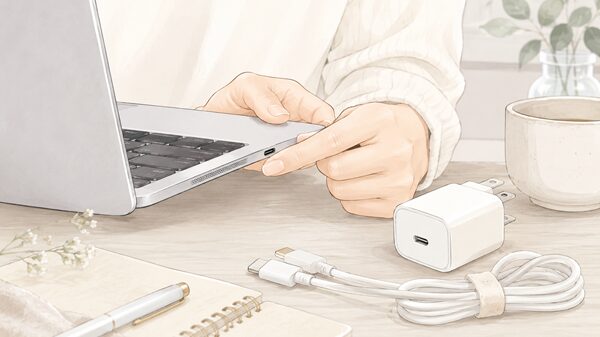
USB Type-C充電器やスマホ充電器は、手元にあることが多い便利な代用品です。ただし、ノートパソコンに使う場合は、いくつか確認したい点があります。
USB Type-Cでも充電対応とは限らない
USB Type-Cは、差し込み口の形を表す言葉として使われることが多いです。そのため、同じType-C端子でも、データ転送用、映像出力用、充電対応など、役割が異なる場合があります。
ノートパソコン側のType-C端子が充電に対応していない場合、Type-C充電器をつないでも充電できません。PC本体の端子の近くに電源マークがあるか、メーカーの仕様表に「USB Type-C充電」「USB Power Delivery対応」などの記載があるか確認してみましょう。
特に、複数のType-C端子があるPCでは、充電できる端子が限られている場合もあります。別の端子で試す前にも、説明書や公式情報を確認しておくと安心です。
スマホ用充電器は出力不足になりやすい
スマホ用充電器は、ノートパソコンに比べて出力が小さいものが多いです。接続しても、PC側に「低速充電」「充電していません」と表示されたり、使用中はバッテリーが増えなかったりすることがあります。
外出先でスマホ用充電器を使う場合は、次の点を確認しましょう。
- USB PDに対応しているか
- 出力が何Wか
- PC側がその出力で充電できるか
- ケーブルも高出力に対応しているか
軽量ノートPCなら低めの出力でもゆっくり充電できる場合がありますが、作業しながらだと電力が足りないこともあります。残量が少ない時は、画面の明るさを下げる、不要なアプリを閉じるなどの節電も一緒に行うとよいでしょう。
ケーブルも高出力対応か確認する
見落としやすいのが、USB Type-Cケーブルの対応出力です。充電器が高出力でも、ケーブル側が対応していないと、十分な電力を送れない場合があります。
特に、スマホに付属していたケーブルや、用途が分からないケーブルを使う場合は注意が必要です。パッケージや商品説明に「60W対応」「100W対応」などの表示があるか確認しましょう。
ケーブルが細くて古い、被覆が傷んでいる、端子がぐらつくといった場合は、ノートパソコンの充電には使わない方が安心です。
コンビニや100均で充電器を買う時の選び方

外出先で充電器を忘れた時、近くにコンビニや100均があると助かります。ただし、売っている商品は店舗や時期によって異なり、ノートパソコンに対応しているとは限りません。
買う前には、パッケージの表示を確認し、スマホ用なのか、ノートパソコンにも使える可能性があるのかを見分けることが大切です。
コンビニで見るべき表示は出力W数とUSB PD対応
コンビニでは、スマホ用の充電器やケーブルが中心に置かれていることが多いです。ノートパソコン用として使いたい場合は、まず「USB PD対応」と「出力W数」を確認しましょう。
見るポイントは次の通りです。
- USB PD対応と書かれているか
- 最大出力が45W、65WなどPCに合う目安か
- USB Type-Cポートがあるか
- PSEマークなど安全に関する表示があるか
- ケーブルが必要な場合は、ケーブルの対応出力も合っているか
「急速充電」と書かれていても、スマホ向けの急速充電で、ノートパソコンには出力が足りない場合があります。言葉の印象だけで選ばず、W数を確認すると失敗を減らしやすくなります。
100均の商品はノートPC用としては慎重に選ぶ
100均でもUSBケーブルや充電器が販売されていることがありますが、ノートパソコン用として使う場合は慎重に選びましょう。
100均の商品は、スマホや小型機器向けの商品も多く、ノートパソコンに必要な出力に対応していない場合があります。特にケーブルは、見た目がType-Cでも対応できる電力が限られていることがあります。
応急的にケーブルを買う場合でも、パッケージに対応W数や用途が書かれているか確認しましょう。表示が分かりにくい場合は、ノートPC充電用として使うのは避け、家電量販店やメーカー対応品を探す方が安心です。
迷ったら家電量販店や純正品の確認を優先する
充電器選びに迷った時は、近くに家電量販店があれば相談するのも一つの方法です。PCのメーカー名や型番が分かれば、対応する充電器やケーブルを確認しやすくなります。
特に、仕事で使うPCや高性能なノートパソコンの場合は、出力が大きい専用充電器が必要なこともあります。安さや近さだけで選ばず、対応機種や出力を確認して選びましょう。
純正品がすぐ手に入らない場合でも、メーカー公式情報で対応条件を確認しておくと、互換品を選ぶ時の目安になります。
モバイルバッテリーやGaN充電器を使う時の確認ポイント
ノートパソコンを外で使う機会が多い方は、USB PD対応のモバイルバッテリーや小型のGaN充電器を持っていると助かる場合があります。
ただし、モバイルバッテリーなら何でもよいわけではありません。ノートパソコンに使う場合は、容量だけでなく、出力W数とUSB PD対応を確認しましょう。
ノートPC充電は45W・65Wなど出力の目安を見る
ノートパソコンの充電に必要な出力は、機種によって異なります。目安としては、軽量ノートPCなら45W前後、一般的なノートPCなら65W前後が使われることがあります。
| PCの種類 | 出力の目安 | 補足 |
|---|---|---|
| 軽量ノートPC | 45W前後 | 機種によって異なるため、純正充電器の表示を確認します |
| 一般的なノートPC | 65W前後 | USB PD対応充電器を選ぶ時の目安になります |
| 高性能ノートPC | 90W〜100W以上の場合もある | 専用充電器が必要な場合があるため、無理な代用は避けます |
この表はあくまで目安です。実際には、PCの型番やメーカーによって必要な出力が異なります。できれば純正充電器の表示や公式サイトで確認してから選びましょう。
USB PD対応モバイルバッテリーか確認する
モバイルバッテリーでノートパソコンを充電したい場合は、USB PD対応で、ノートPC向けの出力があるものを選ぶ必要があります。
容量が大きいモバイルバッテリーでも、出力が小さいとノートパソコンには合わないことがあります。商品説明で「最大出力」「USB PD」「Type-C出力」などを確認しましょう。
また、飛行機に持ち込む場合などは、モバイルバッテリーの容量に関するルールがあるため、旅行や出張で使う時は航空会社の案内も確認しておくと安心です。
複数ポート使用時は最大出力が下がることがある
USB充電器やモバイルバッテリーには、複数のポートがあるものもあります。スマホとノートパソコンを同時に充電できると便利ですが、複数ポートを同時に使うと、1台あたりの出力が下がる場合があります。
ノートパソコンを優先して充電したい時は、まずPCだけを接続して充電表示を確認しましょう。スマホやイヤホンなどを同時に充電すると、PC側の充電が遅くなることがあります。
商品によっては、単ポート使用時と複数ポート使用時で最大出力が異なります。パッケージや説明書の「合計出力」「単ポート最大出力」を確認しておきましょう。
純正以外の充電器や互換アダプターを使う時の注意点
純正充電器がない時、互換アダプターを選ぶ方法もあります。ただし、ノートパソコンはメーカーや機種によって必要な電圧、電流、端子形状が異なるため、慎重に確認する必要があります。
互換アダプターは対応機種と出力を確認する
互換アダプターを選ぶ時は、商品ページやパッケージに自分のPC型番が対応機種として書かれているか確認しましょう。
見るポイントは次の通りです。
- PCのメーカー名と型番に対応しているか
- 電圧や電流、W数が純正品に近いか
- 端子の形状が合っているか
- PSEマークなどの表示があるか
- 販売元や保証内容が確認できるか
「同じメーカーだから使える」とは限りません。同じメーカーでも、機種によって端子や出力が違うことがあります。
変換プラグや規格不明のケーブルは慎重に扱う
端子が合わない時に、変換プラグや変換ケーブルを使いたくなることがあります。しかし、電圧や出力の条件が合わないまま使うと、うまく充電できないだけでなく、機器に負担がかかる可能性があります。
特に、対応機種が分からない変換プラグや、商品表示が少ないケーブルは、ノートパソコン用として使うには慎重に判断したいところです。
短時間だけだからと無理に使うのではなく、対応条件が確認できるものを選ぶことを優先しましょう。
保証や故障が心配な時は純正品を優先する
仕事用のノートパソコンや大切なデータが入っているPCでは、充電器選びも慎重にしたいところです。純正以外の充電器を使った場合、保証条件に関わる可能性があるため、心配な場合はメーカーの案内を確認しましょう。
出先でどうしても充電が必要な時は、無理に互換品を使うより、作業を保存して、純正品や対応品が手に入る場所を探す方が安心な場面もあります。
充電できない時に作業を続ける応急対策
代用品を用意しても、充電できないことがあります。その場合は、バッテリー残量をできるだけ長持ちさせながら、必要な作業を優先しましょう。
画面の明るさや省電力設定でバッテリーを節約する
まず試しやすいのは、PCの消費電力を下げることです。少しの設定でも、残り時間を伸ばせる場合があります。
- 画面の明るさを下げる
- 不要なアプリやブラウザのタブを閉じる
- 動画再生や重い作業を避ける
- 省電力モードやバッテリー節約機能を使う
- Bluetoothや不要な周辺機器を切る
特に、オンライン会議、動画編集、大きなファイルの処理などは電力を使いやすい作業です。残量が少ない時は、必要な作業だけに絞ると安心です。
必要な作業だけ先に保存・送信する
バッテリーが少ない時は、充電器探しと同時に、今の作業を失わない準備も大切です。
まずは作成中のファイルを保存し、必要であればクラウドやメールに送っておきましょう。仕事の締め切りが近い場合は、完成度を上げるより、先に最低限の提出や共有を済ませる方がよい場面もあります。
たとえば、資料作成中なら下書きだけでも保存する、メールなら要点だけ先に送る、会議前なら必要なファイルだけスマホに移しておくなど、残り時間に合わせて優先順位を決めましょう。
スマホやタブレットで一時的に作業を続ける
ノートパソコンの充電が難しい場合は、スマホやタブレットで作業を続ける方法もあります。
クラウドサービスを使っている場合は、スマホからファイルを開いて確認したり、メールの返信だけ済ませたりできることがあります。文章作成や資料確認など、簡単な作業なら代替できる場面もあります。
ただし、会社や学校のデータを扱う場合は、セキュリティのルールにも注意しましょう。個人端末での作業が許可されているか分からない場合は、無理に扱わず、担当者や職場のルールを確認してください。
次に忘れないための持ち物・準備のコツ
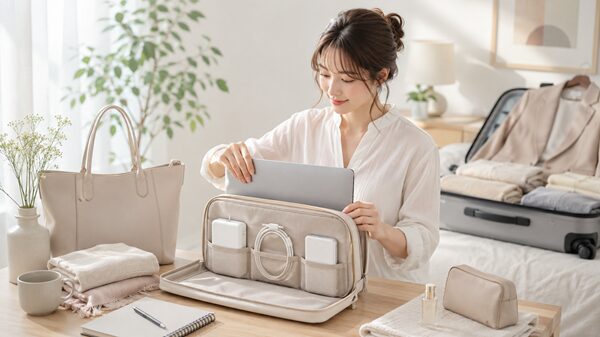
一度充電器を忘れて困った経験があると、次からは同じことを避けたいですよね。最後に、出張や外出前にできる簡単な対策を紹介します。
充電器とケーブルをセットで管理する
ノートパソコンの充電器は、本体とは別に置いていると忘れやすいものです。充電器、USB Type-Cケーブル、変換アダプターなどを小さなポーチにまとめておくと、出発前に確認しやすくなります。
仕事用バッグに入れるもの、家で使うもの、出張用に持ち出すものを分けておくのも一つの方法です。毎回同じ場所に戻すようにすると、忘れ物に気づきやすくなります。
予備のUSB PD充電器を常備する
外でノートパソコンを使う機会が多い方は、対応するUSB PD充電器を予備として用意しておくと安心です。
ただし、予備を選ぶ時も、PCに合う出力、USB PD対応、ケーブルの対応出力を確認しましょう。軽くて小さい充電器でも、ノートパソコンに必要な出力が足りなければ使いにくい場合があります。
購入前には、PCの公式情報や純正充電器の表示を確認し、自分の機種に合うものを選ぶことが大切です。
出発前チェックリストを作っておく
出張や旅行の前は、持ち物が多くなりやすく、充電器を忘れやすいタイミングです。ノートパソコンを持ち出す日だけでも、簡単なチェックリストを作っておくと安心です。
- ノートパソコン本体
- 純正充電器または対応充電器
- USB Type-Cケーブル
- モバイルバッテリー
- 必要な資料やデータ
- イヤホンやマウスなどの周辺機器
すべてを毎回持つ必要はありません。自分の作業内容に合わせて、必要なものだけを選べるようにしておくと、荷物も増えすぎず、忘れ物対策もしやすくなります。
よくある質問
スマホの充電器でノートパソコンは充電できますか?
条件が合えば充電できる場合があります。ただし、スマホ用充電器は出力が小さいものも多いため、ノートパソコンには足りないことがあります。
確認するポイントは、USB PD対応か、出力W数がPCに合っているか、ケーブルも高出力に対応しているかです。充電表示が出ない、充電が増えない、充電器が不自然に熱くなる場合は、使用をやめて別の方法を考えましょう。
USB Type-Cなのに充電できないのはなぜですか?
USB Type-C端子があっても、その端子が充電に対応していない場合があります。また、充電器の出力不足、ケーブルの対応不足、接続するポートの違いなどでも充電できないことがあります。
PCの説明書やメーカー公式情報で、USB Type-C充電やUSB Power Deliveryに対応しているか確認しましょう。複数のType-C端子がある場合は、充電対応の端子が決まっていることもあります。
100均の充電器やケーブルで代用できますか?
商品によりますが、ノートパソコンの充電には出力が足りない場合があります。特に、スマホ向けの充電器やケーブルは、ノートPC用としては使える範囲が限られます。
購入前には、出力W数、USB PD対応、ケーブルの対応出力を確認しましょう。表示が分かりにくい場合や、PC側の対応が分からない場合は、無理に使わない方が安心です。
コンビニの充電器でノートPCは充電できますか?
コンビニで販売されている充電器の中には、USB PD対応のものがある場合もあります。ただし、店舗や時期によって商品は異なり、スマホ向けの商品が中心のこともあります。
ノートパソコンに使いたい場合は、パッケージの最大出力W数、USB PD対応、PSE表示、ケーブルの対応出力を確認しましょう。PCに合うか分からない場合は、家電量販店やメーカー情報を確認する方が安心です。
モバイルバッテリーで充電する時は何Wを選べばいいですか?
目安として、軽量ノートPCなら45W前後、一般的なノートPCなら65W前後が使われることがあります。ただし、必要な出力は機種によって異なります。
購入前や使用前には、純正充電器の表示やメーカー公式情報を確認しましょう。また、モバイルバッテリー本体だけでなく、USB Type-Cケーブルがその出力に対応しているかも確認しておくと安心です。
まとめ
ノートパソコンの充電器を忘れた時は、まずPCがUSB Type-C充電に対応しているか、代用品の出力W数が足りているかを確認しましょう。
USB PD対応のType-C充電器やモバイルバッテリーは、条件が合えば代用できる場合があります。一方で、スマホ用充電器、コンビニや100均の商品、互換アダプターは、商品やPCの仕様によって使える範囲が変わります。
迷った時は、次の順番で確認すると判断しやすくなります。
- PCの充電端子とUSB Type-C充電対応を確認する
- 純正充電器の出力W数を調べる
- 代用品のUSB PD対応と出力を確認する
- ケーブルの対応出力も確認する
- 不安がある時は無理に使わず、純正品や公式情報を優先する
充電できない時は、画面の明るさを下げたり、不要なアプリを閉じたりして、まずは必要な作業を保存することも大切です。外出が多い方は、充電器とケーブルをセットで管理したり、予備のUSB PD充電器を用意したりしておくと、次回の安心につながります。