
iPhoneで写真を整理していると、
- 昔の写真を見やすい順番に並べたい
- スキャンした写真の日付を調整したい
- 旅行写真の時系列を整えたい
このように感じることがありますよね。
そんなときに気になるのが、iPhone写真の日付を調整すると、どこまで見え方が変わるのかという点です。
結論からいうと、iPhoneの写真アプリ内では自然に見えても、見る場所や確認方法によっては違いに気づかれることがあります。
ただし、すべてのケースですぐ分かるわけではありません。
大切なのは、相手に気づかれないようにすることではなく、どの情報が変わって、どの情報が残るのかをやさしく理解しておくことです。
なお、この記事はアルバム整理や時系列の調整、プライバシーへの配慮といった一般的な写真管理を前提にしています。証明・提出・取引・記録確認など、正確な日時が重要な用途では、自己判断で編集しないようにしましょう。
この記事では、iPhone写真の日付変更の仕組みから、分かりやすくなるパターン、変更するときの注意点、失敗しないための確認ポイントまで、初心者さんにもわかりやすく解説します。
- iPhone写真の日付変更はどこまで分かる?
- iPhone写真の日付を変更したい人に多いケース
- iPhone写真の日付調整はどこまで分かるのか
- iPhone写真に保存されている日時情報の仕組み
- iPhoneで変更できる情報・変更しにくい情報
- どこを確認されると日付変更が分かりやすい?
- iPhone写真の日付変更が分かりやすくなる主なパターン
- iPhone写真の日付変更でありがちな失敗
- iPhoneで写真の日付を変更する方法
- ケース別|日付変更するときの注意点
- 日付変更でトラブルを防ぐための事前対策
- 日付変更後に確認したいチェックポイント
- iPhone写真の日付変更に関するよくある質問
- まとめ|iPhone写真の日付変更で失敗しないために
iPhone写真の日付変更はどこまで分かる?

普通に見るだけでは気づかれにくいケース
iPhoneの写真アプリで日付を変更すると、見た目としては自然に並び替わることがあります。
そのため、写真を軽く見るだけなら、日付を調整したことに気づかれにくい場合があります。
とくに、家族アルバムの整理や昔の写真の並び替えのように、日付を整える目的で使う場合は、見た目だけで違和感が出ないことも多いです。
詳しく確認されると分かるケース
一方で、写真の情報を詳しく確認したり、別のアプリやクラウドサービスで見たりすると、違いが分かることがあります。
たとえば、
- 位置情報が残っている
- 共有先では別の日時が表示される
- 前後の写真との流れが不自然
- パソコンで見ると別の日時情報が見える
このようなケースでは、後から「この写真、日付を調整したのかな?」と気づかれることがあります。
「変更できる情報」と「残る情報」は別と考えるのが大切
初心者さんがいちばん迷いやすいのは、ここです。
iPhoneで日付を変更できたとしても、写真に関するすべての情報が同じように変わるとは限りません。
写真には、撮影日時だけでなく、位置情報やファイル情報など、いくつかの要素が関係しています。
そのため、日付を変更するときは、
- どこで見る写真なのか
- どのアプリで共有するのか
- 位置情報は残っていないか
この3つを意識しておくと、後から困りにくくなります。
iPhone写真の日付を変更したい人に多いケース
アルバム整理で時系列を整えたい
もっとも多いのは、写真を見返しやすくするために日付を整えたいケースです。
たとえば、古い写真を取り込んだときに撮影日がバラバラになっていると、アルバムの順番が見づらくなってしまいますよね。
そんなときに日付を調整すると、時系列が整って見やすくなります。
昔の写真を見やすく並べ替えたい
紙の写真をスキャンしたり、昔のデータをまとめて移したりしたときは、本来の撮影日と保存日がずれていることがあります。
このような場合、写真そのものを見やすく整理するために日付を変更したいと考える人は多いです。
SNS投稿前に見た目の順番を整えたい
SNSやアルバムアプリに載せる前に、旅行やイベントの流れに合わせて順番を整えたいこともあります。
ただし、投稿先によってはExif情報の扱いが異なるため、見た目どおりに反映されるとは限りません。
ここは少し注意したいポイントです。
仕事や提出用の写真を整理したい
仕事の報告写真や提出用の画像を整理したい場面もあるかもしれません。
ただ、こうした用途では、日付変更が誤解につながることもあります。
あとから確認される可能性がある写真では、気軽に編集しないほうが安心です。
iPhone写真の日付調整はどこまで分かるのか
結論:見え方を整えることはできても、すべてを同じ表示にするのは難しい
結論として、iPhoneの写真アプリ上で自然に見せることはできても、完全に分からなくするのは難しいと考えておくと安心です。
というのも、写真の日時は1か所だけで管理されているわけではないからです。
表示上の日付、撮影情報、共有先での見え方などが、必ずしもすべて同じとは限りません。
「バレる」というより情報のズレで気づかれることがある
このテーマでは強い言い方が使われることもありますが、実際には、
あとから見比べたときに情報のズレで気づかれることがある
というイメージのほうが近いです。
つまり、特別な知識がなくても、
- 写真の時間帯と明るさが合わない
- 位置情報と日時が合わない
- 同じ日の前後の写真と流れが合わない
こうした違和感があると、自然に気づかれることがあります。
相手がどこで何を確認するかで見え方は変わる
写真を見る場所が違うと、表示される情報も変わることがあります。
iPhone写真アプリでは自然に見えても、別サービスやパソコンでは別の情報が見える場合があります。
そのため、相手がどこで確認するかによって、分かりやすさが変わると考えるとわかりやすいです。
iPhone写真に保存されている日時情報の仕組み

Exifデータとは何か
Exifデータとは、写真に記録される情報のことです。
たとえば、
- 撮影日時
- カメラや端末の情報
- 位置情報
- 一部の撮影設定
などが含まれることがあります。
ふだんは意識しにくいですが、写真には見た目以外の情報も一緒に入っていることがあるため、これが日付変更の話と深く関わってきます。
撮影日時とファイル作成日時・更新日時の違い
ここで混同しやすいのが、撮影日時とファイルの作成日時・更新日時の違いです。
撮影日時は「いつ撮ったか」に近い情報です。
一方、作成日時や更新日時は、「そのファイルがいつ作られたか・変更されたか」に近い情報です。
この2つは必ずしも同じではありません。
そのため、見る場所によっては、撮影日時よりもファイル側の日時が目立つことがあります。
位置情報(GPS)と撮影時間の関係
位置情報が残っている写真では、撮影場所と日時の組み合わせから流れを推測しやすくなります。
たとえば、午前中のはずなのに夕方の景色だったり、遠く離れた場所の写真なのに短時間で移動していたりすると、違和感が出やすくなります。
とくに旅行写真や外出先の写真では、位置情報がヒントになることがあります。
クラウドに保存したときの表示情報との違い
iCloudやGoogleフォトなどのクラウドサービスでは、アプリごとに表示の考え方が少し異なります。
そのため、iPhoneで変更した日付がそのまま見える場合もあれば、別の見え方になる場合もあります。
「iPhoneで変えたからどこでも同じ」と思い込まず、保存先ごとの違いを知っておくことが大切です。
iPhoneで変更できる情報・変更しにくい情報
標準機能で変更できるのは日時や位置情報
iPhoneの写真アプリでは、写真の日時や位置情報を調整できることがあります。
この機能は、写真を見やすく整理したいときには便利です。
とくに、時差の調整や古い写真の整理では役立ちやすいでしょう。
カメラ情報や一部のメタデータは別扱いになることがある
ただし、写真に含まれるすべての情報を、同じように自由に変えられるわけではありません。
カメラ機種や一部の細かなメタデータは別扱いになることもあり、アプリや環境によって見え方が変わる場合があります。
このあたりが、「日時だけ変えれば大丈夫」と言い切れない理由です。
アプリや保存先によって反映される範囲が違う
同じ写真でも、iPhone本体、クラウド、共有先アプリ、パソコンでは扱いが少しずつ異なることがあります。
そのため、1つの場所だけ確認して安心してしまうと、あとから別の場所で違いが見つかることもあります。
変更後でも元に戻せる場合がある
標準機能で調整した写真は、元に戻せる場合もあります。
「やっぱり元の日時に戻したい」と思ったときのためにも、編集前にバックアップを取っておくと安心です。
どこを確認されると日付変更が分かりやすい?

iPhoneの写真アプリで見た場合
iPhoneの写真アプリで見るだけなら、調整後の日時が自然に表示されることがあります。
そのため、日常的な閲覧では大きな違和感が出にくいこともあります。
ただし、情報画面を細かく見たり、前後の写真との流れを比べたりすると、不自然さに気づくこともあります。
iCloudで見た場合
iCloudでも写真が同期されていれば、調整後の見え方が反映されることがあります。
ただし、同期のタイミングや端末ごとの差で見え方がずれることもあるため、変更後は念のため確認しておくと安心です。
Googleフォトで見た場合
Googleフォトでは、表示上の日時は変更できても、共有やダウンロード時には元の日時情報が関わることがあります。
このため、アプリ内で整って見えても、別の場所で見ると違って見えるケースがあります。
ここは初心者さんが見落としやすいポイントです。
PCに取り込んで確認した場合
パソコンでは、写真ソフトだけでなく、ファイル情報として日時を見ることがあります。
その結果、撮影日時ではなく、ファイルの作成日時や更新日時が目立つ場合もあります。
見るソフトによって表示が変わることもあるため、PC確認ではズレが分かりやすくなることがあります。
SNSやメッセージアプリで共有した場合
SNSやメッセージアプリでは、Exif情報をそのまま使うとは限りません。
投稿時に位置情報やExifが落ちることもあれば、一部だけ残ることもあります。
「共有したら全部同じ見え方になる」とは限らないため、サービスごとの違いに注意が必要です。
iPhone写真の日付変更が分かりやすくなる主なパターン
Exif日時とファイル日時が一致していない
写真に記録された撮影日時と、ファイルの作成日時・更新日時が大きくずれていると、不自然に見えることがあります。
とくにパソコンで確認すると、このズレが分かりやすいことがあります。
位置情報やクラウド履歴から推測される
位置情報が残っていると、撮影場所と時間のつながりから違和感が出ることがあります。
また、クラウド上の並びやアップロードの流れから、あとで調整したことが推測される場合もあります。
写真の内容と季節・時間帯が合わない
写真そのものの見た目から分かるケースもあります。
たとえば、
- 真っ暗なのに昼の時間になっている
- 桜の写真なのに真冬の日付になっている
- 旅行中の順番と合わない
このようなズレがあると、専門知識がなくても違和感を持たれやすくなります。
前後の写真との並びに違和感がある
1枚だけ日時を変えると、その前後の写真とのつながりが不自然になることがあります。
アルバムの流れで見たときに、急に季節や場所が飛ぶと、あとから見直したときに気づかれやすくなります。
共有先では別の日時情報が見えることがある
アプリ内では整って見えても、共有した先で別の日時情報が見えることがあります。
この「見る場所によって違う」という点が、このテーマでいちばん注意したい部分です。
iPhone写真の日付変更でありがちな失敗
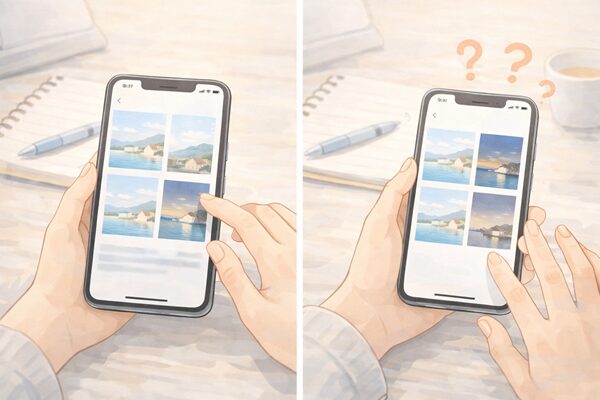
日時だけ変えて位置情報をそのままにしてしまう
初心者さんに多いのが、日時だけを気にして、位置情報を見落としてしまうケースです。
場所と時間の組み合わせに違和感が出ると、日付変更に気づかれやすくなることがあります。
1枚だけ変更して流れが不自然になる
関連する写真が何枚もあるのに、1枚だけ日時を変えると、アルバム全体の流れが不自然になることがあります。
旅行やイベントの写真ではとくに起こりやすい失敗です。
iPhoneで変えればどこでも同じように見えると思い込む
iPhone内で自然に見えると、どこでも同じだと思いやすいですよね。
でも実際には、クラウドや共有先、パソコンでは別の見え方になることがあります。
ここを見落とすと、後から困ってしまうことがあります。
変更後の確認をしないまま共有してしまう
日付を変えたあとに確認せず、そのまま送ってしまうのもありがちな失敗です。
最低でも、
- iPhone内での表示
- クラウドでの見え方
- 共有先でどう見えるか
このあたりを軽く確認しておくと安心です。
提出用・証明用の写真にも同じ感覚で使ってしまう
もっとも気をつけたいのはここです。
提出用や証明用の写真は、あとから日時の整合性が大切になることがあります。
普段のアルバム整理と同じ感覚で編集してしまうと、思わぬ誤解を招くことがあるため注意しましょう。
とくに、提出先のルールや確認方法が決まっている場合は、見た目を整える目的でも自己判断で編集しないほうが安心です。
iPhoneで写真の日付を変更する方法
iPhone標準機能で日時を変更する手順
iPhoneでは、写真アプリから日時を調整できることがあります。
基本的には、対象の写真を開いて情報を確認し、日時の調整メニューから変更する流れです。
難しい操作ではないので、初心者さんでも取り組みやすいでしょう。
ただし、iOSのバージョンや表示の違いで見つけ方が少し変わることがあります。操作前に最新の画面表示を確認すると安心です。
位置情報もあわせて見直す方法
日時を調整するなら、位置情報もあわせて確認しておくと安心です。
場所を残したままにするのか、削除するのかで、後から見たときの印象が変わることがあります。
プライバシーが気になる場合にも、位置情報の確認は大切です。
Exif編集アプリを使うときの注意点
細かく調整したい場合は、Exif編集に対応したアプリを使うこともあります。
ただし、アプリによって変更できる範囲や保存方法が異なるため、思ったとおりに反映されないこともあります。
また、編集アプリを使うと元データとの扱いが変わることもあるため、いきなり本番の写真で試すのではなく、まずはコピーで確認するのがおすすめです。
パソコンで確認しながら整理する方法
複数の写真をまとめて整理したい場合は、パソコンのほうが確認しやすいこともあります。
ただし、パソコンではファイル情報も見えやすいため、ズレも見つかりやすくなります。
整理しやすい反面、どの日時が表示されているのかを意識しておきましょう。
変更後に元へ戻せるか確認しておく
変更する前に、元へ戻せるかどうかを確認しておくと安心です。
「少し試してみたいだけ」という場合でも、あとで戻せる状態にしておくと気持ちが楽になります。
バックアップや複製を取ってから触ると、さらに安心です。
ケース別|日付変更するときの注意点
家族や友人に共有する写真の場合
家族アルバムや思い出整理なら、見やすさを優先して日付を整えることもあるでしょう。
この場合は、細かな整合性よりも「見返しやすいか」が大切になりやすいです。
ただし、あとで場所や流れを思い出すためにも、大きく不自然にならないようにしておくと安心です。
SNS投稿用の写真の場合
SNSでは、投稿したときの見え方がサービスごとに違います。
そのため、時系列を整える目的でも、思ったとおりに並ばないことがあります。
見た目だけで判断せず、投稿後の表示を一度確認しておくと失敗しにくいです。
GoogleフォトやiCloudで管理している場合
クラウドで写真を管理している場合は、iPhone本体だけでなく、クラウド側の表示も確認しておきましょう。
とくに複数端末で見ている場合は、同期のタイミングによって見え方が変わることがあります。
フリマ・出品用の写真の場合
フリマや出品用の写真では、撮影時期が気になることもあります。
そのため、日時を調整すると誤解につながる場合があります。
出品情報の信頼性が大切な場面では、日付変更は慎重に考えたほうが安心です。
仕事・報告・提出に使う写真の場合
このケースはとくに注意が必要です。
仕事の報告や提出では、写真の日時がそのまま記録の一部として見られることがあります。
整理目的であっても、あとから誤解される可能性があるため、自己判断で変更しないほうがよい場合があります。
日付変更でトラブルを防ぐための事前対策
撮影時の位置情報設定を見直す
あとから困りたくないなら、まず撮影時の設定を見直すのも方法です。
位置情報が不要な写真では、あらかじめ位置情報の扱いを見直しておくと、後から悩みにくくなります。
不要なメタデータを残しすぎない
写真の用途によっては、細かな情報を残しすぎないほうが安心なこともあります。
ただし、何でも消せばよいわけではありません。
大切なのは、どんな場面で使う写真なのかを考えて、必要な情報と不要な情報を分けて考えることです。
共有前に送信先アプリの仕様を確認する
送る先によって、Exif情報の扱いは異なります。
普段使っているアプリでも、写真の情報がどこまで反映されるかは一律ではありません。
大事な写真ほど、事前に確認しておくと安心です。
変更後は別端末でも見え方をチェックする
iPhoneだけで見て安心せず、別端末や別アプリでも見え方を確認しておくのがおすすめです。
ひと手間かかりますが、この確認をしておくと失敗しにくくなります。
大事な用途の写真は安易に編集しない
提出、証明、記録、取引などに関わる写真は、安易に日付を変更しないのが基本です。
「きれいに並べたい」という気持ちは自然ですが、大切な用途では見た目より信頼性を優先するほうが安心です。
日付変更後に確認したいチェックポイント

写真アプリ上の日付表示を確認する
まずはiPhoneの写真アプリで、表示が思ったとおりになっているか確認しましょう。
日付だけでなく、前後の並びも見ておくと安心です。
位置情報が残っていないか確認する
位置情報が残っていると、時間との組み合わせから違和感が出ることがあります。
必要に応じて、位置情報の有無も確認しておきましょう。
前後の写真との並びに違和感がないか見る
1枚単体では自然でも、前後と並べたときに不自然になることがあります。
とくに旅行、イベント、食事、移動の流れがある写真では、全体の順番を見るのがおすすめです。
GoogleフォトやiCloudでの表示を確認する
クラウドを使っているなら、本体だけでなくそちらでも確認しておくと安心です。
ここを見ておくと、「iPhoneでは自然だったのに、別の場所では違った」という失敗を減らしやすくなります。
共有後の見え方も一度試しておく
不安がある場合は、自分宛てに送るなどして、共有後にどう見えるかを試してみるのもおすすめです。
本番前に確認しておくと、あとから慌てにくくなります。
iPhone写真の日付変更に関するよくある質問
SNSにアップするとExif情報は消えるのか
サービスによって違います。
SNSやアプリによっては、投稿時にExif情報が落ちることがありますが、すべて同じではありません。
「SNSにアップすれば全部消える」とは言い切れないため、使うサービスごとに確認するのが安心です。
GoogleフォトやiCloudではどう表示されるのか
iCloudでは調整後の見え方が反映されることがあります。
一方で、Googleフォトでは表示上は変わっても、共有やダウンロードで元の日時が関係する場合があります。
この違いは、初心者さんが混乱しやすい部分なので、両方使っている人はとくに注意したいところです。
日付だけ変えて時間はそのままにできる?
使う機能やアプリによって変わります。
場合によっては日付と時間をあわせて調整する形になることもあるため、実際の画面で確認しながら進めるのがおすすめです。
複数の写真をまとめて変更できる?
まとめて調整できる場合があります。
ただし、複数枚を一気に変えるときは、前後の流れが不自然にならないように気をつけましょう。
便利ですが、確認はていねいにしておきたいです。
スクリーンショットや動画も同じように扱える?
写真と同じ感覚で考えたくなりますが、スクリーンショットや動画は扱いが少し異なる場合があります。
ファイル情報の見え方や管理のされ方が違うこともあるので、同じだと決めつけず、個別に確認するのが安心です。
変更した日時を元に戻せる?
元に戻せる場合があります。
ただし、編集方法や保存先によっては元に戻しにくいこともあるため、変更前にバックアップを取っておくと安心です。
記録確認や提出写真として使う場合の注意点は?
このような用途では、日付調整はとても慎重に考える必要があります。
整理のつもりでも、あとから誤解を招くことがあります。
信頼性が大切な写真は、自己判断で編集する前に、提出先や利用目的に合っているか確認することをおすすめします。
まとめ|iPhone写真の日付変更で失敗しないために
まずはどこで見られる情報なのかを確認する
iPhone写真の日付変更は、写真アプリ内では自然に見えても、見る場所によっては違いが分かることがあります。
そのため、まずはどこで見る写真なのかを考えることが大切です。
日時だけでなく位置情報や共有先もセットで考える
日時だけ整えれば安心、とは限りません。
位置情報、共有先、クラウドでの見え方まであわせて考えることで、失敗を防ぎやすくなります。
整理目的なら標準機能を中心に使うと安心
アルバム整理や思い出の写真の並び替えなら、まずはiPhoneの標準機能を中心に考えるとわかりやすいです。
いきなり難しいアプリに頼るより、できる範囲をやさしく確認しながら進めるほうが安心でしょう。
大切な写真ほど変更後の確認を丁寧に行う
とくに、共有する写真、仕事で使う写真、提出に関わる写真では、変更後の確認が大切です。
少し手間に感じても、
- 本体でどう見えるか
- クラウドでどう見えるか
- 共有後にどう見えるか
を確認しておくと、あとから困りにくくなります。
写真の日付変更は、上手に使えば整理に役立つ便利な機能です。
ただし、見た目だけで判断せず、どの情報が残るのかをやさしく理解して使うことが、失敗しないいちばんのコツです。