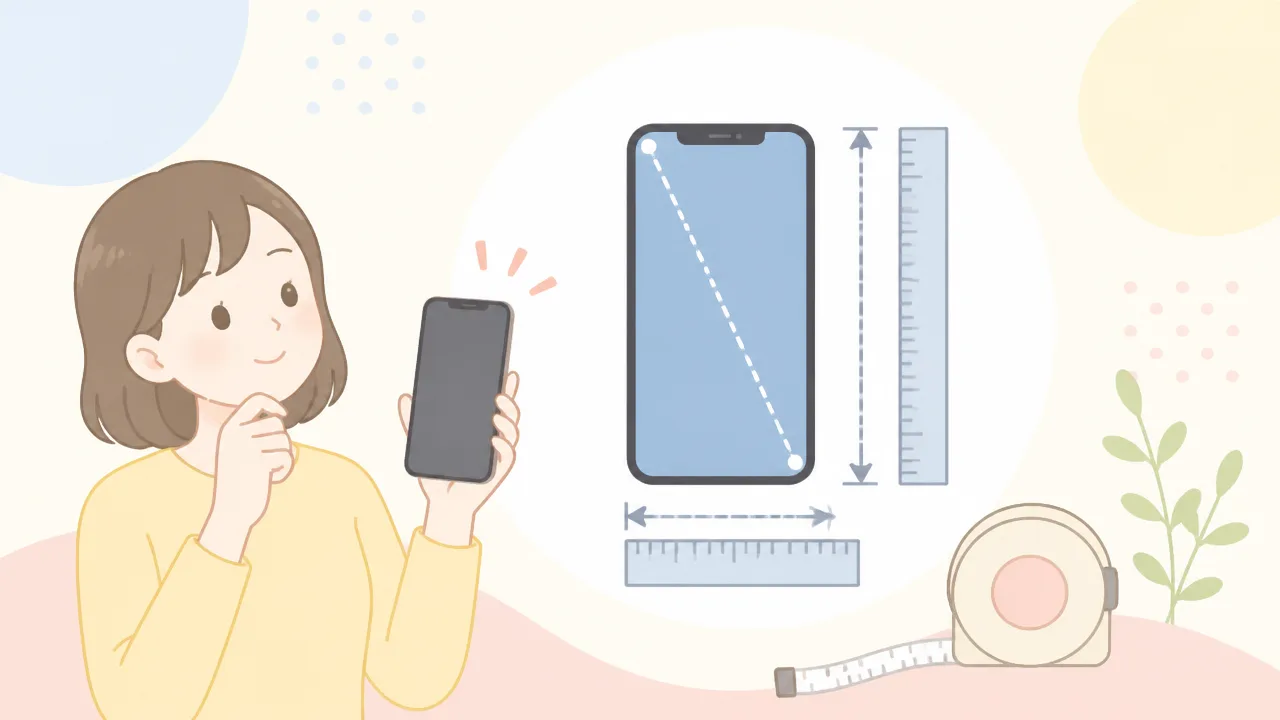
「スマホは何センチくらい?」と気になっても、インチ表記だけでは本体の大きさがイメージしにくいですよね。
スマホの「○インチ」は本体の縦の長さではなく、画面を斜めに測った対角線の長さを表しています。
5インチ・6インチ・6.7インチが何cmなのかを知れば、画面の大きさをおおまかに比べやすくなります。
ただし、画面サイズとスマホ本体のサイズは同じではありません。
この記事では、インチをセンチメートルに換算する方法から、本体サイズの確認方法、持ちやすさを選ぶときに見たいポイントまで、わかりやすく解説します。
この記事でわかること
- スマホの画面サイズであるインチをcmに換算する方法
- 5インチ・6インチ・6.7インチの画面サイズの目安
- 画面サイズとスマホ本体の縦・横・厚みが異なる理由
- 自分のスマホの画面サイズや本体寸法を確認する方法
スマホの画面サイズは1インチ=2.54cmで、対角線の長さを表します

スマホの「○インチ」は、画面を斜めに結んだ対角線の長さを表す数字です。
1インチは2.54cmなので、インチ数に2.54を掛けると、画面サイズをセンチメートルに換算できます。
ただし、これは画面部分の大きさであり、スマホ本体の縦の長さや横幅を示すものではありません。
たとえば画面サイズをセンチメートルでおおまかに知りたいときは、次の式で計算できます。
| 知りたい内容 | 計算方法 |
|---|---|
| インチからcmへ換算する | インチ数 × 2.54 |
| cmからインチへ換算する | cm ÷ 2.54 |
たとえば、画面の対角線が約15cmなら、15÷2.54で約5.9インチと考えられます。
メーカーの仕様表では小数点以下まで記載されることもありますが、手元で測る場合はおおよその目安として捉えるとわかりやすいです。
インチ数はスマホ本体の縦の長さではない
「スマホは何センチ?」と考えたとき、インチ表記を本体の縦幅だと思いやすいですが、両者は別のものです。
画面のインチ数=画面の対角線であり、本体の高さをそのまま表しているわけではありません。
そのため、画面が同じインチ数でも、周囲のふちの広さや形状によって、手に持ったときの大きさの印象が異なることがあります。
また、画面の上部にはカメラや各種センサーのための表示されない部分があり、端まで一面が表示領域になっているとは限りません。
インチ数だけを見ると画面の広さは比べやすい一方で、実際の見え方まで完全に同じになるわけではない点を覚えておくと安心です。
- インチ数:画面を斜めに測った長さ
- cm表記:インチ数を2.54倍した対角線の長さ
- 本体の大きさ:画面の外側を含めた端から端までの寸法
特に「ポケットやバッグに入れたときの大きさを知りたい」という場合は、画面のインチ数とは別の情報を見る必要があります。
反対に、「写真や文字がどのくらいの広さで表示されるか」を知りたい場合には、インチ数がひとつの目安になります。
画面の角から角までを測るとサイズを確認できる
手元のスマホの画面サイズを自分で確かめたいときは、表示部分の左下から右上、または左上から右下までを定規で測ります。
測れたセンチメートルの数値を2.54で割れば、おおよそのインチ数を求められます。
- 画面を消して、表示される範囲の端を確認します。
- 画面の一方の角から、反対側の角までを斜めに測ります。
- 測定したcm数を2.54で割り、インチ数の目安を出します。
測るときは、ケースや画面の外側のふちを含めず、実際に表示される部分を目安にすることが大切です。
画面の角が丸い機種では、定規をぴったり当てにくいため、数ミリ程度の差が出ることもあります。
また、保護フィルムの端と画面の表示範囲が一致しない場合もあるため、フィルムの大きさではなく画面の見える範囲を確認しましょう。
自分で測った結果はあくまで目安ですが、対角線を測るという基本を押さえれば、インチ表記が何を意味するのかをつかみやすくなります。
5インチ・6インチ・6.7インチの画面は何cmか早見でわかります
スマホの画面サイズをセンチメートルに直すと、5インチは約12.7cm、6インチは約15.2cm、6.7インチは約17.0cmです。
インチ数に2.54を掛けるだけで、おおよその長さをすぐに確認できます。
ただし、この数値は画面の端から端までを斜めに見た長さなので、画面の横幅や縦幅そのものを表すものではありません。
| 画面サイズ | センチメートル換算 | 画面の大きさの目安 |
|---|---|---|
| 5インチ | 約12.7cm | 比較的コンパクト |
| 5.5インチ | 約14.0cm | 小さめから標準的 |
| 6インチ | 約15.2cm | 標準的な大きさ |
| 6.1インチ | 約15.5cm | 標準的で選択肢が多い大きさ |
| 6.5インチ | 約16.5cm | やや大きめ |
| 6.7インチ | 約17.0cm | 大きめで表示領域を確保しやすい |
数字だけではイメージしにくいときは、手元の定規で12.7cmや15.2cm、17.0cmの長さを確認すると、サイズ感をつかみやすくなります。
とくに画面の見やすさを比べたい場合は、インチ表記をセンチメートルに換算して並べると差がわかりやすいでしょう。
5インチは対角線で約12.7cm
5インチの画面は、センチメートルに換算すると約12.7cmです。
計算は「5×2.54」で、12.7cmになります。
現在のスマホとしては比較的小さめの部類ですが、片手で扱いやすい大きさを求める人には確認しやすい目安です。
地図や動画、電子書籍などを広く表示したい場面では、6インチ以上の画面と比べて表示できる情報量に違いを感じることがあります。
一方で、5インチという数値だけで操作性や見やすさが決まるわけではありません。
同じ5インチでも、表示の形や画面周辺の設計によって見た印象は変わります。
6インチは対角線で約15.2cm
6インチの画面は、センチメートルでは約15.2cmです。
正確には15.24cmですが、普段の比較では約15.2cmと考えて問題ありません。
5インチと比べると対角線では約2.5cmの差ですが、文字や写真を表示する範囲には違いが出やすい大きさです。
スマホの画面サイズを検討するとき、6インチ前後は小さすぎず大きすぎないと感じる人も多い、ひとつの基準になりやすいでしょう。
たとえば、メッセージの確認、調べもの、写真の閲覧、動画の視聴など、さまざまな用途で画面の広さを意識しやすいサイズです。
ただし、6インチだから本体も必ず同じような大きさになるとは限らないため、インチ数は画面の広さを比べる目安として見てください。
6.1インチ・6.7インチは対角線で約15.5cm・約17.0cm
6.1インチは約15.5cm、6.7インチは約17.0cmです。
より細かく計算すると、6.1インチは15.494cm、6.7インチは17.018cmですが、約15.5cm・約17.0cmと覚えるとわかりやすいでしょう。
6.1インチは6インチよりわずかに大きく、画面サイズを比較するときによく見かける数値です。
6.7インチは画面が大きめで、写真や動画、ウェブページなどをゆったり見たい場合に候補として考えやすいサイズです。
6.1インチと6.7インチの差は対角線で約1.5cmですが、表示範囲の違いは数値以上に感じることがあります。
- 6.1インチ:約15.5cm
- 6.7インチ:約17.0cm
- 対角線の差:約1.5cm
画面の大きさを選ぶ際は、インチ数をセンチメートルに換算して比べると、自分が求める見やすさに近いサイズを判断しやすくなります。
ここまでは5〜6.7インチの画面サイズを紹介しましたが、さらに大きい6.8インチを検討している場合は、約17.3cmという対角線の長さだけでなく、画面の縦横サイズや近いインチ数との違いも確認できます。大画面スマホのサイズ感や持ちやすさを具体的に判断したいときに役立ちます。
関連:6.8インチは何センチ?約17.3cm|縦横サイズや実際の大きさも紹介
画面の縦横サイズは画面比率によって変わります
画面サイズが同じでも、画面比率が違うと横幅と縦幅は変わります。
スマホの「6インチ」などの表記は画面の対角線の長さなので、実際の横幅・縦幅を知りたいときは画面比率もあわせて確認することが大切です。
現在のスマホは縦長画面が主流で、同じ対角線の長さなら、横長の画面より横幅が狭く、縦幅が長くなる傾向があります。
一般的な縦長画面では対角線の長さより縦幅は短くなる
画面の対角線は、左下から右上までを結んだいちばん長い部分です。
そのため、縦長画面であっても画面の縦幅が対角線の長さを超えることはありません。
たとえば、画面の対角線が約15.2cmの6インチスマホでも、縦幅はおおむね13cm台から14cm前後になります。
これは、対角線が画面の横幅と縦幅を合わせて斜めに測った長さであるためです。
スマホでよく見かける画面比率には、16:9、18:9、19.5:9、20:9などがあります。
「横:縦」で表したとき、後ろの数字に対して前の数字が小さいほど、縦に長い画面です。
| 画面比率 | 見た目の傾向 | 6インチ画面の横幅・縦幅の目安 |
|---|---|---|
| 16:9 | 比較的横幅が広め | 約7.5cm・約13.3cm |
| 18:9 | すっきりした縦長 | 約6.8cm・約13.6cm |
| 19.5:9 | 現在よく見られる縦長 | 約6.4cm・約13.8cm |
| 20:9 | さらに縦長で横幅は細め | 約6.3cm・約13.9cm |
表の数値は、対角線が6インチである場合の画面部分の目安です。
画面の角が丸く処理されている機種や、表示領域に切り欠きがある機種では、実際に見える範囲がわずかに異なることがあります。
インチ数だけでは画面の横幅まではわからないと覚えておくと、サイズ選びで迷いにくくなります。
同じ6インチでも横幅と縦幅が異なる理由
同じ6インチでも横幅と縦幅が異なるのは、画面の対角線の長さを一定にしたまま、画面の形を変えられるためです。
たとえば16:9の画面と20:9の画面を比べると、どちらも対角線は約15.2cmですが、20:9のほうが横幅は細く、縦幅は長くなります。
これは、同じ長さの斜め線を使って、横に広い長方形と縦に長い長方形を作る違いと考えるとわかりやすいでしょう。
画面比率ごとの違いは、主に次のような場面で感じやすくなります。
- 横幅が広めの画面は、文字入力時のキーが横にゆとりを持ちやすい
- 縦長の画面は、縦方向に文章や一覧を多く表示しやすい
- 写真や動画は、撮影時の比率によって余白の出方が変わる
- 横向き表示では、画面比率によって上下または左右の余白が見えやすい場合がある
なお、画面比率が同じでも、表示領域の設計や周囲の枠の幅によって、見た目の印象は変わります。
カタログで画面サイズを見るときは、インチ数に加えて「画面比率」と「表示領域の縦横サイズ」を確認すると、自分がイメージしていた大きさとの差を減らしやすくなります。
特に、横幅を重視したい場合は、対角線の数字ではなく画面の横幅を比べることがポイントです。
スマホ本体は画面サイズよりひと回り大きく、機種ごとに寸法が異なります
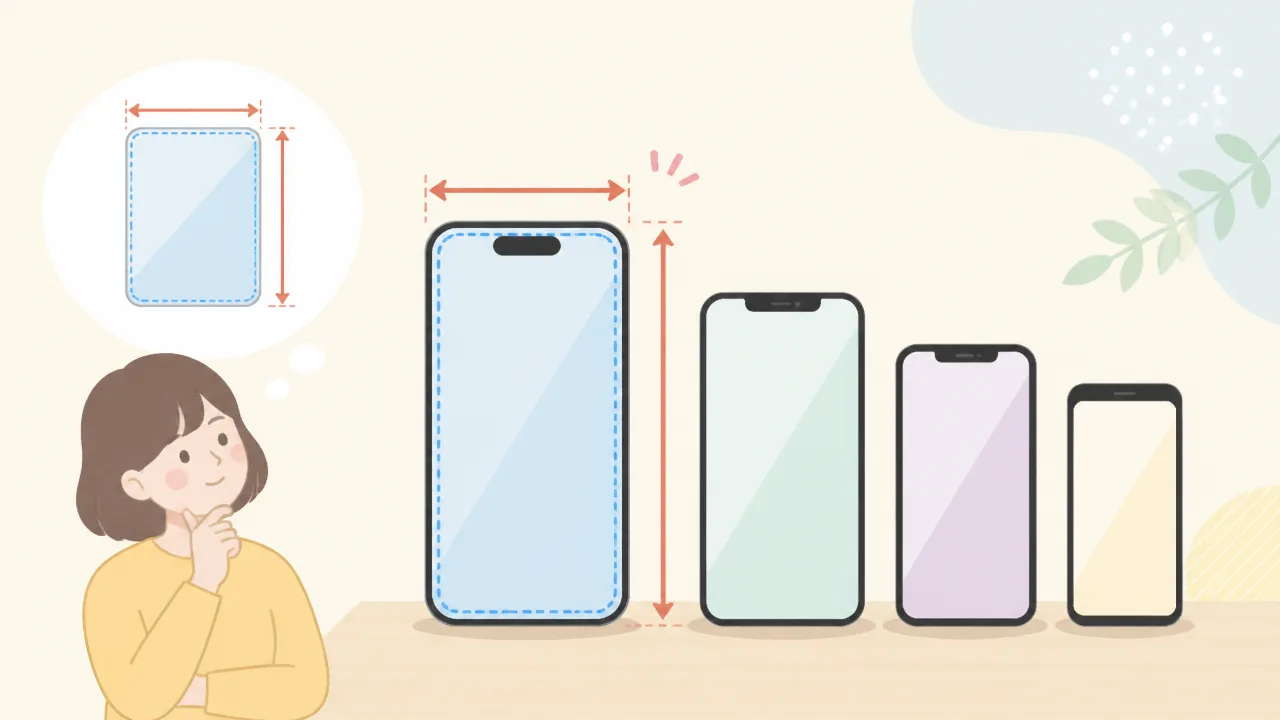
スマホの「○インチ」は画面の大きさを示すため、本体そのものの縦・横・厚みとは一致しません。
同じ画面サイズでも、画面の周囲にあるベゼルやカメラ部分の形状によって、本体寸法には差が出ます。
さらにケースを装着すると外側のサイズが変わるため、ポケットやバッグへの収まりを考えるときは、本体サイズとケース装着後のサイズの両方を見ておくと安心です。
ベゼルやカメラ部分によって本体の縦横サイズは変わる
画面サイズが同じスマホでも、本体の縦横サイズが異なる主な理由は、画面の周囲に必要な部品や余白の設計が機種ごとに違うためです。
画面を囲む縁の部分は「ベゼル」と呼ばれ、ベゼルが細い機種ほど、画面サイズのわりに本体をコンパクトにまとめやすい傾向があります。
一方で、通話用スピーカー、前面カメラ、各種センサーなどを配置するため、画面の上部や周囲には一定のスペースが設けられます。
画面上部にカメラ用の切り欠きや小さな穴があるかどうかでも、表示部分の見え方や本体前面の印象は変わります。
また、背面カメラの出っ張りは本体の縦横寸法には大きく影響しないことが多いものの、机に置いたときの安定感やケース選びには関係します。
本体サイズを確認するときは、画面のインチ数だけでなく、仕様表に記載された「高さ」「幅」「厚さ」を見ることが大切です。
| 確認する項目 | わかること |
|---|---|
| 高さ | ポケットや小さめのバッグに縦向きで入れやすいかの目安 |
| 幅 | 片手で持ったときの収まりや、収納時の横幅の目安 |
| 厚さ | 持ったときの存在感や、ケース装着後のかさばり方の目安 |
| カメラ部分の形状 | 机に置いたときの傾きや、対応するケースの形状 |
たとえば画面が大きくてもベゼルが細ければ、本体幅は比較的抑えられる場合があります。
反対に、画面がやや小さめでも、周囲の枠が広めだったり本体の角が丸みを帯びていたりすると、数値以上に大きく感じることがあります。
画面サイズだけで本体の大きさを判断しないことが、購入後の「思ったより大きい」を減らすポイントです。
ケースを付けると厚みや持ちやすさも変わる
スマホケースを付けると、本体の縦横だけでなく厚みも増えるため、裸の状態とは持った感覚が変わります。
薄いケースであれば変化は控えめですが、落下時の衝撃に配慮した厚みのあるケースや、手帳型のケースでは、収納時の大きさがはっきり変わることがあります。
特に本体の幅が手に合うか気になる場合は、ケースの側面に厚みが加わることも考慮しておくとよいでしょう。
- 薄型ケース:本体の形や薄さを保ちやすい
- 側面まで覆うケース:持ったときの安定感が変わりやすい
- 手帳型ケース:画面を覆える一方で、厚みや重さが増えやすい
- リングやグリップ付きのケース:背面の出っ張りにより、平らな場所での置き方が変わる
ケースの素材によっても、手触りや滑りにくさの印象は異なります。
さらっとした硬めの素材は出し入れしやすい一方で、やわらかい素材や凹凸のある素材は手になじみやすく感じることがあります。
ただし、持ちやすさの感じ方には手の大きさや普段の使い方による個人差があります。
バッグの内ポケットやポケット付きの衣類に入れることが多いなら、ケースを付けた状態の高さ・幅・厚さで余裕があるか確認しておくと便利です。
画面の大きさを比べるときは、本体の寸法とケース装着後の外形もあわせて確認すると、日常で使う場面をより具体的にイメージできます。
自分のスマホが何インチ・何cmかは設定画面と公式仕様で確認できます
自分のスマホの画面が何インチか、本体が何cmかを知りたいときは、設定画面で機種名を確認し、メーカー公式サイトの仕様を見る方法が確実です。
画面サイズは「ディスプレイ」、本体の大きさは「サイズ」や「外形寸法」といった項目に分けて掲載されていることが多いため、見たい項目を分けて確認するとわかりやすいでしょう。
手元に定規しかない場合も測れますが、画面のふちまで含めないようにするなど、いくつか注意したい点があります。
機種名を調べてメーカー公式サイトのディスプレイ欄を見る
まずは、使っているスマホの正確な機種名を調べましょう。
見た目が似ている機種でも、世代や通信会社向けの違いによって画面サイズや本体寸法が異なる場合があるため、「シリーズ名」だけでなく、数字や世代まで確認することが大切です。
iPhoneでは「設定」から「一般」、「情報」の順に開くと、機種名を確認できます。
Androidスマホでは、一般的に「設定」から「デバイス情報」または「端末情報」を開くと、機種名が表示されます。
画面の名称はメーカーや機種によって少し異なるため、設定内の検索欄で「端末情報」や「デバイス情報」と入力して探す方法も便利です。
- iPhone:設定 → 一般 → 情報 → 機種名を確認します。
- Android:設定 → デバイス情報または端末情報 → 機種名を確認します。
- 確認した機種名でメーカー公式サイトを検索します。
- 公式サイトの「仕様」「技術仕様」「製品情報」などのページを開きます。
公式サイトでは、「ディスプレイ」欄に画面サイズがインチで記載されていることが一般的です。
機種によっては、画面の対角線の長さだけでなく、画面の種類や解像度なども並んでいますが、サイズを確認したい場合は「○○インチ」と書かれた表記を見つければ大丈夫です。
検索結果から販売店のページを見ることもできますが、情報が更新されていなかったり、別モデルの内容が混ざったりすることもあります。
迷ったときはメーカー公式の仕様ページを基準にすると、確認しやすくなります。
本体サイズは高さ・幅・厚さの表記で確認する
スマホ全体が何cmあるかを知りたいときは、画面サイズではなく、本体仕様にある「高さ・幅・厚さ」を確認します。
仕様表では単位がmm(ミリメートル)になっていることが多いため、cmに直して考えるときは、数字を10で割ります。
たとえば高さが150mmと書かれていれば、およそ15cmです。
| 仕様表の項目 | 確認できること | cmで見るときの考え方 |
|---|---|---|
| 高さ | スマホを縦に置いたときの長さ | mmの数字を10で割ります。 |
| 幅 | 正面から見た横方向の長さ | 片手で持った印象を考える目安になります。 |
| 厚さ | 側面から見たときの厚み | 収納時や持ったときの感覚に関わります。 |
| 重量 | 本体のおもさ | cmとは別に、仕様表で確認できます。 |
本体寸法には、カメラ部分やボタンなどの突起を含むかどうかについて、注記が付いていることがあります。
また、測定方法によってごくわずかな差が出る場合もあるため、複数のサイトの数値を比べるより、同じメーカーの公式仕様で確認すると判断しやすいでしょう。
なお、本体の高さや幅は、画面の大きさと同じではありません。
画面の周囲にはふちがあり、機種ごとに形状も異なるため、「画面のインチ数」と「本体のcm」は別の項目として見ることがポイントです。
定規で画面の対角線を測るときの注意点
公式仕様をすぐに確認できないときは、定規を使って画面の対角線を測る方法もあります。
ただし、これはおおよその目安を知るための方法であり、正確な仕様値を確認したい場合には公式情報を優先しましょう。
測るときは、画面表示ができる部分の左下から右上、または左上から右下へ、斜めに定規を当てます。
画面の黒いふち、額縁部分、本体の角までは含めず、実際に表示される範囲だけを測るのが基本です。
- 画面を消すか、白い画像などを表示して表示範囲を見分けやすくします。
- 保護フィルムやケースの縁ではなく、画面が表示される端を確認します。
- 対角線上に定規をまっすぐ置き、cmまたはmmで長さを読み取ります。
- 測った長さは端数が出やすいため、おおよその値として扱います。
角が丸くなっている画面や、カメラ部分が画面内にある形状では、どこからどこまでを測るか迷うことがあります。
このような場合は無理に細かく判断せず、機種名を調べて公式のディスプレイ欄を見るほうが安心です。
自分のスマホの情報を一度メモしておくと、保護フィルムやアクセサリーを探すときにも、機種を確認し直す手間を減らせます。
持ちやすさで選ぶなら画面サイズだけでなく本体の幅と重さも確認します
スマホの持ちやすさを決めるのは、画面サイズだけではありません。
片手で持ったときの安定感は本体の幅、持ち続けたときの負担感は重さを確認すると、自分に合う一台を選びやすくなります。
同じくらいの画面サイズでも、本体の形や側面のデザイン、ケースの有無によって手に持った印象は変わります。
片手で操作しやすいサイズは本体の幅が目安になる
片手で文字を入力したり、画面の端まで親指を動かしたりしたい場合は、画面の対角線よりも本体の幅を見てみましょう。
一般に、本体の幅が細いほど手のひらに収まりやすく、片手で支えやすい傾向があります。
ただし、持ちやすい幅は手の大きさや普段の使い方によって異なるため、数字だけで決めるのではなく、実際に握った感覚も大切です。
| 本体の幅の目安 | 持ちやすさの傾向 |
|---|---|
| 約65〜70mm | 片手で持ちやすく、親指が届く範囲も比較的広め |
| 約70〜75mm | 画面の見やすさと持ちやすさのバランスを取りやすい |
| 約75mm以上 | 表示は広く感じやすい一方、片手操作では持ち替えが必要になることもある |
幅が近い機種でも、側面が丸みを帯びているものは手になじみやすく感じる場合があります。
反対に、角ばった形状や背面が滑りやすい素材の機種は、数値以上に大きく感じることもあります。
片手で操作する場面が多いなら、親指が画面の上部まで無理なく届くかを確認しておくと安心です。
ケースを付ける予定がある場合は、ケースの厚みで幅が少し増える点も考えておきましょう。
動画や写真を見やすい大画面モデルは両手操作がしやすい
動画視聴や写真の確認、地図の表示などを楽しみたい場合は、画面が広めのモデルが見やすく感じられます。
大画面のスマホは文字や画像をゆったり表示しやすく、複数の情報を一度に見たいときにも便利です。
その一方で、本体の幅や高さも大きくなりやすいため、片手だけで操作するよりも両手でしっかり支える使い方に向いています。
大画面モデルを選ぶときは、持ちやすさよりも見やすさを優先したいかを考えると選びやすくなります。
- 動画や写真を大きく見たいなら、画面の広さを重視する
- 読書や調べものをよくするなら、文字の見やすさを確認する
- 通勤中など立ったまま使うことが多いなら、落とさず支えられるか試す
- 片手で通知を確認することが多いなら、本体の幅もあわせて見る
また、重さは短時間では気にならなくても、動画を見続けたり、寝る前に使ったりすると違いを感じることがあります。
数十gの差でも、手首や指で支えたときの印象は変わるため、重さは数字と実際の感覚の両方で比べるのがおすすめです。
大きめの機種でも、背面の素材や重心の位置によっては安定して持てることがあります。
店頭や手持ちの端末で実寸を比べると選びやすい
サイズ選びで迷ったときは、店頭の展示機や身近なスマホを使って、幅・高さ・重さを比べてみるとイメージしやすくなります。
気になる機種を手に取ったら、ただ握るだけでなく、普段に近い動作を試してみましょう。
- 片手で持ち、親指がどこまで届くか確認する
- 両手で持ち、文字入力や画面のスクロールを試す
- ポケットやバッグに入れる場面を想像する
- 少し持ち続けて、重さや滑りやすさを確かめる
- ケースを付けた状態の大きさも考慮する
展示機には盗難防止の器具が付いていることもあるため、重さや取り回しは完全には再現できない場合があります。
それでも、本体の幅や角の形、手のひらへの収まり方を知る目安にはなります。
今使っているスマホに不満がない場合は、その本体寸法を基準にして、次の機種を少し大きくするか、小さくするか考える方法もわかりやすいです。
「画面は見やすいけれど持ちにくい」を避けるために、幅・重さ・ケース装着後のサイズまで確認すると、毎日使いやすいスマホを選びやすくなります。
スマホを見るときは目からある程度距離を取り、楽な姿勢を意識します
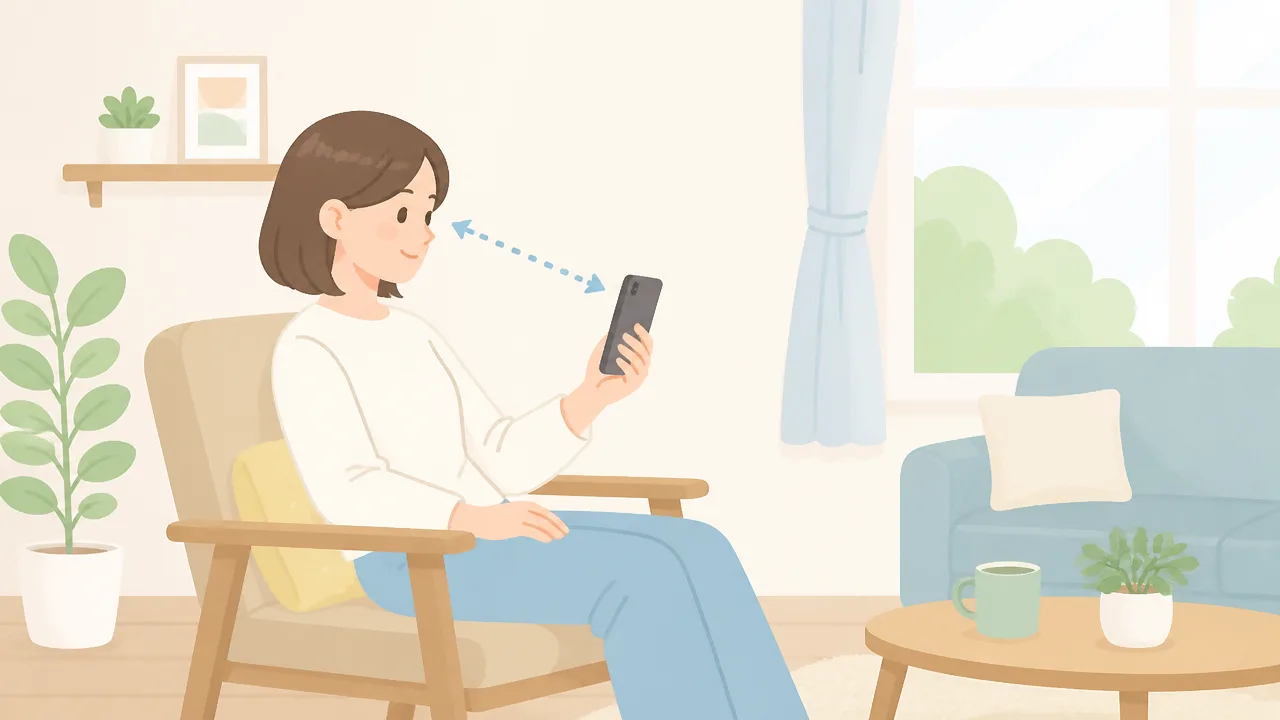
スマホを見るときは、画面を顔に近づけすぎず、目からおおむね30cm以上離すことをひとつの目安にしましょう。
文字が見えにくいときは顔を近づけるのではなく、文字サイズや明るさを調整し、首や肩に負担がかかりにくい姿勢を意識すると快適です。
スマホは手元で操作するため、気づかないうちにうつむく姿勢が続きやすいものです。
長時間同じ姿勢で見続けず、ときどき視線を遠くへ移したり、持ち方を変えたりしながら使うとよいでしょう。
画面との距離はおおむね30cm以上を目安にする
画面と目の距離は、近すぎないかを確認するために、おおむね30cm以上を目安にすると考えやすくなります。
30cmは、ひじから指先までの長さに近く、スマホを自然に持ったときの距離としてもイメージしやすい長さです。
ただし、手の長さや見やすいと感じる文字の大きさには個人差があるため、数字だけにこだわりすぎる必要はありません。
画面を見ていて顔が前に出る、目を細める、肩が上がるといった状態になっている場合は、距離や表示設定を見直すきっかけになります。
| 見方の状態 | 意識したいこと |
|---|---|
| スマホを胸より低い位置で見ている | 少し持ち上げて、首を深く下に向け続けないようにする |
| 画面に顔が近づいている | 腕を少し伸ばし、文字サイズを大きくする |
| 寝転んだまま見ている | 首や手首が無理な角度になっていないか確認する |
| 同じ姿勢が長く続いている | いったん画面から目を離し、姿勢を整える |
机に座って使うときは、ひじを机やクッションに軽く預けると、腕だけでスマホを支え続けずに済みます。
立って使うときは、片手だけで低い位置に持ち続けるよりも、必要に応じて両手で支え、画面を少し高めの位置にすると首の角度を保ちやすくなります。
画面を目の高さまで上げる必要はありませんが、首を強く曲げた状態を続けないことが大切です。
また、暗い場所で明るい画面を見続けるとまぶしく感じることがあるため、周囲の明るさに合わせて画面の明るさを調整しましょう。
画面の反射が気になる場合は、照明の位置を変えたり、座る向きを変えたりするだけでも見やすさが変わります。
文字を大きくして顔を近づけすぎない工夫をする
文字が小さく感じるときは、スマホ本体の文字サイズを大きくして、画面との距離を保ちやすくする方法がおすすめです。
多くのスマホでは、設定画面から文字の大きさや太さ、表示全体の拡大を調整できます。
文字サイズを変えると、メッセージ、ニュース、設定画面など、対応している多くの画面で文字が読みやすくなります。
一度に大きくしすぎると、1画面に表示される情報量が減って操作しにくく感じることもあるため、少しずつ変更して自分に合う表示を探すと安心です。
- 文字を一段階大きくして、普段よく使う画面を確認する
- 文字の太さを変更できる場合は、見やすさを比べる
- 画面全体の表示拡大が必要か確認する
- 明るさを周囲の環境に合わせる
- 細かい文字を見る作業は、できるだけ明るい場所で行う
写真や地図、表などを確認したいときは、顔を近づける代わりに画面を拡大して見る方法もあります。
指で広げて表示を大きくしたり、横向き表示に切り替えたりすると、細かな部分を確認しやすくなる場合があります。
長い文章を読むときは、文字を大きくしたうえで、短い区切りごとに視線を外すようにすると、同じ距離と姿勢が続きにくくなります。
画面の見え方や疲れやすさが気になる状態が続く場合は、無理をせず、必要に応じて専門家へ相談することも検討しましょう。
スマホを定規代わりに使う場合は専用の測定機能を補助的に使います
スマホを定規代わりに使うなら、画面に目盛りを表示する機能やカメラを使った測定機能は、おおよその長さを知りたいときの補助として便利です。
ただし、表示の設定や撮影する角度、測る場所の状態によって数値が変わることがあるため、正確な寸法が必要な場面では実物の定規やメジャーを使うようにしましょう。
たとえば、家具を置けるか簡単に確認したいときや、小物の大きさをざっくり比べたいときには、スマホの測定機能が役立つ場合があります。
画面上の定規は表示倍率によって誤差が出ることがある
画面に定規の目盛りを表示するタイプの機能は、スマホの画面サイズに合わせて表示される仕組みですが、設定によっては実際の長さとずれることがあります。
とくに、画面の表示を拡大している場合や、ブラウザでページを拡大・縮小している場合は、目盛りが実寸どおりにならないことがあります。
画面に表示された1cmが、本当に1cmとは限らないため、使う前に手元の定規と見比べて確認すると安心です。
また、スマホには画面の周囲に縁があり、ケースを付けているとさらに厚みも加わるため、本体そのものを定規のように当てて測る方法にも向き・不向きがあります。
| 確認したいこと | 気を付けたい点 |
|---|---|
| 画面上の目盛り | 表示倍率や拡大設定で長さが変わる場合がある |
| ブラウザで開いた定規画像 | ページの拡大・縮小で実寸と合わなくなることがある |
| スマホ本体の端 | 角の丸みやケースの厚みで測り始めの位置が定めにくい |
| カメラを使う測定機能 | 距離や角度、明るさ、対象物の形によって測りにくい場合がある |
画面上の定規を使う前には、次のような簡単な確認をしておくと、目安として使いやすくなります。
- 画面の拡大表示を標準に戻す
- ブラウザの表示倍率を確認する
- 実物の定規で目盛りの長さを見比べる
- ケースを外した状態と装着した状態の違いを確認する
- 端ではなく、読み取りやすい目盛りの中央付近を使う
カメラを使う測定機能では、測りたい物を明るい場所に置き、できるだけ対象物に対して正面からスマホを向けると、長さの目安を確認しやすくなります。
平らな机の上に置いたカードやノートのように、輪郭がわかりやすい物は測りやすい一方で、布製品や曲面のある物は数値が安定しにくいことがあります。
正確さが必要な測定には実物の定規を使う
書類に記入する寸法を確認したいときや、収納用品・家具・手作り作品のサイズを決めたいときは、実物の定規、巻尺、メジャーで測る方法が基本です。
スマホの測定機能は便利ですが、測定結果をぴったりの寸法として扱うよりも、購入前や配置前の見当を付けるために使うとよいでしょう。
| 測りたい場面 | 向いている方法 |
|---|---|
| 小物のおおよその幅や長さを知りたい | スマホの測定機能や画面上の定規 |
| 家具を置けるか事前に見当を付けたい | スマホで概算を確認してからメジャーで測る |
| 収納ケースや棚に収まるか確かめたい | 実物のメジャーや定規 |
| 工作や裁縫で寸法を決めたい | 目盛りのある定規や巻尺 |
測る物が大きい場合は、短い定規を何度もずらして使うより、長さに合った巻尺やメジャーを選ぶと測りやすくなります。
反対に、アクセサリーや文房具などの小さな物は、細かな目盛りが付いた定規を使うと確認しやすいでしょう。
スマホは手元にあるため気軽に使えますが、「目安を知るためのスマホ」と「寸法を確かめるための実物の定規」を使い分けることが、迷わず測るコツです。
まとめ
この記事のポイントをまとめます。
- スマホの画面サイズのインチ表記は、画面の対角線の長さを示します。
- 1インチは2.54cmで、5インチは約12.7cm、6インチは約15.2cm、6.7インチは約17.0cmです。
- 画面の縦横の長さは、同じインチ数でも画面比率によって変わります。
- 画面サイズとスマホ本体の縦・横・厚みは一致しないため、仕様の確認が大切です。
- 機種名を確認してメーカー公式サイトを見ると、画面サイズと本体寸法を把握しやすくなります。
- 持ちやすさを考えるなら、画面サイズだけでなく本体の幅・重さ・ケース装着後の大きさも確認します。
- スマホを見る際は画面を近づけすぎず、文字サイズや姿勢を調整することが目安になります。
- スマホの測定機能はおおよその確認に便利ですが、正確に測るなら定規やメジャーを使います。
スマホが何センチかを知りたいときは、まず画面の対角線なのか、本体の縦横なのかを分けて考えるとわかりやすくなります。
インチをセンチに換算するだけなら、インチ数に2.54を掛ければ、おおよその画面サイズをすぐ確認できます。
購入前にサイズ感を比べたいときは、公式仕様にある本体の幅や重さも見て、普段使っているバッグや手の大きさに合うか想像してみてください。
数字だけでは迷う場合は、店頭で実際に持ってみたり、手持ちのスマホと寸法を比べたりすると、自分にとって心地よい一台を選びやすくなります。