「この縦の線みたいな記号って、名前はあるの?」
「パイプって呼ぶこともあるけど、それで合っているの?」
「スマホやパソコンで出したいのに、どこにあるのかわからない…」
そんなふうに、縦棒の記号について気になったことはありませんか?
この記号は見た目がとてもシンプルなので、なんとなく使っていても、正式な名前や正しい呼び方までは知らないことが多いものです。しかも、よく見ると半角と全角があったり、似ている別の記号があったりして、少しややこしく感じることもあります。
この記事では、縦棒の記号「|」「|」の名前をやさしく整理しながら、半角と全角の違い、入力方法、使い分けの考え方まで初心者の方向けにわかりやすく解説します。
パソコン・スマホ・テプラでの出し方もまとめているので、「今すぐ入力したい」という方にも役立つ内容です。まずは結論から、すっきり確認していきましょう。
縦棒の記号「|」の名前は?
縦棒の記号は、一般的にパイプ、縦棒、縦線などと呼ばれることが多いです。
少し正式寄りの言い方では、バーティカルバー(vertical bar)と呼ばれることもあります。特にITやプログラミングの説明では、この呼び方を見かけやすいです。
ただし、日常的には「パイプ」と言えば通じることが多いので、ふだん使いならそこまで難しく考えなくても大丈夫です。
大切なのは、見た目が似ていても半角の「|」と全角の「|」は別物として扱われることがあるという点です。見た目はほとんど同じでも、入力の場面やシステムの中では区別されることがあります。
縦棒記号の正式名称とよくある呼び方
縦棒の記号には、場面によっていくつかの呼び方があります。
- パイプ
- バーティカルバー
- 縦棒
- 縦線
このうち、いちばんよく使われる呼び方は「パイプ」です。キーボード入力の説明でも「パイプ記号」と書かれていることがあります。
一方で、少しかたい説明や専門的な文章では「バーティカルバー」と書かれることがあります。特にプログラミング、コマンド、記号一覧などではこちらの表現が出やすいです。
まずはこれだけ見ればOK|名称・違い・入力方法の早見表
縦棒の記号をざっくり整理すると、次のように考えるとわかりやすいです。
- 半角:「|」
- 主にコードや設定、コマンド入力で使われやすい
- パイプ、バーティカルバーと呼ばれることが多い
- 全角:「|」
- 日本語の文章や見出し、デザイン的な区切りで使いやすい
- 縦棒、縦線と説明されることも多い
- 似ている別記号:「¦」
- ブロークンバーと呼ばれる
- 真ん中が少し切れて見えることがある
「見た目が似ていても、使いどころは少し違う」と覚えておくと迷いにくいです。
この記事でわかること
この記事では、縦棒の記号について「名前を知る」だけでなく、「違いを見分ける」「入力する」「使い分ける」ところまでまとめて確認できます。
縦棒の名前を知りたい人
「この記号の名前が知りたい」「なんて読めばいいのかわからない」という方は、まず呼び方の整理から読むとスッキリします。
半角・全角・似た記号の違いを知りたい人
見た目は同じように見えるのに、なぜ別の文字として扱われるのか気になる方にも役立ちます。
パソコンやスマホで入力したい人
Windows、Mac、iPhone、Androidでの出し方も紹介しているので、今すぐ使いたい方にも向いています。
縦棒は1種類じゃない?見分け方を解説【重要】
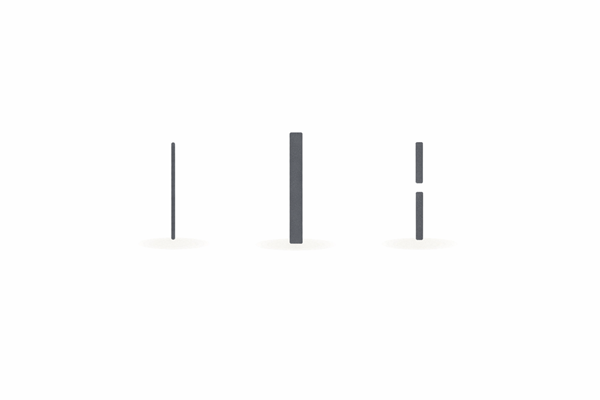
縦棒の記号は、ぱっと見では同じに見えても、実は1種類だけではありません。
ここを知らないまま使っていると、「見た目は合っているのに入力がうまくいかない」「コピペしたのに違う文字扱いになった」ということもあります。
初心者の方ほど、この違いを最初に知っておくと安心です。
半角「|」と全角「|」の違い
半角の「|」と全角の「|」は、見た目が似ていますが別の文字です。
半角は横幅がせまく、英数字や記号と同じグループとして扱われます。コード入力やシステム画面では、こちらが使われることが多いです。
全角は横幅が広く、日本語の文字と並べたときに見た目がそろいやすいのが特徴です。見出しや文章中の区切りでは、全角のほうがなじみやすく感じることがあります。
たとえば、
- 半角:A|B
- 全角:A|B
このように並べると、文字幅の違いが少しわかりやすくなります。
「¦」とは?ブロークンバーとの違い
「¦」は、縦棒によく似ていますが、これはブロークンバーと呼ばれる別の記号です。
環境によっては真ん中が少し切れて見えることがありますが、フォントによってはほとんど同じに見える場合もあります。そのため、気づかないまま使ってしまうことも少なくありません。
見た目が似ていても、文字としては別なので、特にコピペする場面では注意したいところです。
なぜ同じに見えるのか(フォント・環境の違い)
縦棒の記号がややこしく感じる大きな理由は、フォントや表示環境によって見え方が変わるからです。
同じ文字でも、
- 太く見える
- 細く見える
- まっすぐに見える
- 少し切れて見える
といった違いが出ることがあります。
そのため、「この文字、さっき見たものと違う気がする」と感じても、実際にはフォントの違いだけということもあります。逆に、見た目は同じでも別記号ということもあるので、見た目だけで判断しすぎないことが大切です。
「I」「l」「1」との見分け方
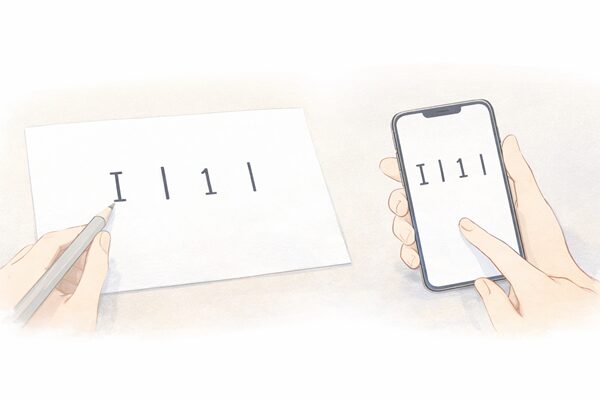
縦棒は、次の文字とも見間違えやすいです。
- 英大文字の「I」
- 英小文字の「l(エル)」
- 数字の「1」
特に細いフォントでは、かなり似て見えることがあります。
見分けるときは、上下の形に注目してみてください。文字の「I」や「1」には少し飾りがついていたり、下に台のような形があったりすることがあります。一方で、縦棒はまっすぐ一本の線として表示されやすいです。
ただし、これもフォントによっては差がわかりにくいので、文章全体の流れや入力した場所もあわせて確認すると安心です。
縦棒の呼び方は何が正しい?
縦棒にはいくつか呼び方がありますが、「どれが正解なの?」と迷ってしまいますよね。
実際には、ひとつだけ絶対に正しい呼び方があるというより、場面によってよく使われる呼び方が少し違うと考えるとわかりやすいです。
「パイプ」と呼ばれることが多い理由
いちばん身近な呼び方は「パイプ」です。
キーボードの説明や、記号入力の会話では「パイプを入力してください」と言われることがあります。短くて言いやすく、すでに広く使われているので、日常会話ではこの呼び方がいちばん実用的です。
「バーティカルバー」が使われる場面
「バーティカルバー」は、少し正式寄り・専門寄りの表現です。
- 記号の説明
- 英語のマニュアル
- プログラミング関連の記事
- システムやコマンドの解説
このような場面では、「vertical bar」という言い方が使われることがあります。
英語っぽくて少し難しそうに見えますが、意味としては「縦の棒」です。覚えておくと、専門的な説明を読んだときにも戸惑いにくくなります。
「縦線」「縦棒」と呼んでも通じる?
はい、ふつうに通じることが多いです。
特に初心者向けの会話では、「縦線」「縦棒」と言ったほうがすぐ伝わることもあります。無理に専門用語を使わなくても大丈夫です。
ただし、検索するときや説明書を探すときは、「パイプ」や「バーティカルバー」のほうが情報を見つけやすいことがあります。
迷ったときは何と呼べばよい?
迷ったときは、次のように使い分けると安心です。
- ふだんの会話なら:パイプ
- やさしく説明したいなら:縦棒
- 専門的な説明なら:バーティカルバー
このように考えておけば、ほとんどの場面で困りません。
縦棒「|」の入力方法【PC・スマホ完全対応】
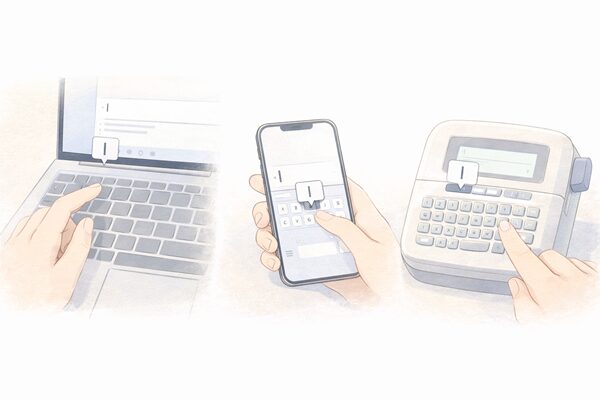
ここからは、実際の入力方法を見ていきます。
キーボードや機種によって少し場所が違うことはありますが、基本的な探し方を知っておけば安心です。
Windowsでの出し方
Windowsでは、キーボードの配置によって縦棒の出し方が変わることがあります。
一般的には、バックスラッシュや¥マークの近くのキー、またはShiftキーと組み合わせるキーに割り当てられていることがあります。
日本語キーボードでは、見た目だけでは場所がわかりにくいこともあるため、入力して確認してみるのがおすすめです。
もしうまく出ない場合は、
- 日本語入力がオンになっていないか
- 半角英数モードになっているか
- キーボード配列が日本語か英語か
を確認してみてください。
Macでの出し方
Macでも、キーボード配列によって位置が少し変わることがあります。
日本語配列・英語配列で違いが出ることがあるので、「キートップの表示どおりに押したのに出ない」と感じたときは、設定側の配列も見直してみましょう。
また、文字ビューアや記号入力を使うと、目で見ながら選べるので初心者の方にも使いやすいです。
iPhoneでの出し方
iPhoneでは、記号入力の画面から探す方法が基本です。
数字・記号キーボードに切り替えると、縦棒が見つかることがあります。ただし、すぐ見える位置にない場合もあるので、記号画面を切り替えながら探してみましょう。
見つからないときは、
- 「きごう」
- 「ぱいぷ」
- 「たてぼう」
などで変換候補を試してみるのもひとつの方法です。
Androidでの出し方
Androidも、キーボードアプリによって見え方や場所が変わります。
数字・記号の画面を開き、その中から縦棒を探す流れが一般的です。機種や入力アプリによっては、長押しで出てくる場合もあります。
見つからないときは、変換候補や記号一覧を使うとスムーズです。
テプラでの出し方
テプラでは、機種によって入力方法が少し異なります。
基本的には、記号一覧や特殊文字の中に入っていることが多いです。見た目が似ている文字もあるので、選んだあとにプレビューで確認するのがおすすめです。
特にテプラでは、
- 半角か全角か
- フォントの太さ
- 印刷したときの見え方
によって印象が変わりやすいので、画面上だけでなく印字イメージも確認しておくと安心です。
縦棒が入力できないときの対処法
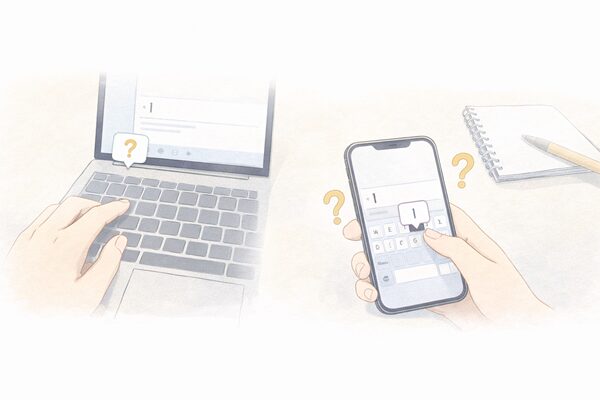
「入力方法を見ても、なぜか出ない…」というときは、落ち着いて原因をひとつずつ確認していきましょう。
難しく見えても、よくある原因は意外とシンプルです。
キーボード配列の違いを確認する
まず確認したいのは、使っているキーボード配列です。
日本語配列と英語配列では、同じキーでも入力できる文字が違うことがあります。外付けキーボードを使っている場合や、設定を変更したあとなどは特に注意が必要です。
日本語入力と英数入力を切り替える
日本語入力のままだと、思った記号が出ないことがあります。
この場合は、半角英数モードに切り替えてから入力してみると、うまくいくことがあります。
特に記号を入力したいときは、日本語変換が入っていない状態のほうがスムーズです。
フォントの違いで見え方が変わる場合がある
入力自体はできていても、フォントの影響で「違う記号に見える」ことがあります。
たとえば、ブロークンバーのように見えたり、文字の「I」や「l」に見えたりすることもあります。まずは別のフォントや別のアプリで表示してみると、正体がわかりやすくなることがあります。
どうしても出ないときはコピペで対応する
今すぐ使いたいときは、コピペで対応しても大丈夫です。
- 半角:|
- 全角:|
- ブロークンバー:¦
特にスマホでは、毎回探すよりも、よく使う記号をメモアプリなどに保存しておくと便利です。
コピペ用|縦棒記号をすぐ使いたい人向けまとめ
ここでは、すぐ使えるように記号だけをまとめておきます。
半角の縦棒「|」
|
コードや設定、システム入力で使いたいときは、こちらを使うことが多いです。
全角の縦棒「|」
|
日本語の文章や見出し、デザインの区切りで使いたいときに向いています。
ブロークンバー「¦」
¦
見た目が似ていますが、別の記号です。必要な場面でだけ使うようにすると安心です。
縦棒はどんなときに使う?使い方の例
縦棒は、ただ入力できれば終わりではなく、「どんな場面で使うのか」を知っておくともっと便利です。
文章の区切りとして使う場合
日本語の文章では、情報を区切って見やすくしたいときに使われることがあります。
たとえば、
- 料金|時間|アクセス
- 名前|電話番号|メール
のように並べると、スッキリ見せやすくなります。
見出しやデザインで使う場合
ブログやSNS、メモなどでは、見出しのアクセントとして縦棒を使うことがあります。
たとえば、
- お知らせ|ご案内
- 保存版|初心者向け
のように使うと、短い見出しでもリズムが出ます。
表やメニューの区切りで使う場合
縦棒は、メニューや簡単な一覧で区切り線のように使うこともあります。
ただし、使いすぎると少し読みにくくなることもあるので、見やすさとのバランスは大切です。
プログラミングやコマンドで使う場合
この場面では、半角の「|」が使われることが多いです。
プログラミングやコマンドでは、記号が意味を持つことがあるため、全角を使うと正しく動かないことがあります。コード系の場面では、基本的に半角と考えておくと安心です。
全角と半角はどちらを使うべき?迷わない選び方
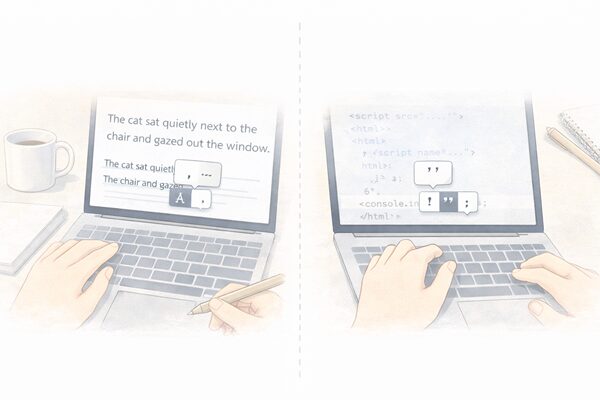
縦棒を使うときに意外と迷いやすいのが、「全角と半角のどちらにすればいいの?」という点です。
ここは、見た目と用途で考えるとわかりやすいです。
見た目を整えたいなら全角が向くことが多い
日本語の文章の中で使うなら、全角の「|」のほうが見た目になじみやすいことがあります。
特に、見出し・区切り・ラベル風の使い方では、全角のほうがやわらかく整って見えやすいです。
コードやシステム入力では半角が基本
プログラム、コマンド、設定画面、検索条件などでは、半角の「|」が基本になることが多いです。
このような場面では、見た目が似ていても全角だと別文字になってしまうので、注意したいところです。
迷ったときのシンプルな判断基準
迷ったときは、次のように考えるとシンプルです。
- 文章や見た目重視なら全角
- 入力ルールやシステム重視なら半角
この基準だけでも、かなり判断しやすくなります。
テプラやラベル作成で縦棒を使うときの注意点
テプラやラベルでは、画面ではよく見えても、印刷すると印象が変わることがあります。
全角・半角で見た目の幅が変わる
同じ縦棒でも、半角か全角かで文字の間隔や印象が変わります。
限られた幅のラベルでは、この差が意外と大きく見えることがあるため、仕上がりを見ながら選ぶのがおすすめです。
フォントによって縦棒の印象が変わる
細いフォントでは頼りなく見えたり、太いフォントでは強く見えたりと、印象が変わりやすいです。
やさしく見せたいのか、はっきり区切りたいのかで、フォントとの相性も見ておくと失敗しにくくなります。
印刷前に確認しておきたいポイント
印刷前には、
- 半角か全角か
- 似た記号になっていないか
- 文字間が詰まりすぎていないか
を確認しておくと安心です。
縦棒が2本の「||」とは?【補足】
縦棒が1本ではなく、2本並んだ「||」を見かけることもあります。
これは1本の縦棒とは別の使われ方をすることが多いです。
「||」は1本の縦棒と何が違う?
「||」は、単純に縦棒を2つ並べた形ですが、場面によっては1本とは別の意味を持ちます。
特にプログラミングや論理式の中では、特別な記号として使われることがあります。
主にどんな場面で使われる?
よく見かけるのは、
- プログラミング
- 数式や論理の説明
- 一部の記号表記
などの場面です。
日常の文章ではそこまで使う機会は多くありませんが、「1本の縦棒とは違うもの」と覚えておくと混乱しにくいです。
読み方や意味の考え方
読み方は文脈によって変わります。
そのため、「必ずこう読む」とひとつに決めるよりも、「使われている場面で意味が変わることがある」と考えておくのがわかりやすいです。
縦棒に似た記号とどれを使うべき?
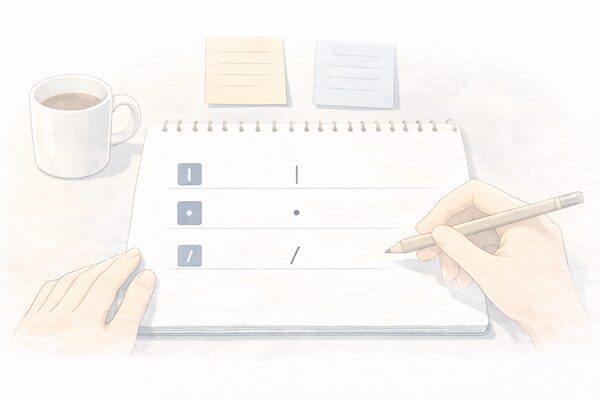
縦棒は便利な記号ですが、いつでも最適とは限りません。文章やデザインによっては、別の記号のほうが読みやすいこともあります。
中点「・」のほうが読みやすい場合
やわらかく並べたいときや、日本語の流れになじませたいときは、中点のほうが自然に見えることがあります。
たとえば、
- 料金・時間・アクセス
のように書くと、少しやさしい印象になります。
スラッシュ「/」のほうが向く場合
短くテンポよく見せたいときには、スラッシュのほうが向いていることもあります。
たとえば、
- 初心者向け/保存版
のように、軽い区切りとして使いやすいです。
縦棒を使いすぎると読みにくくなることもある
縦棒は見た目がスッキリする反面、たくさん並ぶと少しかたく見えることがあります。
読みやすさを大切にしたいときは、中点や改行、箇条書きのほうが向いている場合もあります。見た目だけでなく、読む人の負担も考えて選べると素敵です。
よくある疑問(FAQ)
最後に、縦棒についてよくある疑問をまとめておきます。
Q. パイプとバーティカルバーは違う?
大きくは同じ記号を指していることが多いです。
日常的には「パイプ」、少し専門的には「バーティカルバー」と呼ばれるイメージで考えるとわかりやすいです。
Q. 全角と半角はどちらを使うべき?
文章の見た目を整えたいなら全角、コードや設定入力なら半角が基本です。
迷ったときは、「見た目重視か、入力ルール重視か」で考えると選びやすくなります。
Q. ブロークンバーとは何ですか?
「¦」のような、縦棒に似た別記号です。
フォントによっては見分けにくいですが、文字としては別物なので、必要な場面以外では混同しないように注意したいです。
Q. 縦棒が2本の記号「||」とは何ですか?
場面によって意味が変わる記号です。
特にプログラミングや論理式で使われることがあり、1本の縦棒とは別の役割を持つことがあります。
Q. コピペして使っても大丈夫ですか?
はい、基本的には大丈夫です。
ただし、コードやシステム入力では、全角と半角の違いが重要になることがあるため、必要な文字を正しくコピペすることが大切です。
Q. スマホで縦棒が見つからないときはどうすればいい?
記号一覧や変換候補を試したり、この記事のコピペ用欄を使ったりするとスムーズです。
よく使う場合は、メモアプリに保存しておくと便利です。
まとめ
縦棒の記号「|」「|」は、一般的にパイプ、縦棒、バーティカルバーなどと呼ばれます。
見た目はシンプルですが、実際には半角と全角があり、さらにブロークンバーのような似た記号もあるため、最初は少しややこしく感じるかもしれません。
でも、
- 日常なら「パイプ」や「縦棒」で考える
- 文章では全角がなじみやすい
- コードや設定では半角が基本
- 困ったときはコピペでも大丈夫
このように整理すると、ぐっとわかりやすくなります。
「名前が知りたい」「入力したい」「違いを見分けたい」という疑問があるときは、ぜひこの記事の内容を思い出してみてください。縦棒の記号を、これからは自信をもって使いやすくなるはずです。
縦棒の名前・違い・入力方法を迷わず整理
最後に迷ったときは、次のように覚えておけば安心です。
- パイプ=いちばんよく使う呼び方
- バーティカルバー=少し正式寄りの呼び方
- 全角「|」=文章や見出し向き
- 半角「|」=コードや設定向き
この基本だけ押さえておけば、日常でも仕事でもかなり使いやすくなります。