「パソコンで顔文字ってどうやって出すの?」とお困りではありませんか?
スマホのようにかわいい顔文字を使いたいのに、出し方がわからず戸惑う方も多いはず。
この記事では、Windows・Mac両対応で、初心者の方にもわかりやすく、顔文字の出し方を丁寧に解説します。
読めばすぐに使える便利な方法と、顔文字が出ないときの対処法までしっかりカバー。
あなたの文章に、やさしさと表情をプラスしてみませんか?
顔文字と絵文字の違いって?
顔文字は、記号や文字を組み合わせて感情を表す表現方法です。
たとえば「(T_T)」や「(^_^)」、「\(^o^)/」といった文字の並びで、人の気持ちや表情を表現できます。
昔ながらのチャットやメールなどで多く使われ、文字だけで親しみや感情を伝えることができるのが魅力です。
一方、絵文字は「😊」「😂」のように視覚的なアイコンとして感情や行動を表現するものです。
スマートフォンやSNSでおなじみですが、端末やアプリのバージョンによって見え方が異なることもあります。
たとえば、iPhoneで表示されている絵文字が、別のパソコンやAndroid端末では見えなかったり、別の絵柄になったりすることも。
パソコンで文章を書くときには、こうした絵文字の互換性が気になることがありますよね。
その点、顔文字は文字情報として扱われるため、ほとんどの環境で同じように表示されやすいのが大きなメリットです。
特にビジネス用途や、異なるOS間でのやりとりを考えると、顔文字の方が安心して使える場面も多いんです。
また、顔文字は表現の幅も広く、使い方にちょっとした工夫を加えると、可愛さやユーモアを加えるアクセントにもなります。
顔文字ってどうやって入力するの?
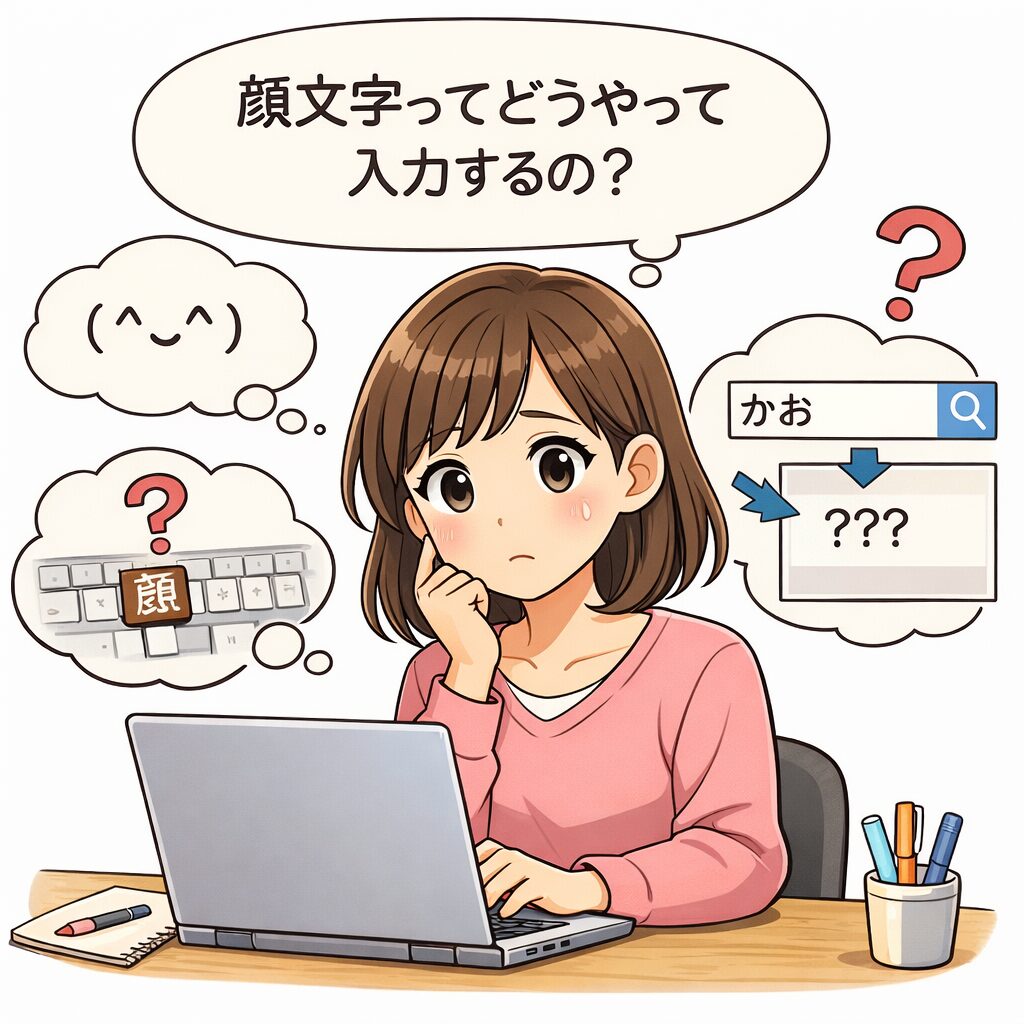
パソコンで顔文字を入力する方法は、実はとっても簡単なんです。
主に以下の3つの方法があり、それぞれに特徴があります。
- 日本語入力(IME)の変換で出す
- ショートカットキーで顔文字パネルを出す
- 辞書登録でお気に入りを登録して使う
たとえば「かお」「うれしい」「ありがとう」といったキーワードを入力して変換すると、
顔文字が候補として出てくることがあります。
これは、IMEが感情や表現を読み取って、対応する顔文字を自動で表示してくれる仕組みです。
また、WindowsやMacには、それぞれ顔文字や絵文字を一覧で表示する「顔文字パネル」が用意されています。
このパネルを呼び出すことで、見ながら好きな顔文字を選べるので、視覚的にもわかりやすくて便利です。
さらに、よく使う顔文字を「辞書登録」しておけば、自分の好きな単語に変換できるようにカスタマイズできます。
たとえば「にこ」と入力するだけで「(^_^)」が出るようにするなど、入力の時短にもなりますよ。
これから、それぞれの方法を初心者の方にもわかりやすく、丁寧に解説していきますので、
ぜひ自分に合った方法を見つけてみてくださいね。
【Windows編】顔文字の出し方ガイド
IME(日本語入力)から変換して出す方法
Windowsでは、IME(日本語入力ソフト)を使って顔文字を入力することができます。
これはとても手軽な方法で、多くの人に使われています。
- まず、日本語入力をONにします。タスクバーの「A」や「あ」と書かれたマークを確認してください。
- 文字入力欄に「かお」「かおもじ」「うれしい」「たのしい」などの単語を入力します。
- スペースキーを数回押して変換していくと、顔文字が候補として表示されることがあります。
表示された顔文字を選択すれば、すぐに文章に挿入できます。
「わらう」「しょんぼり」「ありがとう」「ごめんね」などの感情を表す単語も変換候補として便利です。
特に、Microsoft IMEを利用している場合、学習機能によって使えば使うほど自分好みの変換が出やすくなります。
ただし、Google日本語入力やATOKなど別のIMEを使っている方は、変換結果や設定が少し違うこともあるので注意してくださいね。
ショートカットキーで顔文字パネルを出す
顔文字を一覧から選びたい方には、ショートカットキーの活用がぴったりです。
- 【Windowsキー】+【ピリオド(.)】を同時に押します。
- 画面右下に「絵文字・記号・顔文字」の3つのカテゴリからなるパネルが表示されます。
- 「顔文字」タブをクリックし、表示された中から好きな顔文字を選びましょう。
この方法は、LINE、Word、メールなど、文字が打てる場所ならほとんどどこでも使えます。
感覚的に操作できるので、初心者の方にも人気です。
また、最近使った顔文字は「履歴」に残るため、何度も同じものを使う場合にも便利。
顔文字画面の移動・切り替え方
表示されたパネルには、カテゴリごとにタブが分かれています。
「😊」や「(T_T)」、「☆」などが見えるアイコンをクリックすることで、
「絵文字」「顔文字」「記号」などを自由に切り替えることができます。
顔文字タブでは、よく使う顔文字が一覧で表示されており、スクロールすればたくさんの種類が確認できます。
さらに、使用頻度の高い顔文字は自動的に上位に表示されたり、
お気に入りとしてピン留めしておくことも可能です(バージョンによる)。
こうした機能を活用すれば、パソコン作業中でも気軽に気持ちを伝える表現ができますよ。
よく使う顔文字をすばやく出すコツ
お気に入りの顔文字をもっとスムーズに出すには、「辞書登録」機能の活用がおすすめです。
辞書登録とは、自分の好きな単語やキーワードに、好きな言葉や記号を割り当てることで、
それを入力するだけで瞬時に変換できるようになる便利な機能です。
たとえば、
- 「にこ」→「(^_^)」
- 「しょんぼり」→「(T_T)」
- 「おこ」→「(`へ´*)ノ」
- 「ぺこ」→「m(_ _)m」
このように登録しておけば、毎回長い文字列を探したり変換候補から選んだりしなくても、
一発でお気に入りの顔文字が出てくるようになります。
特にチャットやメール、SNSなどで顔文字をよく使う方にとっては、
大幅な時短になりますし、自分らしい表現をパッと入力できるようになるので便利ですよ。
また、使い分けたい場合は、
- 「にこ1」→「(^_^)」
- 「にこ2」→「(≧▽≦)」
のようにバリエーションをつけて登録するのもおすすめです。
毎回表現が同じにならないので、より自然で飽きのこない文章になりますよ。
辞書登録は一度設定すればずっと使えるので、ぜひ一度試してみてくださいね。
顔文字変換におすすめのキーワード一覧
以下は、よく使われる気持ちやシチュエーション別に、入力すべきキーワードと対応する顔文字の例をまとめた一覧表です。
これを参考にすれば、よりスムーズに気持ちを伝える顔文字が見つかります♪
| 気持ち | キーワード例 | 顔文字候補 |
|---|---|---|
| うれしい | うれしい、たのしい、わくわく | (^_^)、(≧▽≦)、(๑>◡<๑) |
| かなしい | かなしい、しょんぼり、がっかり | (T_T)、(´;ω;`)、(ノД`) |
| おこる | おこる、ぷんぷん、むっ | (`・ω・´)、(`へ´*)ノ、(╬ಠ益ಠ) |
| ありがとう | ありがとう、感謝、ありがとね | (人´∀`)、(´ω`)、(。・∀・)ノ゙ |
| ごめんね | ごめん、すまん、申し訳ない | m(_ _)m、(>人<;)、(。-人-。) |
| びっくり | びっくり、えっ、なんと | (゚Д゚;)、Σ(・ω・ノ)ノ!、( ゚д゚) |
| 疑問・考え中 | なんで?、どうして?、うーん | (・_・?)、( ̄~ ̄;)、(・へ・) |
| 照れ・はずかしい | はずかしい、てれ、うふふ | (/ω\)、(〃ノωノ)、(⁄ ⁄>⁄ ▽ ⁄<⁄ ⁄) |
気持ちにぴったりなキーワードを入力して変換するだけで、候補として顔文字が表示されることがあります。
入力する言葉を少し変えるだけで違った顔文字が出てくることもあるので、いろいろ試してみてくださいね♪
【Mac編】顔文字の出し方ガイド

control+command+スペースで「絵文字ビューア」を表示
Macを使っている方も、簡単に顔文字を入力できます。
特に便利なのが「絵文字ビューア」という機能です。
- 文字入力ができる状態で、【control+command+スペース】を同時に押します。
- 画面に小さなウィンドウが表示され、「絵文字」「記号」「顔文字」などさまざまなカテゴリが並んだパネルが出てきます。
- 画面左のサイドバーや検索バーを使って「顔文字」カテゴリを選びましょう。
- 顔文字を見ながら選べるので、気持ちにぴったりなものをクリックするだけで簡単に挿入できます。
- 使いたい顔文字をダブルクリックすると、カーソル位置に顔文字がそのまま入力されます。
この機能は、メール・メモ・SNS投稿など、さまざまな場面で活用できてとっても便利です。
自分の気持ちを表現したいときにぴったりの顔文字を、感覚的に選べるのが嬉しいポイントですね♪
辞書登録を使ってお気に入りを呼び出す
Macでも、Windowsと同様に「ユーザー辞書」を活用することで、
好きなキーワードからお気に入りの顔文字をすぐ呼び出せるようにカスタマイズできます。
- 「システム設定(旧システム環境設定)」を開きます。
- 「キーボード」→「テキスト」または「ユーザー辞書」の項目を選択します。
- +ボタンを押して、新しい単語(変換後)と入力(変換前)を登録します。
たとえば、
- 入力:「にこ」/変換後:「(^_^)」
- 入力:「あせ」/変換後:「(;^_^A」
と登録しておけば、普段の入力中に「にこ」と打つだけで、お気に入りの顔文字がすぐ出せますよ。
自分だけの「お気に入り辞書」を作っておくと、顔文字の入力がグンと楽になります。
いつも使う表現を登録しておくことで、文章も自分らしさがぐっとアップしますね♪
顔文字が出せないときの対応策
主な原因とチェックポイント
せっかく顔文字を使おうと思ったのに、うまく表示されなかったり、出てこなかったりすることってありますよね。
そんなときは、まず次のような原因をチェックしてみてください。
- 日本語入力がオフになっている(「A」になっていないか確認)
- ショートカットキーが無効になっている、もしくは他の機能と競合している
- OSやIMEのバージョンによって、一部機能が制限されている場合がある
- 入力中のアプリケーションが顔文字の入力に対応していないことも
- ウイルス対策ソフトなどが入力支援機能に干渉している可能性も
解決法
もし顔文字がうまく出てこないときは、以下のような方法を順番に試してみてくださいね。
- パソコンの言語設定を確認し、日本語入力(IME)が有効になっているか確認
- 使用しているIME(Microsoft IMEやGoogle日本語入力など)の設定を開き、顔文字機能が有効になっているかチェック
- IMEの再起動やアップデートを行って、ソフトが最新の状態か確認する
- ショートカットキーがうまく反応しないときは、他のアプリとの競合を確認し、割り当てを変更するのも一つの手です
- Macの場合は、「システム設定」→「キーボード」→「入力ソース」で日本語が設定されているか確認し、必要に応じて追加・削除を行いましょう
それでも解決しない場合は、再起動やセーフモードでの起動など、システム側の一時的な不具合も疑ってみるとよいかもしれません。
顔文字はちょっとした表現にぴったりのツールなので、ぜひ快適に使えるように設定を見直してみてくださいね♪
顔文字をもっと増やしたい人へ|おすすめサイト&ツール
もっとたくさんの顔文字を使ってみたい、バリエーションを増やしたいという方には、
インターネット上の便利なサイトやスマホアプリの活用がおすすめです。
以下のようなツールを利用すれば、自分の気分やシーンにぴったりの顔文字がきっと見つかりますよ♪
- 顔文字カフェ:かわいらしい系、シュール系、ウケ狙い系など幅広いジャンルが充実。
ブラウザ上で簡単に検索・コピーできるので、初心者にも使いやすいです。 - 顔文字屋さん:感情やカテゴリ別(喜怒哀楽、挨拶、リアクションなど)で探しやすく、
実用性の高い顔文字を見つけたいときにぴったりのサイトです。 - スマホアプリ連携:「顔文字一覧アプリ」や「顔文字コピー帳」などをスマホに入れておけば、
スマホとパソコンでお気に入りの顔文字を共有したり、SNS投稿にも活用しやすくなります。 - SNS専用テンプレ配布サイト:X(旧Twitter)やInstagram用に特化した可愛い顔文字や枠付き顔文字も人気です。
- コピー1クリック機能付きサイト:顔文字をワンクリックでコピーできる設計になっており、
作業の時短にもつながります。
こうしたサービスをうまく活用すれば、いつでも新しい顔文字を見つけて楽しく使うことができます。
気分や目的に合わせて、いろいろな顔文字を試してみてくださいね♪
SNSやチャットでの顔文字の使い方と注意点
パソコンで入力できる顔文字は、SNSやオンラインチャット、メールなど、いろいろな場面で使うことができます。
ただし、使用するシーンや相手との関係性によって、適切な使い方を意識することが大切です。
以下の表では、主なサービスやツールごとに、顔文字の使用可否と注意点をまとめました。
| ツール | 使用可否 | 注意点 |
|---|---|---|
| LINE | ◎ | 一部環境では文字化けの可能性あり。改行や文末で使うと読みやすいです。 |
| X(旧Twitter) | ◎ | 顔文字を多用しすぎるとスパムっぽく見られることも。短文の中ではバランスを意識。 |
| ◎ | キャプションでの使用はOK。ただし絵文字との使い分けがポイントです。 | |
| Zoom・Teams | ◯ | チャットでの使用はOKですが、会議中や業務連絡では控えめにするのがマナーです。 |
| Google Chat / Slack | ◯ | フレンドリーなやり取りに向いていますが、チャンネルの雰囲気に応じて使い分けを。 |
| ビジネスメール | △〜× | 基本的にはNG。カジュアルな社内連絡なら場合によってはOKな場合も。 |
また、社内チャットやグループチャットでは「顔文字文化」が根付いている場合もありますが、
初めてのやり取りでは様子を見てから使うのがおすすめです。
気軽に感情を伝えられる便利な顔文字ですが、相手や文脈に合わせた使い方で、より好印象なコミュニケーションができますよ♪
【番外編】自分だけの顔文字を作ってみよう♪

記号の組み合わせでオリジナル顔文字も自由自在に作れます。
パソコンやスマホでよく使う記号や記述の組み合わせによって、世界にひとつだけの「あなたらしい顔文字」が生まれますよ♪
たとえば…
- 元気な感じ:「(ง •̀_•́)ง」や「(๑•̀ㅂ•́)و✧」
- 癒し系:「(๑>◡<๑)」や「(˘︶˘).。.:*♡」
- 驚き:「(⊙_☉)」「Σ(゚Д゚;)」
- 冷静系:「( ・ิω・ิ)」「(¬_¬)」
コツは、好きな感情や雰囲気をイメージして、それに合う目・口・飾り記号(汗マーク、ハート、動きなど)を試しながら組み合わせること。
たとえば「●」「◯」「^」「ω」「▽」「・」「>」「<」などの文字や、「✧」「♡」「☆」「!」「;」などの記号をうまく取り入れることで、個性が出ます。
使いながら「これは自分らしいな」と思ったものは、コピーして辞書登録したり、テキストファイルにまとめて保存しておくのもおすすめです。
お気に入りの顔文字を何種類か作っておくと、気分によって使い分けができるようになりますし、SNSやチャットでも「その顔文字かわいい!」と話題になるかもしれません♪
工夫して自分だけの「推し顔文字」を作ってみるのも、とっても楽しくて癒されますよ。
よくある質問Q&A|顔文字で困ったときに
Q1. 顔文字って古い印象になりませんか?
A. 使い方次第です♪たしかに「顔文字=昔のネット文化」と感じる方もいますが、今でもSNSやブログ、YouTubeのコメント欄などでは多くの人が使っています。
特に可愛い系やゆるい感じの顔文字は、今の若い世代にも人気ですし、自分らしさを出す表現方法のひとつとして親しまれていますよ。
TPOに合わせて使えば、まったく古臭い印象にはなりません。
Q2. スマホと同じ顔文字は使えますか?
A. 文字型の顔文字ならOKです。パソコンとスマホで共通して表示されるので安心して使えます。
ただし、絵文字に関しては一部の環境で非対応だったり、見た目が異なる場合があります。
たとえば、iPhoneではきれいに表示される絵文字でも、AndroidやWindowsでは□(四角)マークになってしまうことがあります。
顔文字であればそういった心配が少なく、どのデバイスでも安定して見えるのが利点です。
Q3. 変換しても顔文字が出てこないのは?
A. IMEの学習が影響しているかもしれません。長く使っていると学習履歴が偏ってしまい、候補として出にくくなることがあります。
その場合は、IMEの設定でユーザー辞書の修復や初期化を行ってみるのもひとつの方法です。
また、IMEのバージョンが古い場合や、設定で「顔文字候補を表示しない」ようになっているときもあるので、設定メニューでチェックしてみてください。
それでも出ない場合は、手動で辞書登録しておくと確実に使えますよ。
まとめ|パソコンで顔文字を楽しく使おう♪
- WindowsもMacも、顔文字はとってもかんたんに使えます。
- IMEの変換やショートカットキー、顔文字パネルの活用で、多彩な表現ができます。
- 辞書登録を使えば、よく使う顔文字もワンタッチで入力可能に♪
- 顔文字の種類やキーワードを工夫すれば、さらに気持ちを伝える幅が広がります。
- SNSやメール、ビジネスやカジュアルな場面など、使うシーンに合わせてのマナーも大切です。
- 自分だけのオリジナル顔文字を作ってみたり、顔文字サイトやアプリを活用するのも楽しいですよ!
パソコンでも、ちょっとした「顔文字の工夫」で、文章にやさしさやユーモア、そしてあなたらしさを添えることができます。
顔文字を上手に使って、毎日のやりとりをもっと楽しく、気持ちが伝わるものにしてみてくださいね♪