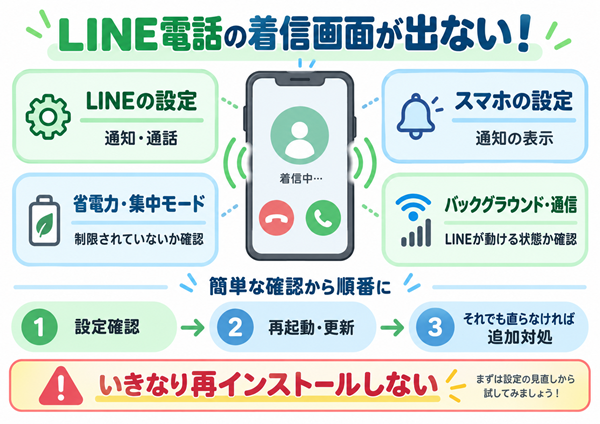
LINE電話の着信画面が出ないときは、まず症状を確認
LINE電話がかかってきているはずなのに、着信画面が表示されないことがあります。
この場合、原因は1つとは限りません。LINEの通知設定だけでなく、iPhoneやAndroidの通知設定、省電力機能、通信状態などが関係していることがあります。
まずは、自分がどの症状に当てはまるか確認してみましょう。
| 症状 | 確認したいポイント |
|---|---|
| 着信音は鳴るのに画面が出ない | 通知の表示方法・ポップアップ設定 |
| 着信音も画面も出ず、不在着信だけ残る | LINEの通話設定・通知設定・省電力設定 |
| LINEを開いたときに着信に気づく | バックグラウンド通信・アプリの強制終了 |
| ロック中だけ着信画面が出ない | 端末側の通知・集中モード |
| Androidで画面が出ない | ポップアップ・全画面通知・バッテリー設定 |
LINE公式ヘルプでも、通知が届かない場合は通知設定だけでなく、低電力モードやバックグラウンド通信などを確認するよう案内されています。
症状によって確認する場所が違うため、順番にチェックしていきましょう。
LINE電話の着信画面が出ない主な原因
LINE電話の着信画面が出ない場合、よくある原因として次のようなものがあります。
LINEの通知設定がオフになっている
最初に確認したいのがLINEの通知設定です。
LINEアプリ側で通知がオフになっていたり、スマートフォン側でLINEからの通知を許可していなかったりすると、着信時の通知が正常に表示されない可能性があります。
LINEではアプリ内だけではなく、端末側でも通知を許可する必要があります。
「通話の着信許可」がオフになっている
LINEには通話に関する設定があります。
LINE電話そのものを正常に受けられない場合は、LINEの「設定」から「通話」を開き、通話を受けられる状態になっているか確認してください。
通知設定だけを確認しても直らない場合は、通話関連の設定も忘れずにチェックしましょう。
LINEに必要な権限が許可されていない
スマートフォンでは、アプリごとに通知やマイクなどの権限を設定できます。
LINEに必要な権限が与えられていない場合、通話機能が正常に動作しないことがあります。
端末の「設定」からLINEを選び、必要な権限が極端に制限されていないか確認してみてください。
集中モード・おやすみモードが有効になっている
iPhoneでは、集中モードによって通知が制限されることがあります。
以前は「おやすみモード」と呼ばれる設定を確認することが多くありましたが、現在は集中モードの中に複数の通知制御があります。
LINE公式も通知が届かない場合の確認項目として、集中モード・おやすみモードを挙げています。
低電力モードや省電力設定でLINEの動作が制限されている
バッテリーを長持ちさせるための設定が、LINEのバックグラウンド動作に影響する場合があります。
iPhoneでは低電力モード、Androidではバッテリーセーバーや電池の最適化などを確認します。
Androidでは機種によって設定名称が異なります。
LINEやOSのバージョンが古い
LINEアプリやスマートフォンのOSが古いと、不具合や互換性の問題が発生する可能性があります。
長期間アップデートしていない場合は、LINEとOSの両方を確認しておきましょう。
LINEアプリを頻繁に強制終了している
意外と見落としやすいのが、LINEアプリの強制終了です。
スマートフォンのタスク画面からLINEを毎回スワイプして終了している人もいるかもしれません。
LINE公式では、LINEアプリを強制終了すると通知が遅れたり、届かなくなったりする場合があるため、控えるよう案内しています。
一時的なLINEや端末の不具合
設定に問題がなくても、一時的なアプリや端末の不具合で着信画面が出ないことがあります。
この場合は、LINEやスマートフォンを再起動するだけで改善することもあります。
まず試したい基本的な対処法
原因が分からない場合は、簡単な方法から順番に確認していくのがおすすめです。
LINEの通知設定を確認する
まずLINEアプリを開きます。
「ホーム」から設定を開き、「通知」がオンになっているか確認してください。
LINEアプリ内の通知がオフになっている場合はオンにします。
「通話の着信許可」を確認する
LINEの設定から「通話」を開き、通話を受けられる状態になっているか確認してください。
LINEのメッセージ通知は届くのに、電話だけ受けられない場合は特に確認しておきたい項目です。
スマホ側のLINE通知を許可する
LINE側だけでなく、スマートフォン側の通知設定も重要です。
iPhoneでは、
「設定」→「通知」→「LINE」
と進み、「通知を許可」がオンになっているか確認します。
Androidの場合も、
「設定」→「アプリ」→「LINE」→「通知」
などから通知設定を確認します。
ただし、Androidはメーカーや機種によって名称や画面が異なります。
LINEとスマホを再起動する
設定に問題が見当たらなければ、LINEを一度終了して起動し直します。
それでも直らなければ、スマートフォン本体も再起動してください。
一時的な処理の不具合であれば、再起動で改善することがあります。
ただし、普段からLINEを強制終了することとは別です。
不具合解消のために一度再起動するのは問題ありませんが、毎回タスク画面からLINEを終了する使い方は避けたほうがよいでしょう。
LINEアプリを最新版へアップデートする
App StoreまたはGoogle Playを開き、LINEにアップデートがないか確認してください。
古いバージョンを利用している場合は、最新版へ更新します。
iPhone・AndroidのOSを更新する
LINEを更新しても改善しない場合は、スマートフォンのOSも確認します。
OSアップデート後に不具合が発生する場合もありますが、逆に古いOSとの組み合わせが原因になっているケースもあります。
利用できる最新版がある場合は、バックアップなど必要な準備をしたうえで更新を検討してください。
iPhoneでLINE電話の着信画面が出ないときの対処
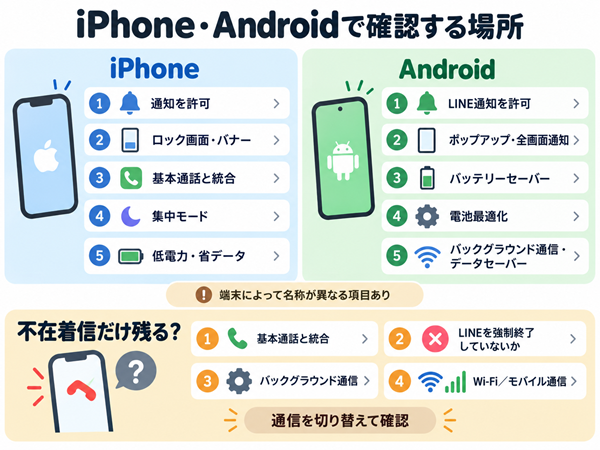
iPhoneの場合は、LINEの設定だけではなくiOS側の設定も確認します。
iPhoneの通知設定でLINEを許可する
「設定」→「通知」→「LINE」を開きます。
「通知を許可」がオフになっていればオンにしてください。
さらに、ロック画面・通知センター・バナーなど、通知を表示したい場所の設定も確認しましょう。
通知は来ているのに画面上に表示されない場合は、この部分が関係している可能性があります。
LINEの「iPhoneの基本通話と統合」を確認する
iPhoneでLINE電話の着信に問題がある場合は、「iPhoneの基本通話と統合」も確認してみましょう。
LINE公式は、着信通知に問題がある場合の確認方法として、
「LINE」→「ホーム」→「設定」→「通話」→「iPhoneの基本通話と統合」
を一度オフにし、着信通知が表示されることを確認したあと、再びオンへ戻す方法を案内しています。
通知設定を確認しても直らない場合に試したい項目です。
集中モード・おやすみモードを確認する
iPhoneのコントロールセンターなどから、集中モードが有効になっていないか確認します。
仕事用、睡眠、パーソナルなど複数の集中モードを設定している場合は、LINEの通知が制限対象になっていないかも確認してください。
一度集中モードをオフにしてLINE電話をかけてもらい、正常に表示されるか試すと原因を切り分けやすくなります。
低電力モードを一時的に解除する
「設定」→「バッテリー」から低電力モードを確認します。
低電力モードがオンの場合は、一度オフにしてLINE電話の着信を確認してみましょう。
省データモードを確認する
通信量を抑える省データモードも確認しておきましょう。
LINE公式は通知が届かない場合の対処として、モバイル通信のデータモードを「標準」にする方法を案内しています。
消音モードや音量設定を確認する
着信画面だけでなく音も鳴らない場合は、iPhone本体の消音設定や音量も確認してください。
ただし、「着信音が鳴らない問題」と「着信画面が表示されない問題」は別の場合があります。
音量を上げても画面が出ない場合は、通知設定や通話設定を優先して確認しましょう。
iOSアップデート後に着信画面が出なくなった場合
iOSアップデートをきっかけに症状が出始めた場合は、まずiPhoneとLINEを再起動します。
その後、LINEの通知、集中モード、「iPhoneの基本通話と統合」、LINEのアップデートを確認してください。
LINE公式では、「iPhoneの基本通話と統合」を確認しても改善しない場合、iOSまたはCallKitが関係している可能性についても案内しています。
AndroidでLINE電話の着信画面が出ないときの対処
Androidは機種やメーカーによって設定項目の名称が違うため、似た名前の項目を探してください。
LINEの通知を許可する
端末の「設定」からLINEのアプリ情報を開き、「通知」を確認します。
LINEの通知そのものがオフになっていないか確認してください。
着信通知のポップアップ・全画面表示を確認する
Androidでは通知そのものは許可されていても、ポップアップ表示などが無効になっている場合があります。
LINEの通知設定を開き、ポップアップ、画面上への表示、全画面通知、ロック画面への通知などの項目がないか確認してください。
機種やAndroidのバージョンによって項目名は異なります。
「音は鳴るのに画面が出ない」という場合は、特に通知の表示方法を確認することが重要です。
バッテリーセーバーを解除する
Androidのバッテリーセーバーがオンになっていると、バックグラウンドでのアプリ動作が制限される場合があります。
一度バッテリーセーバーをオフにして、着信が正常に表示されるか確認してください。
LINEの電池最適化を確認する
Androidでは、アプリごとにバッテリー使用を制限できる機種があります。
LINEのアプリ情報から「バッテリー」などを開き、極端な制限がかかっていないか確認してください。
LINE公式では、通知が届かない場合の対処としてLINEのバッテリー設定を「制限なし」にする方法を案内しています。
バックグラウンド通信を許可する
LINEがバックグラウンドで通信できない状態になっていると、アプリを開いていないときの通知に影響する可能性があります。
LINEのアプリ情報からモバイルデータやWi-Fiの設定を開き、バックグラウンド通信が禁止されていないか確認してください。
データセーバーを確認する
Androidのデータセーバーも確認します。
通信量を節約する設定によって、バックグラウンド通信に影響する場合があります。
一度解除して症状が改善するか試してみましょう。
着信画面が出ず「不在着信」だけ残る場合
LINE電話がかかってきたことには気づかず、あとからLINEを開くと不在着信だけ残っていることがあります。
この場合は、LINEそのものが通話を受けられないというより、着信時の通知が正常に表示されていない可能性があります。
LINEの「基本通話と統合」を確認する
iPhoneを利用している場合は、まず「iPhoneの基本通話と統合」を確認してください。
一度オフにして着信通知を確認し、その後オンへ戻す方法がLINE公式でも案内されています。
LINEを強制終了しない
不在着信だけ残る場合は、LINEを普段から強制終了していないかも確認しましょう。
LINE公式によると、アプリを強制終了すると通知が遅れたり届かなかったりする場合があります。
タスク画面から毎回LINEを消している場合は、その使い方をいったんやめて様子を見てください。
バックグラウンド通信を確認する
特にAndroidでは、バックグラウンド通信が制限されると、アプリを開いていない間の通知に影響する可能性があります。
省電力設定・データセーバー・アプリごとの通信制限を確認してください。
Wi-Fiとモバイル通信を切り替えてみる
通信が不安定な場合にも、LINE電話の通知や通話に問題が起こることがあります。
Wi-Fi利用中なら一度Wi-Fiを切ってモバイル通信へ切り替え、逆にモバイル通信中なら安定したWi-Fiへ接続して確認してみましょう。
LINE電話の着信音は鳴るのに画面が出ない場合
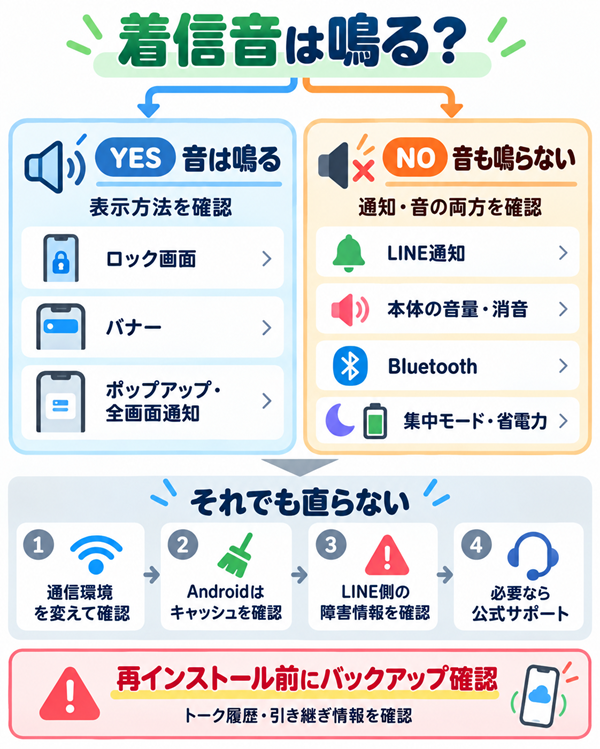
「着信音は聞こえるのに、誰からの電話なのか画面に出てこない」という症状もあります。
この場合は、音の設定よりも通知の表示方法を確認するのがポイントです。
通知の表示方法を確認する
iPhoneでは「設定」→「通知」→「LINE」を開き、ロック画面・通知センター・バナーなどの表示設定を確認します。
AndroidではLINEの通知設定から、ポップアップやロック画面への表示設定などを確認します。
ポップアップ・バナー・全画面通知を確認する
通知自体は許可されていても、画面上への表示が制限されている場合があります。
「通知は来るのに画面に出ない」という場合は、通知のオン・オフだけではなく、どのように表示する設定になっているかまで確認してください。
スマホ使用中は全画面にならない場合もある
LINE電話の表示方法は、端末の状態やOSの仕様によって異なることがあります。
画面を操作している最中は、必ずしも画面いっぱいの着信表示になるとは限りません。
画面上部などに通知が表示されているのであれば、故障とは限らないため、表示方式も確認しましょう。
LINE電話の着信音も鳴らない場合
画面だけでなく着信音も鳴らない場合は、確認する範囲を少し広げます。
LINEの着信音・通知設定を確認する
LINEの設定から通知関連の項目を確認します。
通知そのものがオフになっていないか確認してください。
LINEでは通知音の設定も変更できます。
スマホ本体の音量・消音設定を確認する
スマートフォン本体が消音状態になっていないか確認します。
音量が極端に小さくなっていないかも見ておきましょう。
ただし、音が鳴らない原因が通知設定にある場合は、単純に音量を上げるだけでは直りません。
Bluetoothイヤホンなどを確認する
Bluetoothイヤホンやスピーカーなどに接続している場合は、音の出力先を確認します。
一度Bluetoothをオフにして、スマートフォン本体だけでLINE電話を受けてみると原因を切り分けられます。
集中モード・省電力設定を確認する
iPhoneでは集中モードや低電力モード、Androidではバッテリーセーバーやデータセーバーなどを確認します。
複数の設定が重なっている場合もあるため、1つずつ解除しながら確認すると分かりやすいです。
それでも着信画面が出ない場合の対処
ここまで確認しても直らない場合は、次の方法を試してみてください。
LINEのキャッシュや一時データを整理する
Androidでは、端末の設定からLINEのキャッシュを削除できる場合があります。
キャッシュ削除と「データ削除」は別の操作なので、間違えないよう注意してください。
端末によって操作方法は異なります。
LINEを再インストールする
最終手段の1つとして、LINEの再インストールがあります。
ただし、いきなり削除するのはおすすめできません。
必要なトーク履歴のバックアップやアカウント引き継ぎに必要な情報などを確認してから行ってください。
再インストールは、通知設定やアプリ側の一時的な不具合が解消される可能性がありますが、データ管理には注意が必要です。
通信環境を確認する
LINE電話はインターネット通信を使用します。
Wi-Fiの電波が弱い場所や、モバイル通信が不安定な場所では正常に通知されない場合があります。
別の通信環境で同じ症状が起こるか確認してみましょう。
LINE側の障害情報も確認する
設定を変更していないのに突然多くの機能がおかしくなった場合は、LINE側で一時的な問題が発生している可能性もあります。
LINE公式のお知らせやサポート情報を確認してください。
LINE公式サポートへ問い合わせる
すべて確認しても改善しない場合は、LINE公式サポートへの問い合わせを検討しましょう。
端末固有の問題が考えられる場合は、スマートフォンメーカーや携帯電話会社への相談が必要になることもあります。
LINE電話の着信画面が出ないときによくある質問
LINE電話だけ着信画面が出ないのはなぜ?
通常の電話は問題ないのにLINE電話だけ着信画面が出ない場合は、LINEの通知設定や通話設定、バックグラウンド動作などを確認してください。
iPhoneの場合は「iPhoneの基本通話と統合」、Androidの場合は通知のポップアップ表示やバッテリー設定も確認するとよいでしょう。
通知はオンなのに着信画面が出ないのはなぜ?
通知がオンでも、通知を「画面にどう表示するか」という設定が原因になっていることがあります。
iPhoneならバナーやロック画面への表示、Androidならポップアップや全画面通知などを確認してください。
また、省電力設定や集中モードによって通知が制限されている可能性もあります。
iPhoneで不在着信だけ残るのはなぜ?
LINEの着信通知が正常に表示されていない可能性があります。
「iPhoneの基本通話と統合」を一度オフにして着信を確認し、再びオンに戻す方法がLINE公式で案内されています。
集中モードや低電力モード、LINEの強制終了もあわせて確認してください。
LINE電話が鳴る時と鳴らない時があるのはなぜ?
常に発生するわけではない場合は、通信状態や省電力設定、バックグラウンド通信などが影響している可能性があります。
Wi-Fiとモバイル通信の切り替えや、バッテリー関連の設定を確認してみましょう。
LINEを開いたときだけ不在着信に気づくのはなぜ?
アプリを開いていない間のバックグラウンド通信や通知が正常に働いていない可能性があります。
LINEを頻繁に強制終了していないか、Androidならバックグラウンドデータを制限していないかを確認してください。
相手によってLINE電話が鳴らないことはある?
すべての相手ではなく特定の相手だけで起こる場合は、端末全体の通知設定だけでなく、その相手とのLINE上の状態や一時的な通信問題なども切り分ける必要があります。
まず別の相手からLINE電話をかけてもらい、「誰からでも起きるのか」「特定の相手だけなのか」を確認すると原因を探しやすくなります。
まとめ|LINE電話の着信画面が出ないときは設定を順番に確認しよう
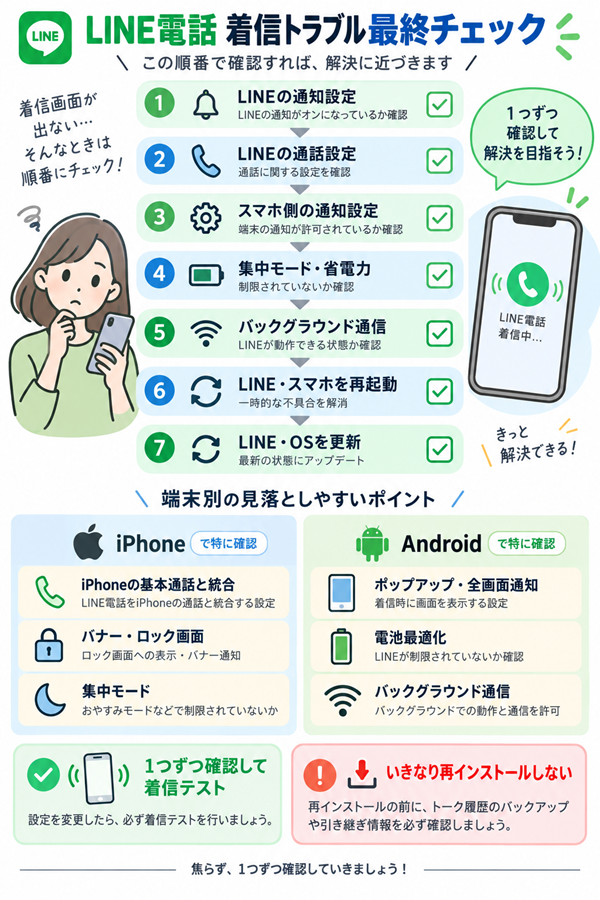
LINE電話の着信画面が出ない場合は、いきなり再インストールするのではなく、簡単な設定から順番に確認することが大切です。
まずは、
「LINEの通知設定」
↓
「通話の設定」
↓
「iPhone・Android側の通知設定」
↓
「集中モード・省電力設定」
↓
「バックグラウンド通信」
↓
「LINE・スマホの再起動やアップデート」
という順番で確認してみてください。
特にiPhoneの場合は「iPhoneの基本通話と統合」、Androidの場合はバッテリー最適化やバックグラウンド通信も見落としやすいポイントです。
一つずつ確認することで、どの設定がLINE電話の着信画面に影響しているのか切り分けやすくなります。