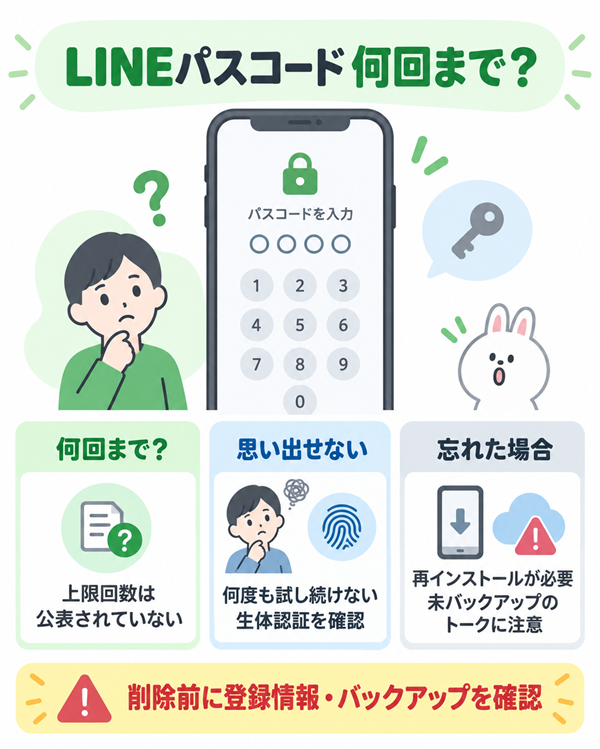
LINEのパスコードを入力するとき、「何回まで間違えても大丈夫なの?」「5回、6回と間違えたらロックされる?」と不安になりますよね。
結論からいうと、LINE公式ヘルプでは、パスコードを何回間違えると制限されるのかという具体的な上限回数は公表されていません。
そのため、「6回までは大丈夫」「○回間違えると必ずログアウトされる」と考えて何度も試すのは避けた方が安心です。
LINE公式では、設定したパスコードを忘れた場合、LINEアプリを削除して再インストールする必要があると案内しています。また、再インストールするとバックアップしていないトーク履歴は削除されます。
この記事では、LINEのパスコードは何回まで間違えられるのか、間違い回数に制限はあるのか、パスコードを忘れたときはどうすればいいのかまで、初心者の方にもわかりやすく解説します。
LINEのパスコードは何回まで間違えても大丈夫?
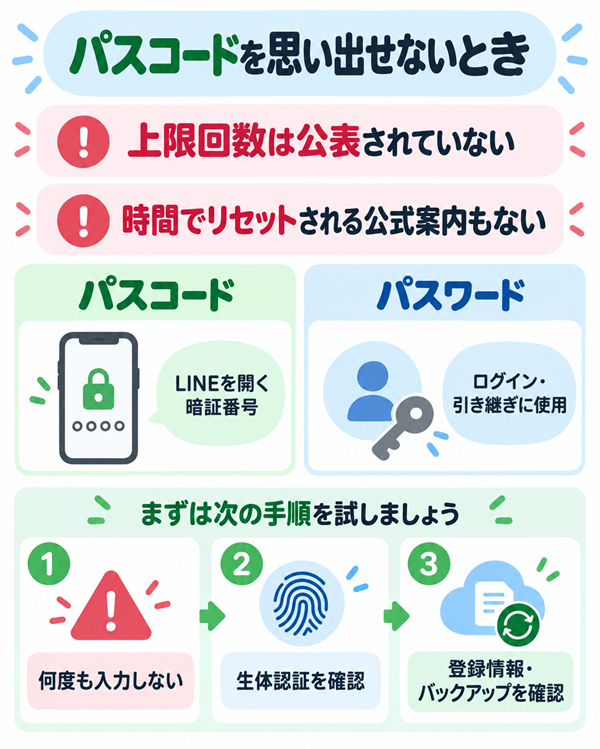
「LINE パスコード 何回まで」と検索している方が一番知りたいのは、あと何回試していいのかという点でしょう。
ただし、現時点では「○回までなら間違えても大丈夫」と断定できる公式情報はありません。
LINE公式では具体的な上限回数は公表されていない
LINE公式ヘルプの「LINEのパスコードロックを設定するには?」では、パスコードの設定・変更・解除方法や、パスコードを忘れた場合の対処法が案内されています。
一方で、「5回まで」「6回まで」など、パスコードを間違えられる具体的な回数については記載されていません。
そのため、インターネット上で見かける「○回間違えるとログアウトする」といった情報だけを頼りに、限界まで入力を続けるのはおすすめできません。
パスコードが思い出せない場合は、無理に何度も試すより、再インストールが必要になった場合に備えて、自分のLINEアカウントの登録状況を確認することが大切です。
パスコードを何度も間違えるとどうなる?
LINE公式ヘルプでは、パスコードを一定回数間違えた場合の挙動について、具体的な回数とセットでは案内されていません。
一方で、パスコードそのものを忘れた場合は、LINEアプリを削除して再インストールする必要があります。
つまり、「あと何回なら大丈夫か」を探りながら入力し続けるよりも、思い当たる番号を数回試してわからなければ、一度入力をやめた方が安全です。
特に、LINEアプリを再インストールすることになった場合は、トーク履歴のバックアップ状況が重要になります。
LINEパスコードの間違い回数は時間が経つとリセットされる?
「何回か間違えても、しばらく待てばリセットされるのでは?」と思う方もいるでしょう。
しかし、LINE公式のパスコードロックに関する案内では、時間を置くことでパスコードの間違い回数がリセットされるという説明はありません。
そのため、「1時間待てばまた何回も試せる」といった前提で操作するのは避けた方がよいでしょう。
なお、LINEアカウントの電話番号認証については、認証回数の上限に達すると「○日後にもう一度お試しください」などと表示される場合があります。ただし、これはLINEアプリを開くための「パスコード」とは別の仕組みです。
LINEのパスコードとは?パスワードとの違い
LINEには「パスコード」と「パスワード」があり、名前が似ているため混同しやすくなっています。
しかし、この2つは役割が違います。
| 項目 | 主な役割 |
|---|---|
| パスコード | LINEアプリを開くときに使う暗証番号 |
| パスワード | LINEアカウントのログインや引き継ぎなどで使用する情報 |
パスコードはLINEアプリを開くための暗証番号
LINEのパスコードロックをオンにすると、LINEアプリを開く際にパスコードの入力または生体認証が求められます。
スマホ本体にロックをかけていても、LINEアプリ側にもう一段階ロックを追加できるため、家族や知人にスマホを一時的に貸した場合などのプライバシー対策になります。
LINEにはトーク、写真、連絡先など個人的な情報が多く入っているため、他人に見られたくない場合には役立つ機能です。
LINEのパスワードとは別物
パスコードを忘れたからといって、LINEアカウントのパスワードを入力すればパスコードロックを解除できるわけではありません。
反対に、アプリを開くためのパスコードがわかっていても、アカウント引き継ぎ時に必要なパスワードまでわかるとは限りません。
パスコードを忘れて再インストールする可能性がある場合は、LINEアカウントのパスワードや登録電話番号を確認しておくことが重要です。LINE公式も、再インストール前の準備として、登録電話番号の確認やパスワードの確認を案内しています。
パスコードを間違えた・忘れたときに最初にすること
パスコードを思い出せなくなったときは、焦って入力を繰り返すより、現在の状況を確認しましょう。
特に大切なのは、「LINEをまだ開ける方法が残っているか」と「再インストールした場合にアカウントを引き継げるか」です。
思い当たる番号を何度も入力し続けない
誕生日やいつも使っている暗証番号など、「これかもしれない」という数字を次々試したくなるかもしれません。
しかし、公式に具体的な上限回数が示されていない以上、「あと○回は大丈夫」と判断することはできません。
数回試して思い出せない場合は、一度入力を止め、再インストールに備えた確認へ進む方が安心です。
Face ID・Touch ID・指紋認証で開けるか確認する
LINEでは、端末側で生体認証を設定している場合、LINEのパスコードロック解除にもFace IDなどの生体認証を利用できます。
LINE公式によると、端末で生体認証を事前設定している場合、LINEの「プライバシー管理」からFace IDまたは生体認証によるロック解除を利用できます。
すでに生体認証を設定していてLINEを開ける場合は、開けるうちに登録電話番号、パスワード、トーク履歴のバックアップなどを確認しておきましょう。
生体認証を事前に設定していなかった場合、パスコードを忘れた後からこの方法を使って解除することはできません。
電話番号・パスワード・バックアップ状況を確認する
再インストールが必要になったときに困らないよう、確認できる状況であれば、LINEに登録している電話番号やパスワード、トーク履歴のバックアップ状態を確認しておきます。
LINE公式は、再インストール前の準備として、トーク履歴のバックアップ、バックアップ用PINコードの設定、登録電話番号の確認、パスワードの確認を案内しています。
パスコードを忘れた状態ですでにLINEを開けない場合は、むやみにアプリを削除せず、自分がどの情報を登録していたかを思い出してから操作することをおすすめします。
LINEのパスコードを忘れたときの対処法
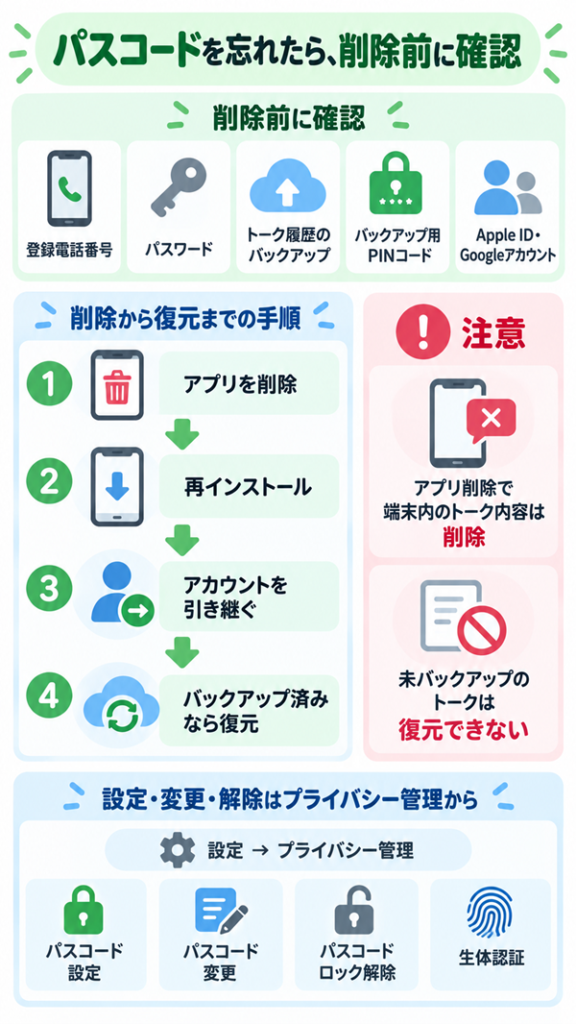
パスコードがどうしても思い出せない場合は、LINE公式の案内に沿って対応しましょう。
まずLINE公式ヘルプを確認する
LINEの機能や引き継ぎ方法は変更されることがあります。
そのため、昔の記事やSNSの情報だけで操作するのではなく、実際に再インストールする前にLINE公式ヘルプを確認するのが安全です。
特に、トーク履歴を残したい場合は、アプリを削除する前の確認が重要です。
パスコードを忘れた場合は再インストールが必要
LINE公式ヘルプでは、設定したLINEのパスコードを忘れた場合、LINEアプリを削除して再インストールする必要があると案内されています。
ただし、ここで注意したいのがトーク履歴です。
アプリをアンインストールすると端末内のトーク内容は削除されるため、バックアップしていないトークは復元できなくなる可能性があります。
そのため、「パスコードを忘れたからすぐ削除」と考えず、まずバックアップやアカウント引き継ぎに必要な情報を確認しましょう。
再インストール後にLINEへ再ログインする方法
LINE公式が案内している再インストールの大まかな流れは次のとおりです。
- LINEアプリを削除する
- App StoreまたはGoogle Play ストアからLINEを再インストールする
- 電話番号、または連携済みのApple ID・Googleアカウントなどを使ってLINEアカウントを引き継ぐ
- トーク履歴の復元画面が表示されたら、バックアップ済みのトーク履歴を復元する
実際に表示される画面は端末やLINEのバージョンによって異なる場合があります。
画面に表示される案内を確認しながら進めましょう。
SMSの認証番号が届かない場合は?
電話番号でアカウントを引き継ぐ際、SMSの認証番号が届かないことがあります。
まず、入力した電話番号が正しいか、SMSの受信拒否や迷惑メッセージフィルターが設定されていないかを確認しましょう。
LINE公式によると、SMSが届かない場合でも、条件を満たしていれば「通話による認証」を利用できる場合があります。
認証操作を何度も繰り返すと、認証回数の上限により一定期間試せなくなる場合もあるため、やみくもに繰り返すのは避けましょう。
メールアドレスを登録していない場合は?
「メールアドレスを登録していなかったら、もうLINEに戻れないの?」と心配になる方もいるでしょう。
メールアドレスを登録していないからといって、必ず引き継ぎができないわけではありません。
LINEの再インストール後は、状況に応じて電話番号や、あらかじめ連携していたApple ID・Googleアカウントなどを利用して引き継ぐ方法があります。
ただし、使える引き継ぎ方法は事前の登録状況によって変わります。
LINEを開ける状態であれば、普段から電話番号やメールアドレスを最新のものにし、Apple ID・Googleアカウントの連携状況も確認しておくと安心です。
再インストールするとトーク履歴は消える?
パスコードを忘れたときに、特に心配なのがトーク履歴です。
LINEアプリを削除すると、端末に保存されているトーク内容も削除されます。
そのため、パスコードを忘れた場合は「アカウントを復旧できるか」だけでなく、「トーク履歴を復元できるか」も確認する必要があります。
バックアップがあれば復元できる可能性がある
LINEアプリを削除する前にトーク履歴をバックアップしていれば、再インストール後にバックアップから復元できます。
日頃から大切なトークがある方は、パスコードのトラブルに関係なく定期的にバックアップしておくのがおすすめです。
バックアップしていないトークは復元できない可能性がある
LINE公式では、アプリをアンインストールすると端末内のトーク内容はすべて削除されると案内しています。
アンインストール前にバックアップしていれば復元できますが、バックアップしていないトークは復元できません。
すでにパスコードを忘れてLINEを開けない場合は、バックアップを新しく作成できないこともあります。
そのため、状況を確認せずにアプリを削除するのは避けましょう。
機種変更中の場合に確認したいこと
機種変更と同時にパスコードの問題が発生している場合は、旧端末をまだ使えるかどうかで状況が変わります。
旧端末でLINEを利用できる場合は、登録情報やバックアップを確認してから新しい端末へ引き継ぐのが安全です。
LINE公式も、機種変更前にアプリを最新にし、電話番号・メールアドレスなどの登録情報とパスワードを確認したうえで、トーク履歴をバックアップするよう案内しています。
以前の端末を利用できない場合でも、登録済みの電話番号、メールアドレス、Apple ID・Googleアカウントなどを現在も利用できれば、状況に応じて引き継ぎを試せます。
LINEパスコードを設定・変更・解除する方法
パスコードのトラブルを防ぐためにも、普段から設定方法を確認しておきましょう。
LINEパスコードを設定する方法
LINE公式では、「ホーム」から「設定」→「プライバシー管理」と進み、「パスコードロック」をオンにして、設定したいパスコードを2回入力する方法が案内されています。
パスコードを設定すると、LINEアプリを開く際にパスコードまたは生体認証が求められるようになります。
誕生日や「0000」「1234」など、他人から推測されやすい番号は避けた方が安心です。
LINEパスコードを変更する方法
現在のパスコードがわかっている場合は、「ホーム」→「設定」→「プライバシー管理」→「パスコードの変更」から新しいパスコードへ変更できます。
「他人に番号を見られたかもしれない」という場合は、LINEを開けるうちに変更しておきましょう。
パスコードロックを解除する方法
パスコードロック自体を使わない場合は、「ホーム」→「設定」→「プライバシー管理」から「パスコードロック」をオフにできます。
ただし、ロックを解除すると、スマホ本体を開ける人がLINEアプリも開きやすくなります。
プライバシーを重視する場合は、解除するより生体認証を併用する方法も検討してみてください。
生体認証も一緒に設定しておくと便利
対応端末では、Face IDや指紋認証などを利用してLINEのロックを解除できます。
端末側で生体認証を設定したうえで、LINEの「プライバシー管理」から生体認証による解除を有効にします。
毎回数字を入力する必要が減るため、パスコードの入力ミスを防ぐ意味でも便利です。
LINEパスコードでやらない方がいいこと
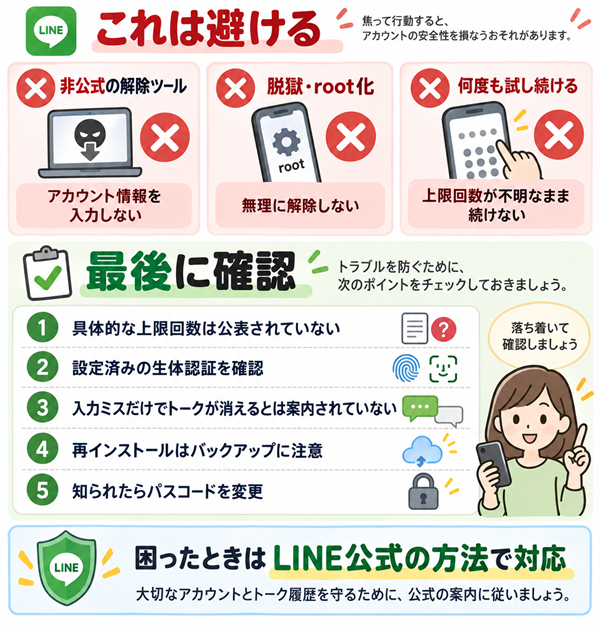
パスコードを忘れると焦りますが、復旧を急ぐあまり危険な方法を使わないよう注意しましょう。
非公式の解除ツールを使わない
インターネット上には、「LINEのパスコードを解除できる」「忘れたパスコードを調べられる」などとうたう非公式ツールが見つかることがあります。
しかし、LINEアカウントの情報や個人情報を外部サービスへ入力するのは危険です。
パスコードを忘れた場合は、LINE公式ヘルプに沿って対応しましょう。
脱獄・root化で無理に解除しない
iPhoneの脱獄やAndroidのroot化を利用し、アプリ内部のデータからパスコードを調べようとする方法もおすすめできません。
端末の安全性やアプリの正常な動作に影響する可能性があります。
通常の利用方法ではない手段を試すより、公式の再インストール・アカウント引き継ぎ手順を利用する方が安全です。
パスコードを何度も試し続けない
「あと1回だけ」と入力を続けても、思い出せなければ状況は変わりません。
LINE公式が具体的な間違い回数の上限を公表していない以上、何回までなら安全と判断することもできません。
パスコードがわからないと判断したら、再インストールに備えて登録情報やバックアップ状況の確認へ切り替えましょう。
LINEパスコードに関するよくある質問
LINEのパスコードは結局何回まで間違えられる?
LINE公式では、「○回まで間違えられる」という具体的な上限回数は公表されていません。
そのため、「6回までは大丈夫」などと決めつけず、数回試してわからない場合は入力を続けない方が安心です。
パスコードを忘れたままLINEを開く方法はある?
あらかじめFace IDや指紋認証などによるロック解除を設定しており、生体認証が正常に利用できる場合は、パスコードを直接入力せずLINEを開けることがあります。
生体認証を利用できず、パスコードも忘れている場合は、LINE公式の案内ではアプリの削除・再インストールが必要です。
LINEのパスコードを間違えるとトーク履歴は消える?
パスコードを入力ミスしただけで、ただちにトーク履歴が削除されるという公式案内はありません。
注意が必要なのは、パスコードを忘れてLINEアプリを再インストールするときです。
アプリを削除すると端末内のトーク内容も削除されるため、バックアップしていないトークは復元できません。
パスコードロック中でも通知内容は見える?
LINEのパスコードロックと、スマホに表示されるメッセージ通知の設定は別です。
通知の内容がロック画面などに表示されるかどうかは、LINEアプリ側とスマホ本体側の通知設定によって変わります。
「LINEにパスコードを設定したから通知内容も絶対に見えない」とは考えず、プライバシーが気になる場合は通知のプレビュー設定も確認しておきましょう。
LINEのパスコードを他人に知られたらどうすればいい?
まだLINEを開ける場合は、早めにパスコードを変更しましょう。
「ホーム」→「設定」→「プライバシー管理」→「パスコードの変更」から変更できます。
また、誕生日や電話番号の一部など、身近な人が推測しやすい数字は避けるのがおすすめです。
裏ワザでLINEのパスコードを解除できる?
非公式の解除ツールや怪しいサイトを利用するのはおすすめできません。
LINE公式では、パスコードを忘れた場合はアプリを削除して再インストールするよう案内しています。
大切なアカウント情報を守るためにも、公式の方法で対応しましょう。
関連記事
LINEの表示や共有まわりも気になる方は、こちらの記事も参考になります。
まとめ
LINEのパスコードは「何回まで間違えても大丈夫なのか」が気になるところですが、LINE公式では具体的な上限回数は公表されていません。
そのため、「5回なら大丈夫」「6回まで試せる」と考えて何度も入力するのではなく、数回試して思い出せない場合は、一度入力を止めるのが安心です。
また、LINE公式では、パスコードを忘れた場合はLINEアプリを削除して再インストールする必要があると案内しています。再インストールすると、バックアップしていないトーク履歴は削除されるため注意が必要です。
パスコードを忘れたときに慌てないためにも、普段から登録電話番号やパスワード、Apple ID・Googleアカウントとの連携状況、トーク履歴のバックアップを確認しておきましょう。