通話中にYouTubeや動画を見ようとしたとき、「動画の音だけ小さい」「音量ボタンを押しても通話の声ばかり大きくなる」と感じることがあります。
これは、スマートフォンの中で通話音量とメディア音量が別々に扱われているためです。特にLINE通話や電話中は、通話の音声が優先され、動画の音が思ったように大きくならないことがあります。
この記事では、通話中に動画の音量を大きくしたいときに確認したいポイントを、iPhone・Android・LINE通話別にやさしく整理します。無理に音量を上げすぎると耳やスピーカーに負担がかかることもあるため、安全面もあわせて確認していきましょう。
通話中に動画の音量を大きくしたいときの早見表
| 状況 | まず確認すること | 注意点 |
|---|---|---|
| 通話中に動画の音が小さい | 通話音量ではなく、メディア音量が上がっているか確認する | 通話中は音量ボタンが通話音量を優先する場合があります |
| LINE通話中にYouTubeが聞こえにくい | 動画を再生した状態で音量を調整する | 端末やアプリの仕様で、動画音が自動的に小さくなることがあります |
| iPhoneで音量が上がらない | 動画再生中に音量ボタンを押す、またはコントロールセンターを確認する | 通話中は通話音量の調整になっている場合があります |
| Androidで音量が上がらない | 音量ボタンを押したあと、音量メニューからメディア音量を確認する | 機種によって表示や操作名が少し違います |
| イヤホンを使っている | スマホ本体側とイヤホン側の音量を両方確認する | 長時間の大音量は耳に負担がかかります |
通話中に動画の音量が小さくなる理由
通話中に動画の音が小さく感じる主な理由は、スマホが通話音声を優先しているためです。
スマートフォンには、主に次のような音量があります。
- 通話音量:電話やLINE通話で相手の声を聞く音量
- メディア音量:YouTube、動画、音楽、ゲームなどの音量
- 通知音量:LINE通知やアプリ通知などの音量
- アラーム音量:目覚ましなどの音量
通話中に音量ボタンを押すと、端末によっては「通話音量」が優先して変わります。そのため、ボタンを押しているのに動画の音が大きくならないように感じることがあります。
まずは「今変えているのが通話音量なのか、メディア音量なのか」を確認することが大切です。
まず試したい基本の音量調整
動画を再生した状態で音量を上げる
動画の音量を調整したいときは、動画やYouTubeを再生した状態で音量ボタンを押してみましょう。
通話画面だけを開いている状態で音量ボタンを押すと、通話音量だけが変わることがあります。動画を再生してから操作すると、メディア音量を調整できる場合があります。
ただし、通話中は端末やアプリの仕様によって、メディア音量が自動的に小さくなることもあります。必ず通常時と同じ音量まで上げられるとは限りません。
スマホの音量メニューを開いて確認する
Androidでは、音量ボタンを押したあとに表示されるメニューから、メディア音量・通話音量・通知音量などを個別に調整できる場合があります。
iPhoneでも、通話中や動画再生中に側面の音量ボタンを使って音量調整できますが、状況によって調整される音の種類が変わることがあります。
「音量を上げたのに変わらない」と感じたときは、メディア音量のスライダーが上がっているかを確認してみてください。
イヤホンやBluetooth機器の音量も確認する
イヤホンやBluetoothスピーカーを使っている場合は、スマホ本体の音量だけでなく、接続している機器側の音量も確認しましょう。
スマホ本体のメディア音量が上がっていても、イヤホン側の音量が小さいと、動画の音は大きく聞こえません。
また、Bluetooth接続が不安定なときは、音が小さくなったり、片方だけ聞こえたりすることもあります。一度接続を切って、再接続すると改善する場合があります。
iPhoneで通話中に動画の音量を調整する方法
通話中は音量ボタンの役割を確認する
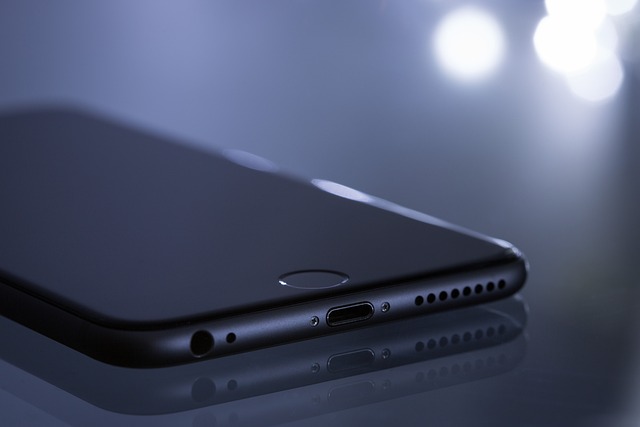
iPhoneでは、通話中や音楽・動画の再生中に、本体側面の音量ボタンで音量を調整できます。
ただし、通話中に音量ボタンを押すと、相手の声の大きさを調整している場合があります。動画の音を大きくしたいときは、動画を再生した状態で音量ボタンを押し、画面上の音量表示を確認してみましょう。
通話音量ばかり大きくなってしまう場合は、いったん動画アプリ側の音量や、コントロールセンターの音量スライダーも確認すると安心です。
コントロールセンターで音量を確認する
iPhoneでは、画面右上から下にスワイプするとコントロールセンターを開けます。ホームボタンがある機種では、画面下から上にスワイプして開く場合があります。
コントロールセンターに表示される音量スライダーを確認し、メディア音量が小さくなっていないか見てみましょう。
ただし、通話中はアプリや端末の状態によって、動画音声が自動的に控えめになることがあります。設定だけで完全に解決できない場合もあるため、イヤホンを使うなど聞き取りやすい環境を整えるのも一つの方法です。
AirPodsやイヤホンを使うと聞き取りやすくなることもある
iPhoneで通話しながら動画を見る場合、スピーカーよりもイヤホンを使った方が聞き取りやすくなることがあります。
イヤホンを使うと、周囲の音に邪魔されにくく、通話音声と動画音声のバランスも取りやすくなります。
ただし、両耳をふさいだ状態で大きな音量にすると、周囲の音に気づきにくくなります。外出中や移動中は、音量を上げすぎないように注意してください。
Androidで通話中に動画の音量を調整する方法
音量ボタンを押してメニューを開く
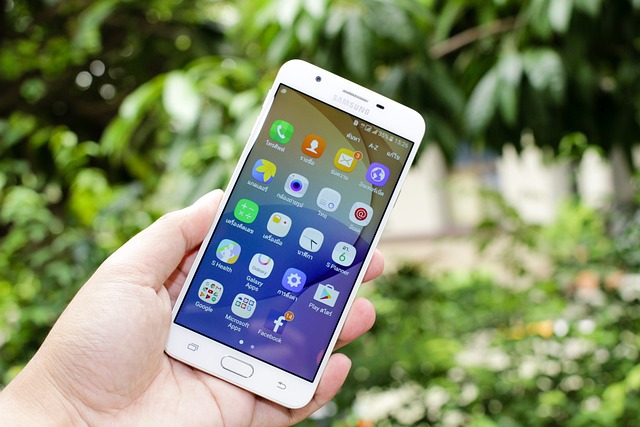
Androidでは、音量ボタンを押すと画面上に音量スライダーが表示されます。
その近くにあるメニューや設定アイコンをタップすると、メディア音量・通話音量・着信音量・通知音量・アラーム音量などを個別に調整できることがあります。
動画の音を大きくしたい場合は、通話音量ではなく「メディア音量」が上がっているかを確認しましょう。
機種によって表示名や操作が違う
Androidは、Google Pixel、Galaxy、Xperia、AQUOSなど機種によって設定画面の名前や表示が少し違います。
たとえば、「サウンド」「音とバイブレーション」「音量」などの項目名になっている場合があります。
見つからない場合は、設定アプリの検索欄で「音量」や「メディア音量」と入力して探すとスムーズです。
アプリごとの音量設定が影響する場合もある
一部のAndroid端末では、アプリごとに音量を調整できる機能があります。
この機能がある場合、YouTubeや動画アプリだけ音量が小さく設定されている可能性もあります。スマホ本体の音量を上げても変わらないときは、端末のサウンド設定やアプリ側の設定を確認してみましょう。
また、Bluetoothイヤホンの専用アプリを使っている場合、そのアプリ内の音量やイコライザー設定が影響していることもあります。
LINE通話しながらYouTubeを見るときの確認ポイント
LINE通話中は通話音量が優先されやすい
LINE通話中に音量ボタンを押すと、端末によってはLINE通話の相手の声が大きくなり、YouTubeや動画の音量は変わらないことがあります。
この場合は、YouTubeを再生した状態で音量を調整するか、スマホの音量メニューからメディア音量を確認してみましょう。
LINE通話中に動画の音が小さいときは、まず「メディア音量」が上がっているかを確認するのが基本です。
相手に動画の音が聞こえる場合は音漏れに注意する
スピーカーで動画を流しながらLINE通話をしていると、スマホのマイクが動画の音を拾って、相手に聞こえてしまうことがあります。
相手に動画の音を聞かせたくない場合は、イヤホンやヘッドセットを使うと安心です。
また、必要に応じて自分のマイクをミュートにする方法もあります。ただし、ミュートにすると自分の声も相手に届かなくなるため、会話を続けたいときは注意しましょう。
LINE通話のミュートや音漏れが気になる場合
LINE通話中のミュートや音漏れが気になる場合は、関連する対処法も確認しておくと安心です。
詳しくはこちらの記事でも整理しています。
音量を大きくしても聞こえにくいときの対処法
イヤホンの接続状態を確認する
イヤホンを使っているのに音が小さい場合は、まず接続状態を確認しましょう。
Bluetoothイヤホンなら、一度接続を解除して再接続すると改善することがあります。有線イヤホンの場合は、端子の差し込みが甘くなっていないか確認してください。
また、片耳だけ聞こえにくい場合は、イヤホン側の故障や汚れが原因のこともあります。
動画側の音が小さい場合もある
スマホの音量を上げても聞こえにくいときは、動画そのものの音量が小さい可能性もあります。
同じYouTubeでも、動画によって音の大きさは違います。別の動画を再生して音量が普通に聞こえるなら、スマホ側ではなく動画側の音量バランスが原因かもしれません。
この場合は、無理にスマホ全体の音量を上げすぎず、イヤホンを使う、静かな場所で聞くなどの工夫をした方が安全です。
通知音やアプリ音が邪魔していないか確認する
動画を見ている途中に通知音が鳴ると、音が聞き取りにくく感じることがあります。
集中して動画を見たいときは、通知音量を下げる、集中モードやおやすみモードを使うなど、通知を一時的に減らす方法もあります。
ただし、家族や仕事など大切な連絡を待っているときは、必要な通知まで消してしまわないように設定を確認しておきましょう。
音量増強アプリを使う前に知っておきたい注意点
無理に音量を上げすぎない
音量を大きくするアプリやイコライザーアプリを使うと、標準設定より音が大きく感じる場合があります。
ただし、音量を無理に上げすぎると、音割れしたり、スマホやイヤホンのスピーカーに負担がかかったりすることがあります。
音量増強アプリは最初から使うのではなく、通常の音量設定やイヤホン接続を確認しても改善しない場合の最後の手段として考えるのがおすすめです。
耳への負担にも注意する
通話中に動画の音を大きくしようとすると、気づかないうちにかなり大きな音量になっていることがあります。
長時間の大音量は耳に負担がかかるため、少しでも耳が疲れる、キーンとする、音がこもって聞こえると感じたら、音量を下げて休憩しましょう。
特にイヤホン使用時は、スピーカーより音が耳に近いため、音量を上げすぎないことが大切です。
アプリの安全性も確認する
音量調整アプリを入れる場合は、アプリの提供元、レビュー、更新状況、必要な権限を確認しましょう。
よく分からないアプリに、不要な権限を許可するのは避けた方が安心です。
また、端末やOSのバージョンによっては、音量増強アプリがうまく動かないこともあります。無理に使い続けず、合わない場合は削除しましょう。
通話中の動画音量でよくある質問

通話中に音量ボタンを押しても動画の音が大きくなりません。なぜですか?
通話中は、音量ボタンが通話音量を優先して調整している可能性があります。
動画の音を大きくしたい場合は、動画を再生した状態で音量を調整するか、音量メニューからメディア音量を確認してみてください。
LINE通話中にYouTubeの音を大きくできますか?
できる場合もありますが、端末やアプリの仕様によっては、通話音声が優先されてYouTubeの音が小さくなることがあります。
まずはメディア音量を確認し、聞こえにくい場合はイヤホンを使うと改善しやすくなります。
相手に動画の音を聞かせずに自分だけ聞く方法はありますか?
イヤホンやヘッドセットを使うのが一番分かりやすい方法です。
スピーカーで動画を流すと、スマホのマイクが音を拾って相手に聞こえる場合があります。音漏れが気になるときは、イヤホンを使いましょう。
音量増強アプリを使えば必ず大きくなりますか?
必ず大きくなるとは限りません。
端末やOS、アプリの相性によって効果は変わります。また、音を大きくしすぎると音割れや耳への負担につながることがあるため、使う場合は慎重に調整しましょう。
通話中に動画の音が急に小さくなるのは故障ですか?
故障とは限りません。
通話音声を聞き取りやすくするために、スマホやアプリ側でメディア音量が控えめになることがあります。通常時は問題なく音が出るなら、端末の仕様やアプリの挙動である可能性があります。
関連記事
LINE通話中のミュートや音漏れが気になる方は、こちらの記事も参考になります。
まとめ
通話中に動画の音量を大きくしたいときは、まず通話音量とメディア音量の違いを確認することが大切です。
音量ボタンを押しても動画の音が変わらない場合は、通話音量だけを調整している可能性があります。動画を再生した状態で音量を上げる、音量メニューからメディア音量を確認する、イヤホンやBluetooth機器側の音量を見る、といった順番で確認してみましょう。
LINE通話中や電話中は、通話音声が優先されるため、通常時と同じように動画音量を上げられないこともあります。無理に音量を上げすぎず、聞き取りやすい環境を整えることも大切です。
動画の音が小さいときは、いきなり音量増強アプリを使うのではなく、まずはメディア音量・イヤホン・アプリ側の設定を順番に確認してみてください。