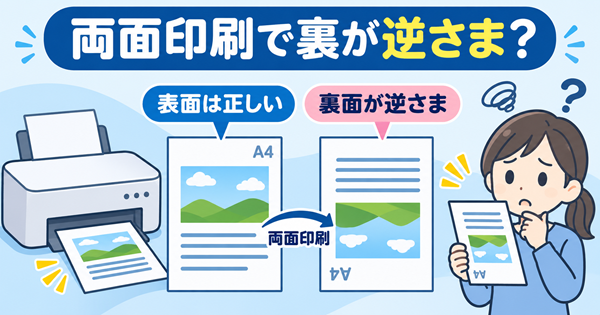
両面印刷をしたら、表面は正しいのに裏面だけ逆さまになってしまった。そんな経験はありませんか?
仕事の資料や学校のプリントなどをまとめて印刷したあとに気づくと、用紙もインクも無駄になって困りますよね。
実は、両面印刷で裏面が逆さまになる原因の多くは、「長辺とじ」と「短辺とじ」の設定が、用紙の向きやめくり方と合っていないことです。
この記事では、縦向き・横向きの設定早見表をはじめ、WordやPDF、Macでの確認方法、設定しても直らないときの対処法までわかりやすく解説します。
両面印刷で裏が逆さまになるときは、とじ方向を確認しよう
両面印刷で裏面だけ上下逆さまになる場合、最初に確認したいのは印刷設定の「とじ方向」です。
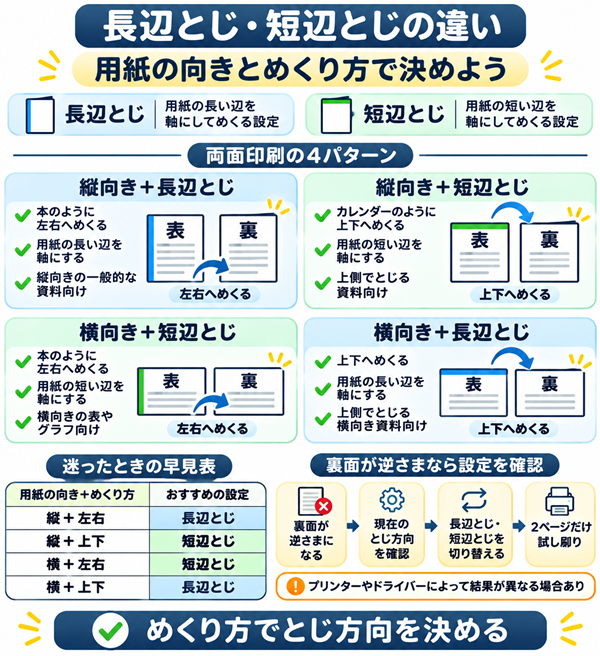
とじ方向とは、印刷した用紙をどの辺からめくるかを指定する設定です。
- 長辺とじ:用紙の長い辺を軸にしてめくる設定
- 短辺とじ:用紙の短い辺を軸にしてめくる設定
例えば、縦向きのA4用紙を本のように左右へめくりたい場合は、一般的に長辺とじを選びます。
反対に、縦向きの用紙をカレンダーのように上下へめくりたい場合は、短辺とじが適しています。
すでに裏面が逆さまになっているなら、現在のとじ方向を長辺から短辺、または短辺から長辺へ変更することで改善する可能性があります。
ただし、プリンターの機種や印刷する文書の作り方によって設定名や結果が異なることもあります。
いきなり大量印刷せず、まずは2ページだけ試し刷りして確認しましょう。
長辺とじ・短辺とじの違いと縦向き・横向きの早見表
長辺とじと短辺とじは、用紙を縦に置くか横に置くかによって、適した使い方が変わります。
基本的な組み合わせは次のとおりです。
| 文書の向き | めくり方 | おすすめの設定 |
|---|---|---|
| 縦向き | 本のように左右へめくる | 長辺とじ |
| 縦向き | カレンダーのように上下へめくる | 短辺とじ |
| 横向き | 本のように左右へめくる | 短辺とじ |
| 横向き | 上下へめくる | 長辺とじ |
この表は、文書の向きと通常のめくり方を組み合わせた基本的な目安です。プリンターやドライバーの設定によっては、実際の印刷結果を確認する必要があります。
縦向きの両面印刷は長辺とじが基本
縦向きの文書を、本のように左右へめくる資料にしたいときは長辺とじが基本です。
例えば、A4の縦向き資料を左側でホチキス留めして読む場合が該当します。
この場合、短辺とじを選ぶと、左右へめくったときに裏面が上下逆さまに見えることがあります。
縦向きで印刷しているのに裏面が逆になる場合は、まず長辺とじになっているか確認しましょう。
横向きの両面印刷は短辺とじが基本
横向きの資料を、本のように左右へめくって読みたい場合は、短辺とじが基本です。
例えば、横向きの表やグラフを印刷して、左側でまとめる場合に適しています。
横向きの資料で長辺とじを選ぶと、左右へめくった際に裏面が逆さまになることがあります。
ただし、横向きの資料を上側でとじて上下へめくりたい場合は、長辺とじが適しています。
縦向きなら必ず長辺とじ、横向きなら必ず短辺とじというわけではありません。完成した資料をどちらへめくりたいかで決めることが大切です。
両面印刷の裏面が逆さまになる主な原因
とじ方向以外にも、印刷結果が希望どおりにならない原因はいくつかあります。
原因1:長辺とじと短辺とじの選択が違う
最も確認しやすいのが、とじ方向の選択ミスです。
印刷設定で長辺とじを選んでいても、文書の向きやめくり方によっては短辺とじが適している場合があります。
まず現在の設定を確認し、希望するめくり方と合っていなければ変更してみましょう。
原因2:文書の縦向き・横向きが設定と合っていない
文書は横向きなのに、印刷設定側で縦向きが指定されていると、意図しないレイアウトになることがあります。
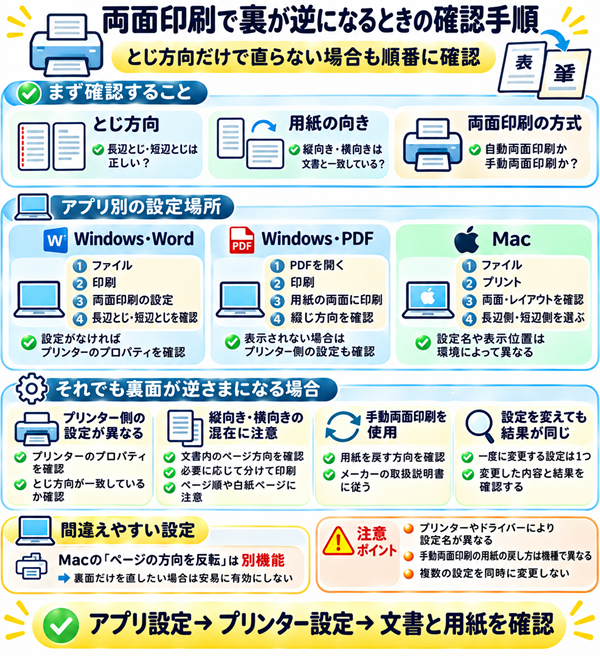
WordやPDFなどの印刷画面で、文書と用紙の向きが合っているか確認してください。
ただし、縦向きと横向きを切り替えるだけで、必ず裏面の反転が直るわけではありません。
文書の向きを確認したうえで、とじ方向も見直す必要があります。
原因3:プリンタードライバーの設定が異なる
WordやPDFの印刷画面とは別に、プリンター側にも両面印刷の設定が用意されていることがあります。
キヤノンの公式サポートでも、裏面が逆さまになる原因として、プリンタードライバーの「とじ方向」が印刷したい状態と異なる可能性を案内しています。
アプリ側の設定だけで直らない場合は、「プリンターのプロパティ」や「印刷設定」を開いて、とじ方向を確認しましょう。
原因4:手動両面印刷で用紙を戻す向きを間違えている
自動両面印刷に対応していないプリンターでは、表面を印刷したあと、用紙を手で戻して裏面を印刷する場合があります。
このとき、用紙を反対向きに入れると、裏面が逆さまになったり、同じ面に重ねて印刷されたりすることがあります。
用紙をどちらへ裏返して戻すかは、プリンターの機種や給紙方法によって異なります。
自己判断で大量の用紙を戻さず、メーカーの取扱説明書や画面の案内を確認してください。
Windowsで両面印刷の裏面が逆さまになるときの直し方
Windowsでは、使用しているアプリやプリンターによって、設定する場所が少し異なります。
ここでは、WordとPDFに分けて確認方法を紹介します。
Wordで長辺とじ・短辺とじを変更する方法
Wordで両面印刷をするときは、次の順番で確認しましょう。
- 両面印刷したいWord文書を開きます。
- 「ファイル」をクリックします。
- 「印刷」を選択します。
- 使用するプリンターを確認します。
- 「片面印刷」や「両面印刷」の設定を開きます。
- 長辺とじ・短辺とじのうち、希望するめくり方に合うものを選びます。
- プレビューと用紙の向きを確認し、2ページだけテスト印刷します。
例えば、縦向きの文書を左右へめくりたいなら、長辺とじを選ぶのが基本です。
設定の選択肢が見つからない場合は、プリンターのプロパティから変更できることもあります。
Wordの画面やプリンターによって表示が異なるため、同じ名前の項目がない場合は「とじ方向」「両面印刷」「綴じ方向」などを探してください。
参考:Microsoft公式|Wordで用紙の両面に印刷する
PDFの両面印刷で裏面が逆になる場合
PDFの場合も、基本的にはとじ方向を見直します。
Adobe Acrobat Readerでは、次の順番で確認できます。
- 印刷したいPDFファイルを開きます。
- 「ファイル」から「印刷」を選択します。
- 使用するプリンターを確認します。
- 「用紙の両面に印刷」を有効にします。
- 綴じ方向を確認し、長辺とじ・短辺とじを適切に選びます。
- 2ページだけ印刷して、表と裏の向きを確認します。
両面印刷や綴じ方向の選択肢が表示されない場合は、「プロパティ」などからプリンター側の設定を確認してください。
Adobeの公式案内でも、両面印刷はプリンタードライバー側の機能に左右されると説明されています。
ブラウザでPDFを開いている場合も、両面印刷の詳細設定が表示されるか確認してみましょう。
参考:Adobe公式|Acrobat ReaderでPDFを印刷する方法
Macで両面印刷の裏面が逆さまになるときの直し方
Macでも、とじ方向の設定を変更することで改善する場合があります。
基本的な確認手順は次のとおりです。
- 印刷する文書を開きます。
- 「ファイル」から「プリント」を選びます。
- 使用するプリンターを確認します。
- 「両面」や「レイアウト」の項目を確認します。
- 長辺とじ・短辺とじに相当する設定を選びます。
- 2ページだけ印刷して、裏面の向きを確認します。
macOSの印刷画面では、両面の選択肢が「オン」「オン(短辺)」などと表示される場合もあります。
「オン(短辺)」は、用紙の短い辺でめくる設定です。
一般的な縦向きの書類を本のように左右へめくりたい場合は、長辺側でめくる設定を選びます。
また、印刷画面の「ページの方向を反転」は、ページ自体を逆さまに印刷するための別機能です。裏面だけを直したいときに、安易に有効にしないようにしましょう。
長辺とじ・短辺とじを変更しても直らない場合の対処法
とじ方向を切り替えても改善しない場合は、次の順番で確認してみてください。
1.印刷設定と文書の向きを再確認する
まず、印刷したい文書が縦向きなのか横向きなのかを確認します。
続いて、印刷画面の「方向」「とじ方向」「両面印刷」の設定を見直しましょう。
複数の設定を一度に変更すると、何が原因だったのかわからなくなることがあります。
一度に変更する設定は1つずつにして、結果を確認するのがおすすめです。
2.縦向きと横向きのページが混在していないか確認する
1つの文書に縦向きと横向きのページが混在していると、同じとじ方向では希望どおりに印刷できない場合があります。
例えば、本文は縦向きで、途中の大きな表だけ横向きになっている文書です。
Microsoftは、旧バージョンのWordで、縦向き・横向きのページが混在する両面印刷により裏面の向きが合わなくなる問題を案内しています。
このような場合は、縦向きと横向きのページを分けて印刷し、必要に応じてとじ方向を変更する方法を検討しましょう。
ただし、両面のページの組み合わせが変わると白紙ページの調整が必要になることがあります。ページ順を確認してから印刷してください。
参考:Microsoft公式|縦横混在のWord文書で裏面が逆になる場合
3.プリンターのプロパティを確認する
WordやPDFで設定を変更しても結果が変わらないときは、プリンターのプロパティを確認しましょう。
機種によっては「基本設定」「ページ設定」「仕上げ」などの項目に、とじ方向が用意されています。
ドライバー側の設定が希望する印刷方法と一致しているか確認してください。
設定項目が異なる場合は、プリンターの型番を確認し、メーカーの取扱説明書を参照しましょう。
4.手動両面印刷なら用紙の入れ直し方を確認する
手動両面印刷で裏面だけ逆になる場合は、用紙のセット方向も確認します。
プリンターによって、印刷面を上にして戻すもの、下にして戻すものなど、手順が異なることがあります。
メーカーの案内に従って用紙を戻し、まずは1枚だけ試しましょう。
両面印刷で失敗しないためのテスト印刷の方法
大量印刷する前に、2ページだけテスト印刷しておくと失敗を減らせます。
特に、初めて使うプリンターや、縦向き・横向きを変更した文書では確認しておくと安心です。
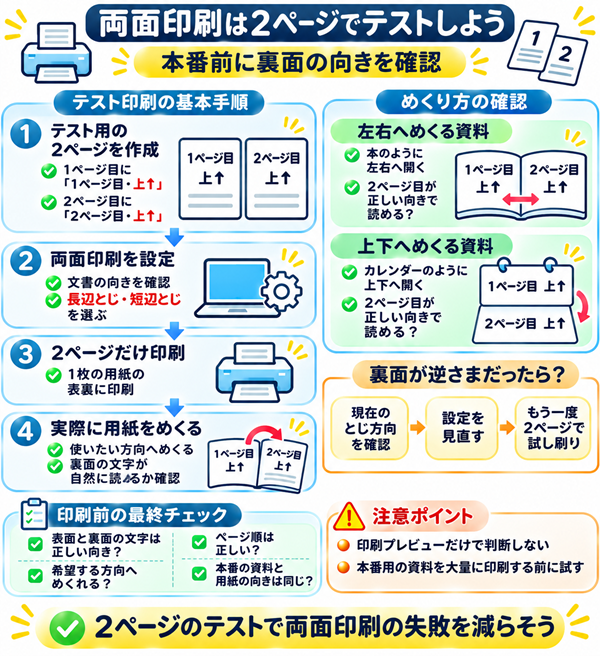
テスト用の2ページを用意する
Wordなどで、次のような簡単な2ページの文書を作ります。
- 1ページ目:「1ページ目・上↑」と大きく記入する
- 2ページ目:「2ページ目・上↑」と大きく記入する
両面印刷を有効にして、必要なとじ方向を選びます。
印刷後は、実際に使いたい方法で用紙をめくって確認してください。
本のように左右へめくる資料なら、左右へ開いたときに2ページ目が自然に読めるか確認します。
カレンダーのように上下へめくる資料なら、上下へ開いたときの向きを確認します。
期待した向きと違う場合は、設定を見直してもう一度試しましょう。
本番の資料をまとめて印刷する前に、1枚の用紙で表裏を確認することが、無駄な印刷を減らすポイントです。
両面印刷の向きに関するよくある質問
長辺とじと短辺とじはどちらを選べばいいですか?
用紙の向きと、どの方向へめくりたいかで判断します。
縦向きの資料を本のようにめくるなら長辺とじ、横向きの資料を本のようにめくるなら短辺とじが基本です。
上下へめくる場合は、それぞれ反対の設定が適しています。
両面印刷の裏面だけ180度回転するのはなぜですか?
とじ方向の設定が、希望する用紙のめくり方と一致していない可能性があります。
まず長辺とじ・短辺とじを確認し、設定を変更して2ページだけ試し刷りしてみましょう。
Wordでは正しいのにPDFにすると裏面が逆になるのはなぜですか?
WordとPDF閲覧アプリで、印刷設定や使用するプリンタードライバーの設定が異なる可能性があります。
PDFを開いたアプリの印刷画面で、両面印刷ととじ方向がどのように設定されているか確認しましょう。
PDFに変換しただけで必ず向きが変わるわけではありません。
自動両面印刷と手動両面印刷の違いは何ですか?
自動両面印刷は、対応するプリンターが表面と裏面の印刷を自動で行う方式です。
手動両面印刷は、片面を印刷したあと、用紙を再セットして反対側を印刷する方式です。
手動の場合は、印刷設定に加えて用紙の戻し方にも注意する必要があります。
設定を変更しても両面印刷ができない場合は?
裏面の向きだけでなく、そもそも両面印刷ができない場合は、プリンターの対応機能や印刷設定、ドライバーなどを確認する必要があります。
印刷自体ができない場合の基本的な確認方法は、別記事のプリンターで印刷できない原因と対処法で詳しく紹介しています。
まとめ|両面印刷で裏が逆さまなら、とじ方向から見直そう
両面印刷で裏面が逆さまになったときは、プリンターの故障を疑う前に、印刷設定を確認してみましょう。
今回のポイントを整理すると、次のとおりです。
- 縦向きの資料を左右へめくるなら、長辺とじが基本
- 横向きの資料を左右へめくるなら、短辺とじが基本
- 上下へめくる場合は、とじ方向を変える
- WordやPDFだけでなく、プリンター側の設定も確認する
- 手動両面印刷では、用紙を戻す方向にも注意する
- 大量印刷の前に、2ページだけテスト印刷する
特に大切なのは、文書の向きだけでなく、完成した用紙をどちらへめくって使うのかを考えて設定することです。
長辺とじ・短辺とじの違いを理解しておけば、仕事の資料や家庭のプリントでも、両面印刷の失敗を減らしやすくなります。
まずは現在の設定を確認し、少ない枚数で試してみてくださいね。