「KBとMBはどっちが大きいの?」「1MBは何KBになるの?」と疑問に思ったことはありませんか。
スマートフォンで写真を保存したり、メールにファイルを添付したりするとき、KB(キロバイト)やMB(メガバイト)という単位を目にする機会は多いものです。
結論からいうと、KBよりもMBのほうが大きい容量を表す単位です。
国際的な標準では1MBは1000KBに相当します。ただし、コンピューターでは従来から1024を基準とする計算も使われているため、表示される容量が異なることがあります。
この記事では、KBとMBの違いや容量の大きさ、変換方法を初心者にもわかりやすく解説します。
さらに、写真や動画の容量目安、スマホやパソコンでファイルサイズを確認する方法、容量を小さくするコツも紹介します。
データ容量の単位を正しく理解しておけば、ファイルの保存や送信で迷うことが少なくなります。ぜひ参考にしてください。
KBとMBはどっちが大きい?違いと容量の大きさを比較
KB(キロバイト)とMB(メガバイト)では、MBのほうが大きい単位です。
どちらもデータ容量を表すために使われますが、取り扱うファイルの大きさによって適した単位が異なります。
KBは小さなテキストファイルやアイコンなど、比較的容量の小さいデータに使われることが多い単位です。
一方、MBはスマートフォンで撮影した写真や音楽ファイル、容量の大きい文書などでよく使われます。
たとえば、200KBの画像と3MBの写真がある場合、容量が大きいのは3MBの写真です。
ファイルサイズを比較するときは、数字だけでなく単位にも注目する必要があります。
KB・MB・GB・TBを小さい順に並べると?
データ容量には、KBやMBのほかにもさまざまな単位があります。
基本となるのはB(バイト)で、さらに大きな容量を表すときにKB、MB、GB、TBなどが使われます。
単位を小さい順に並べると、次のようになります。
B(バイト)→ KB(キロバイト)→ MB(メガバイト)→ GB(ギガバイト)→ TB(テラバイト)
国際的な標準である1000を基準とした場合、それぞれの関係は次のとおりです。
| 単位 | 読み方 | 1つ小さい単位との関係 |
|---|---|---|
| B | バイト | 基本となる単位 |
| KB | キロバイト | 1KB=1000B |
| MB | メガバイト | 1MB=1000KB |
| GB | ギガバイト | 1GB=1000MB |
| TB | テラバイト | 1TB=1000GB |
また、1バイトは8ビットに相当します。
ビットは0と1で表される情報の基本単位で、コンピューターはこれらを組み合わせてデータを処理しています。
なお、文字を保存するのに必要な容量は文字コードによって異なり、英数字1文字が1バイトで表される場合もあれば、日本語1文字に複数バイトが必要になる場合もあります。
身近な例では、短いテキストや小さなアイコンはKB、写真や音楽はMB、動画やアプリはGBで表示されることがあります。
TBはパソコンの大容量ストレージや外付けハードディスクなどでよく見かける単位です。
この順番を覚えておくだけでも、ファイルサイズの大きさを判断しやすくなります。
500KBと2MBはどっちが大きい?数字で比較する方法
異なる単位の容量を比べるときは、同じ単位にそろえると簡単です。
たとえば、500KBと2MBを比較してみましょう。
1000を基準にすると、1MB=1000KBなので、2MBは2000KBです。
つまり、500KBと2000KBの比較になり、2MBのほうが4倍大きいことがわかります。
ほかにも、次のような例があります。
| 比較する容量 | 大きいほう | 理由 |
|---|---|---|
| 500KBと1MB | 1MB | 1MB=1000KB |
| 800KBと2MB | 2MB | 2MB=2000KB |
| 1500KBと1MB | 1500KB | 1500KB=1.5MB |
| 3000KBと5MB | 5MB | 5MB=5000KB |
| 10MBと1GB | 1GB | 1GB=1000MB |
このように、数字が大きいほうが必ずしも容量も大きいとは限りません。
たとえば1500KBと1MBなら、数字だけを見ると1500と1で大きな差がありますが、同じ単位に直せば1500KBと1000KBの比較になります。
スマホの写真やWebサイトへのアップロードで容量制限を確認するときにも、この考え方が役立ちます。
1MBは何KB?1000と1024の違いや変換方法を解説
KBとMBを変換するときに迷いやすいのが、「1000」と「1024」という2つの数字です。
資料によって1MB=1000KBと説明されていたり、1MB=1024KBと書かれていたりするため、どちらが正しいのか疑問に思う人もいるでしょう。
この違いは、容量を計算する基準が異なることによって生まれます。
国際標準の単位と、コンピューターで使われてきた2進数を基準とする単位を区別すれば、理解しやすくなります。
1MB=1000KBが標準!1024で計算する場合との違い
国際的な単位の基準では、1KBは1000バイト、1MBは100万バイトです。
したがって、1MB=1000KBとなります。
この1000を基準とする計算は、USBメモリやSSD、ハードディスクなどの容量表示にも広く使用されています。
一方、コンピューターの世界では1024を基準に容量を表す慣習がありました。
コンピューターが2進数で情報を扱うため、2の10乗である1024が計算に適していたからです。
そのため、従来は1024バイトを1KB、1024KBを1MBと呼ぶこともありました。
現在でも、一部のOSやソフトウェアには1024を基準に計算しながら、KBやMBと表示するものがあります。
このような違いがあるため、同じファイルでも端末やソフトウェアによって表示される数値が異なる場合があります。
容量を厳密に計算したい場合は、1000を基準としているのか、1024を基準としているのかを確認することが大切です。
KiB・MiBとは?KB・MBとの違いと2進数の仕組み
1024を基準とする容量を正確に区別するために使われるのが、KiB(キビバイト)やMiB(メビバイト)という単位です。
KiBは1024バイト、MiBは1024KiBを表します。
それぞれの違いを表にまとめると、次のようになります。
| 単位 | 基準 | バイト数 |
|---|---|---|
| 1KB | 1000 | 1000バイト |
| 1KiB | 1024 | 1024バイト |
| 1MB | 1000 | 1,000,000バイト |
| 1MiB | 1024 | 1,048,576バイト |
| 1GB | 1000 | 1,000,000,000バイト |
| 1GiB | 1024 | 1,073,741,824バイト |
たとえば、容量が1,048,576バイトのファイルは、2進数を基準にすると1MiBです。
これを1000基準のMBに換算すると、約1.049MBになります。
また、購入したストレージの表示容量と、パソコン上で確認した容量に差がある場合も、こうした計算基準の違いが原因のひとつです。
ただし、実際に使える容量にはファイルシステムや管理領域なども関係するため、計算基準だけですべての差を説明できるわけではありません。
普段のファイル管理ではKBやMBを理解していれば十分なことが多いですが、細かな容量を計算する場合はKiBやMiBも知っておくと便利です。
KBからMB・MBからKBに変換する計算式
KBとMBの変換は、基本的な計算式を覚えておけば簡単です。
1000を基準とする場合、次のように計算します。
KBからMBへ変換するとき
KBの数値を1000で割ります。
計算式:MB=KB÷1000
たとえば、2500KBをMBに変換すると、2500÷1000=2.5MBです。
MBからKBへ変換するとき
MBの数値に1000を掛けます。
計算式:KB=MB×1000
たとえば、3.5MBをKBに変換すると、3.5×1000=3500KBになります。
一方、KiBとMiBの間では1024を使用します。
KiBからMiBに変換するときは1024で割り、MiBからKiBに変換するときは1024を掛けます。
- 2048KiB÷1024=2MiB
- 3MiB×1024=3072KiB
このように、単位の基準に合わせて1000または1024を使い分ければ、容量を正しく計算できます。
500KB・1000KB・2000KB・5000KBの換算早見表
よく使う容量をすぐに確認できるよう、換算早見表を用意しました。
最初の表は、国際標準である1000を基準としたものです。
| KB | MBに換算 |
|---|---|
| 100KB | 0.1MB |
| 500KB | 0.5MB |
| 800KB | 0.8MB |
| 1000KB | 1MB |
| 1500KB | 1.5MB |
| 2000KB | 2MB |
| 3000KB | 3MB |
| 5000KB | 5MB |
| 10000KB | 10MB |
次は、1024を基準とするKiBとMiBの換算例です。
| KiB | MiBに換算 |
|---|---|
| 500KiB | 約0.49MiB |
| 1000KiB | 約0.98MiB |
| 1024KiB | 1MiB |
| 2000KiB | 約1.95MiB |
| 2048KiB | 2MiB |
| 5000KiB | 約4.88MiB |
たとえば、5000KBは1000を基準にすると5MBですが、5000KiBは1024を基準にすると約4.88MiBです。
数値だけを見ると近いものの、使用している単位と計算基準が異なります。
日常生活では、写真のアップロード制限やメール添付の上限を確認するときに、このような換算表を活用すると便利です。
写真・動画・テキストの容量は何KB・何MB?具体例で比較
KBとMBの違いを理解したら、実際のファイルがどの程度の容量になるのかも知っておきましょう。
同じ種類のファイルでも、画質や保存形式、圧縮方法によって容量は大きく変わります。
代表的なファイルの容量目安をまとめると、次のとおりです。
| ファイルの種類 | 容量の目安 |
|---|---|
| 短いテキストファイル | 数KB程度 |
| Web用の小さな画像 | 数十〜数百KB程度 |
| スマートフォンの写真 | 数MB程度 |
| 高画質のRAW写真 | 数十MB以上になることもある |
| MP3形式の音楽1曲 | 数MB〜十数MB程度 |
| 高画質の動画 | 数十MB〜数GB以上 |
| 画像を多く含むPDF | 数MB以上になることもある |
これらはあくまで目安であり、実際の容量はファイルごとに異なります。
写真や画像のファイルサイズと画質の関係

画像の容量は、解像度や保存形式、圧縮率などによって決まります。
たとえば、スマートフォンで撮影した1200万画素程度の写真は、撮影条件や保存形式によって異なりますが、数MB程度になることがあります。
一方、Webサイトで使用するアイコンや小さな画像であれば、数十KBから数百KB程度に収まる場合もあります。
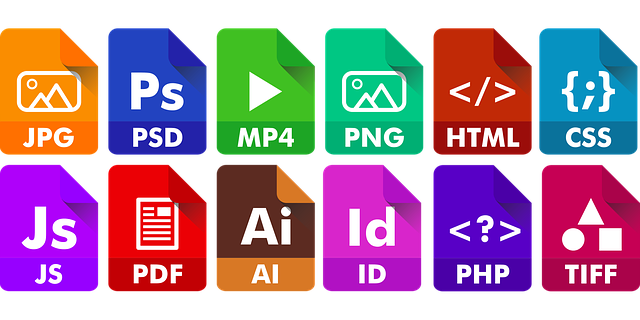
一般的な画像形式には、次のような特徴があります。
| 画像形式 | 主な特徴 |
|---|---|
| JPEG | 写真に適した圧縮形式。容量を小さくしやすい |
| PNG | 可逆圧縮を使用し、透明な背景にも対応できる |
| WebP | 画像の内容や設定に応じて高効率な圧縮ができる |
| HEIF・HEIC | 対応機器で効率的に写真を保存できる |
| RAW | 撮影時の情報を多く残し、編集に適している |
| TIFF | 高画質な画像の保存や印刷用途などで使用される |
JPEGは写真の容量を抑えやすい一方、圧縮を強くしすぎると画質が低下することがあります。
PNGはイラストや文字を含む画像に向いていますが、写真ではJPEGより容量が大きくなる場合があります。
RAW形式は撮影後の編集に便利ですが、通常のJPEG写真よりも大きな保存容量が必要になることがあります。
また、画像の容量が大きければ必ず画質が良いとは限りません。
同じ画像でも、保存形式や圧縮方法によってファイルサイズが変わるためです。
Webサイトへの掲載やSNSへの投稿では、用途に合った解像度と画像形式を選ぶことが大切です。
音楽・動画の容量目安とビットレートの違い
音楽や動画は、画像やテキストよりも容量が大きくなりやすいデータです。
たとえば、3分間のMP3音楽ファイルを128kbpsで保存した場合、音声部分の容量は約2.9MBになります。
ただし、実際のファイルサイズには付加情報なども含まれるため、多少の違いが生じます。
動画の場合は、解像度、フレームレート、圧縮方式、ビットレートなどが容量に影響します。
ビットレートとは、1秒間にどれだけのデータを使用するかを示す数値です。
一般に、ビットレートが高いほどファイルサイズは大きくなりますが、画質や音質も圧縮方式によって変化します。
たとえば、動画全体のビットレートが8Mbpsの場合、1分間のデータ容量はおおむね60MBです。
計算式は次のようになります。
8Mbps×60秒÷8=60MB
実際の動画ファイルには映像や音声のデータ、管理情報などが含まれるため、これは概算です。
フルHD動画でも、撮影や圧縮の設定によって容量には大きな差が生まれます。
4K動画などの高解像度映像では、さらに大きな保存容量が必要になる場合があります。
容量を節約したいときは、解像度やビットレートを調整したり、H.264やH.265などの圧縮方式を活用したりする方法があります。
ただし、圧縮率を高くすると画質が低下することもあるため、保存目的に応じた設定が重要です。
テキスト・Word・PDFファイルの容量目安
テキストファイルは、写真や動画と比べて容量が小さくなりやすいデータです。
短いメモや文章だけのTXTファイルなら、数KB程度で保存できる場合が多くあります。
ただし、文字数や使用する文字コードによってファイルサイズは変わります。
Word文書やPDFファイルには、文字情報以外にも書式やフォント、画像などが含まれることがあります。
そのため、同じ文章でも保存形式によって容量が異なります。
たとえば、文章だけのWordファイルなら数十KB程度でも、写真や図表を多く挿入すると数MB以上になることがあります。
PDFも同様で、文字だけの文書と画像を多く含む文書では容量に大きな差が生まれます。
また、CSVやJSONといったデータファイルは、内容によってZIP形式などで効率的に圧縮できる場合があります。
文書の容量が大きくなりすぎたときは、挿入した画像のサイズを調整したり、不要なページやデータを整理したりするとよいでしょう。
スマホやパソコンで写真・ファイルの容量を確認する方法

ファイルの容量を知りたいときは、使用しているスマートフォンやパソコンから確認できます。
写真を送信する前や、Webサイトにファイルをアップロードする前にサイズを確認しておけば、容量制限によるエラーを防ぎやすくなります。
基本的な確認方法を端末別に紹介します。
iPhone・Androidで写真の容量を確認する手順
iPhoneでは、標準の「写真」アプリから写真や動画の情報を確認できます。
操作方法は次のとおりです。
- iPhoneの「写真」アプリを開く
- 容量を確認したい写真を選択する
- 写真を上にスワイプするか、情報ボタンをタップする
- 表示された情報からファイルサイズを確認する
写真によっては、撮影日時や解像度、使用したカメラなどの情報も確認できます。
Androidの場合は、機種や使用しているアプリによって操作方法が異なります。
Googleフォトを利用している場合は、写真を開いて上にスワイプするか、詳細情報のメニューを表示すると、ファイルサイズを確認できることがあります。
また、端末に標準搭載されているギャラリーアプリでも、「詳細」や「情報」などのメニューから容量を確認できる場合があります。
確認したサイズがアップロード先の制限を超えている場合は、画像を圧縮したり、解像度を変更したりする必要があります。
Windows・Macでファイルサイズを確認する手順
Windowsでは、エクスプローラーからファイルサイズを確認できます。
基本的な操作は次のとおりです。
- エクスプローラーを開く
- 容量を確認したいファイルを探す
- ファイルを右クリックする
- 「プロパティ」を選択する
- 「サイズ」の項目を確認する
Windows 11では、右クリックメニューの構成によって「プロパティ」を選ぶまでの操作が異なる場合があります。
ファイルのプロパティには、表示上のKBやMBだけでなく、バイト数が表示される場合もあります。
また、「ディスク上のサイズ」は実際に記憶装置上で使用する領域を表しており、ファイルそのもののサイズとは異なることがあります。
Macでは、Finderを使って確認します。
- Finderを開く
- 容量を確認したいファイルを選択する
- 「ファイル」メニューから「情報を見る」を選択する
- 表示された情報でファイルサイズを確認する
Macでは、ファイルを選択して「Command+I」キーを押す方法でも情報を表示できます。
このように、特別なアプリをインストールしなくても、基本的なファイルサイズは確認できます。
KB・MBの容量制限を超えないための圧縮と送信方法
写真や動画、文書を送信するときは、ファイルサイズに注意が必要です。
メールやSNS、Webサービスには容量制限が設定されている場合があり、上限を超えるとファイルを送信できないことがあります。
そのようなときは、データを圧縮したり、保存形式を変更したりすることで、容量を小さくできる場合があります。
写真を1MB以下にする圧縮・リサイズの方法
写真の容量が大きくてアップロードできない場合は、画像の圧縮やリサイズを試してみましょう。
リサイズとは、画像の縦横のピクセル数を変更することです。
たとえば、4000×3000ピクセルの写真を2000×1500ピクセルに縮小すると、画像を構成する画素数が少なくなるため、ファイルサイズを減らせることがあります。
容量を小さくする主な方法は次のとおりです。
- 画像の縦横サイズを小さくする
- JPEGなどの圧縮形式で保存する
- 画質設定を調整して再保存する
- 不要な部分をトリミングする
- 対応している環境ではWebPなどの形式を利用する
ただし、圧縮やリサイズによって必ず1MB以下になるわけではありません。
元の画像の大きさや内容によって結果が変わるため、加工後にファイルサイズを確認することが重要です。
また、JPEGの圧縮を繰り返すと画質が低下する場合があります。
印刷用や編集用の写真は元データを残し、送信用のコピーを作って容量を小さくすると安心です。
オンラインの画像圧縮サービスも便利ですが、個人情報や機密情報を含む画像をアップロードするときは、サービスの安全性や利用条件を確認しましょう。
メール・LINE・Webアップロードの容量制限と対処法
ファイルを送信するサービスによって、設定されている容量制限は異なります。
たとえば、個人用Gmailでは添付ファイルの合計サイズの上限が25MBとされています。
25MBを超える場合は、Googleドライブのリンクを使用する仕組みがあります。
ただし、仕事用や学校用のアカウントでは、管理者の設定によって制限が異なることがあります。
LINEで写真や動画を送る場合も、ファイルの種類やアプリの仕様によって送信方法や扱われ方が異なります。
写真が圧縮される場合もあるため、元の画質を維持したいときは送信方法を確認しましょう。
また、Webサイトの応募フォームや画像投稿サービスでは、「1MB以下」「5MB以内」などの制限が設けられていることがあります。
容量が上限を超えている場合は、次のような方法で対処できます。
- 画像の解像度を下げる
- PDF内の画像を圧縮する
- ZIP形式でファイルをまとめる
- 不要なデータやページを削除する
- アップロード可能な別の形式に変換する
ただし、ZIP形式にしてもJPEGやMP4など、すでに圧縮されているファイルはあまり小さくならない場合があります。
また、ファイルを分割しても、受信先が分割ファイルに対応していなければ利用できません。
容量だけでなく、指定されているファイル形式や送信方法も確認しておきましょう。
ファイルを圧縮できないときはクラウド共有を活用
動画や高画質の写真など、圧縮しても容量が大きいファイルを送信したい場合は、クラウドストレージを使う方法があります。
代表的なサービスにはGoogleドライブ、Dropbox、iCloud Driveなどがあります。
クラウドストレージにファイルを保存し、共有リンクを相手に送ることで、メールに大容量ファイルを直接添付せずに済みます。
基本的な流れは次のとおりです。
- クラウドストレージにファイルをアップロードする
- 対象ファイルの共有設定を開く
- 必要な閲覧権限を設定する
- 共有リンクを取得する
- メールやメッセージで相手にリンクを送る
この方法であれば、複数の写真や大きな動画も共有しやすくなります。
ただし、クラウドサービスにも保存容量やファイルサイズなどの制限があります。
また、共有リンクの設定によっては、リンクを知っている人がファイルを閲覧できる状態になることもあります。
個人情報や重要なデータを共有する場合は、相手を限定するなどアクセス権限に注意しましょう。
スマホ・パソコン・クラウドのストレージを効率よく管理する方法
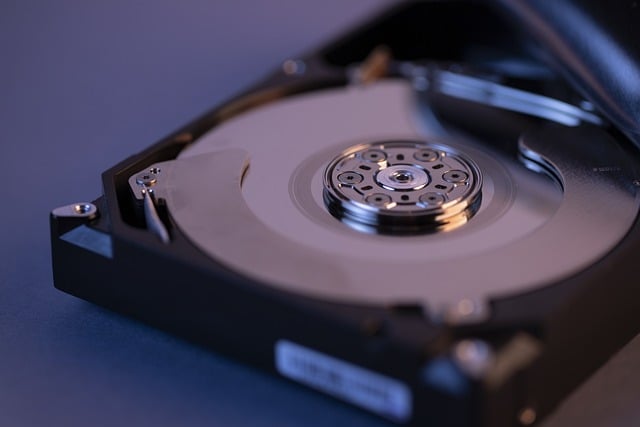
データ容量の単位を理解すると、スマートフォンやパソコンのストレージ管理にも役立ちます。
ストレージとは、写真や動画、アプリ、文書などのデータを保存する場所です。
保存するデータが増えれば、それだけ空き容量が少なくなります。
特に動画や高画質の写真、ゲームアプリなどは、比較的大きな容量を使用する場合があります。
日頃から使用状況を確認し、不要なファイルを整理しておくことが大切です。
スマホ・パソコンの空き容量とキャッシュを確認する
スマートフォンでは、設定画面からストレージの使用状況を確認できます。
iPhoneの場合は、通常「設定」から「一般」「iPhoneストレージ」の順に開くことで、使用容量を確認できます。
Androidでは、機種によって表示が異なりますが、「設定」の「ストレージ」などから確認できる場合が一般的です。
Windowsの場合は、「設定」から「システム」「ストレージ」を開くと、保存容量の使用状況を確認できます。
Macでは、「システム設定」から「一般」「ストレージ」を開いて確認できます。
容量が不足している場合は、次のようなデータを整理する方法があります。
- 使用していないアプリ
- 不要になった写真や動画
- ダウンロードしたままのファイル
- 重複して保存されているデータ
- 不要な一時ファイルやキャッシュ
キャッシュとは、アプリやWebサイトを効率的に利用するため、一時的に保存されるデータです。
不要なキャッシュを削除すると空き容量が増えることがありますが、アプリによっては再読み込みが必要になったり、保存していたオフラインデータが失われたりする場合があります。
削除する前に、必要なデータが含まれていないか確認しましょう。
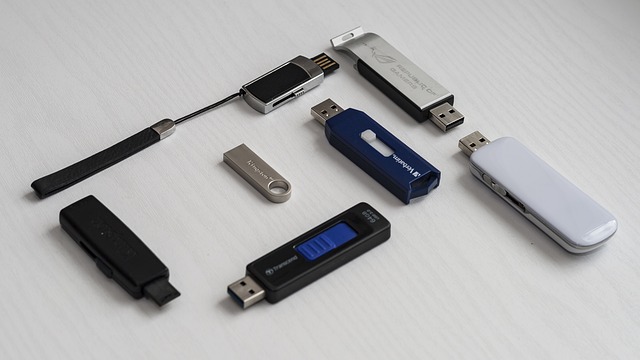
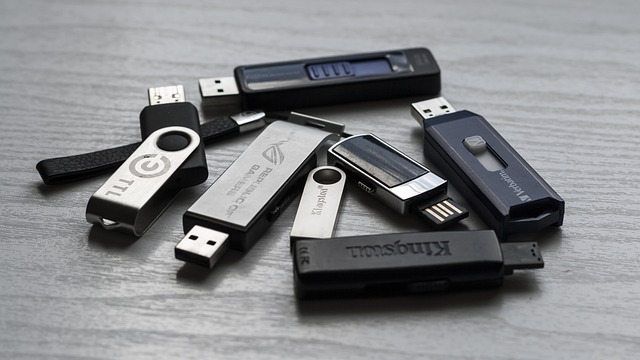
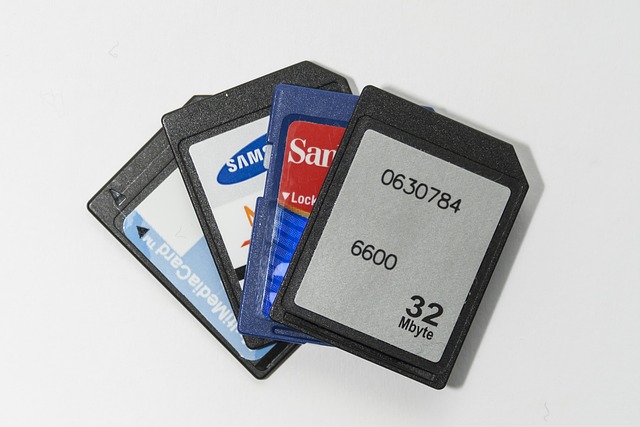
SDカード・USBメモリ・クラウドストレージの選び方

スマホやパソコンの保存容量が不足している場合は、外部ストレージを活用する方法もあります。
代表的な保存先として、SDカード、USBメモリ、外付けSSD、クラウドストレージなどがあります。
それぞれの特徴は次のとおりです。
| 保存方法 | 主な特徴 | 向いている用途 |
|---|---|---|
| SDカード | 対応するカメラなどで利用できる | 写真・動画の保存 |
| USBメモリ | 持ち運びやデータの受け渡しがしやすい | 文書や小容量データの移動 |
| 外付けSSD | 大容量データの保存や高速転送に向いている | 写真・動画・バックアップ |
| クラウドストレージ | インターネット経由で利用できる | 複数端末での共有・バックアップ |
たとえば、旅行やイベントで写真や動画を多く撮影する場合は、128GBなどの大容量SDカードが候補になります。
ただし、必要な容量は撮影形式や枚数、動画の長さによって変わります。
また、SDカードを選ぶ際は容量だけでなく、対応機器や転送速度にも注意が必要です。
4K動画を記録する場合などは、機器が指定する速度性能を満たした製品を選ぶ必要があります。
ファイルシステムにも違いがあり、FAT32は1ファイルが4GB未満に制限される一方、exFATは大きなファイルの保存にも対応しています。
ただし、利用できる形式は機器によって異なるため、事前に対応状況を確認しましょう。
クラウドストレージを利用する場合は、無料プランと有料プランの保存容量、料金、共有機能などを比較して選ぶとよいでしょう。
容量不足を防ぐファイル整理とバックアップのコツ
ストレージを効率よく利用するには、ファイルを整理する習慣が大切です。
写真や動画を撮影するたびに保存していると、気づかないうちに容量がいっぱいになることがあります。
たとえば、写真を年月やイベントごとにフォルダ分けすると、必要なデータを見つけやすくなります。
また、似た写真や重複ファイルを整理することで、空き容量を確保できる場合があります。
バックアップも重要です。
バックアップとは、スマートフォンやパソコンの故障、紛失などに備えて、データの複製を別の場所に保存することです。
外付けストレージとクラウドストレージを併用すると、保存先を分散できます。
たとえば、大切な写真はパソコンにも保存し、さらにクラウドストレージへバックアップする方法があります。
ただし、クラウドサービスの同期機能とバックアップ機能は必ずしも同じではありません。
同期設定によっては、一方の端末で削除したファイルがほかの端末やクラウド上からも削除されることがあります。
重要なデータは、同期とは別に復元できるバックアップを用意しておくと安心です。
KBとMBに関するよくある質問
ここまでKBとMBの違いや換算方法を紹介してきましたが、実際にファイルを保存・送信するときには、さらに細かな疑問が生まれることもあります。
よくある質問を具体例とともに解説します。
「1MB以下」の指定なら800KBの写真は送れる?
基本的には、800KBの写真は1MB以下の容量制限に収まります。
1000を基準にすると、800KBは0.8MBです。
1024を基準にして表示している場合でも、800KiBは約0.78MiBなので、1MiBより小さい容量です。
したがって、通常の「1MB以下」という容量条件だけであれば、800KBの写真は上限を超えません。
ただし、実際にアップロードできるかどうかは、サービス側の仕様にもよります。
たとえば、容量以外に画像形式や解像度、ファイル名などの条件が設けられている場合があります。
また、アップロード時にデータが変換される仕組みになっていることもあります。
送信できない場合は、ファイルサイズだけでなく、指定されている条件を確認しましょう。
1GBでスマホの写真は何枚保存できる?
1GBに保存できる写真の枚数は、1枚あたりの容量によって変わります。
1000を基準とすると、1GB=1000MBです。
たとえば、写真1枚が3MBの場合は、1000÷3で約333枚分になります。
写真1枚が5MBの場合は、1000÷5で200枚分です。
目安を表にまとめると、次のようになります。
| 写真1枚の容量 | 1GBに保存できる枚数の目安 |
|---|---|
| 1MB | 約1000枚 |
| 2MB | 約500枚 |
| 3MB | 約333枚 |
| 4MB | 約250枚 |
| 5MB | 約200枚 |
| 10MB | 約100枚 |
ただし、実際には保存先の管理領域なども使用されるため、表の枚数を必ず保存できるわけではありません。
また、同じスマートフォンで撮影した写真でも、撮影モードや被写体、保存形式によってサイズが変わります。
RAW形式の写真や高解像度画像を多く保存する場合は、さらに大きな容量が必要になります。
写真を頻繁に撮影する人は、余裕のあるストレージ容量を選ぶと安心です。
KBとkb、MBとMbは同じ意味?
KBとkb、MBとMbは似ていますが、同じ意味ではありません。
大文字のBはバイト、小文字のbはビットを表します。
1バイトは8ビットなので、同じ接頭語と計算基準なら、1MBは8Mbに相当します。
それぞれの違いは次のとおりです。
| 表記 | 意味 | 主な用途 |
|---|---|---|
| KB | キロバイト | ファイル容量 |
| MB | メガバイト | 写真・文書などの容量 |
| kb | キロビット | 通信速度など |
| Mb | メガビット | 通信速度など |
たとえば、インターネットの通信速度を表すときには、Mbpsという単位がよく使われます。
Mbpsは「1秒間あたり何メガビットのデータを転送できるか」を示す単位です。
一方、MBはファイルの容量を示す単位なので、そのまま同じ数値として比較することはできません。
たとえば、通信速度が80Mbpsであれば、理論上のデータ転送量は毎秒10MBに相当します。
ただし、実際のダウンロード速度は通信環境や通信の制御情報などによって変わります。
容量と通信速度を混同しないためにも、大文字と小文字の違いを覚えておきましょう。
まとめ|KBとMBの違いや容量の大きさを正しく理解しよう
KBとMBは、どちらもデータ容量を表す単位ですが、MBのほうが大きい単位です。
国際的な標準では1MB=1000KBとなり、1000で割ったり掛けたりすることで簡単に変換できます。
一方、コンピューターでは1024を基準にした計算も使われてきました。1024を基準とする単位を厳密に表す場合は、KiBやMiBを使用します。
今回のポイントをまとめると、次のとおりです。
- KBよりもMBのほうが大きい
- 容量の単位はB、KB、MB、GB、TBの順に大きくなる
- 国際標準では1MB=1000KB
- 1024を基準とする場合はKiBやMiBという単位がある
- 写真や動画の容量は画質や保存形式によって変わる
- 容量制限を超えた場合は画像の圧縮やクラウド共有が便利
- ストレージは定期的に整理し、大切なデータはバックアップする
ファイルサイズを正しく理解できれば、写真や動画の保存、メール添付、クラウドストレージの利用などで適切な判断がしやすくなります。
特に「KBとMBのどちらが大きいか」「1MBは何KBなのか」という基本を押さえておけば、日常的なデータ管理で役立つでしょう。
この記事で紹介した比較表や換算方法を参考に、ファイルの容量を確認しながら、スマートフォンやパソコンのストレージを効率よく活用してみてください。