
スマホの写真がいつの間にか増えて、「見たい写真がすぐ見つからない」「容量がいっぱいになってきた」と感じることはありませんか。
写真整理は、最初からきれいに分類しようとすると大変に感じやすいものです。まずは不要な写真を少し減らし、残したい写真をアルバムで分け、大切な写真はバックアップしておく流れで進めると、初心者でも取りかかりやすくなります。
この記事では、スマホ写真整理のおすすめ手順、フォルダとアルバムの使い分け、パソコン保存の考え方、写真を消す前に確認したい注意点をやさしく整理します。
スマホ写真整理は、「減らす」「分ける」「残す」「備える」の順番で進めると迷いにくくなります。
いきなりすべての写真を細かく分ける必要はありません。まずはスクリーンショットや連写、似た写真など、見直しやすいものから整理していきましょう。大切な写真を削除する前には、バックアップや保存先を確認しておくと安心です。
| 順番 | やること | 目的 | 注意点 |
|---|---|---|---|
| 1 | 不要な写真を減らす | 写真の量を少なくして整理しやすくする | 大切な写真を消さないよう、確認しながら進める |
| 2 | 残したい写真をアルバムに分ける | 見たい写真を探しやすくする | 細かく分けすぎると続きにくい |
| 3 | 大切な写真をバックアップする | スマホの故障や機種変更に備える | 削除前に保存先を確認する |
| 4 | 必要に応じてパソコンに移す | スマホ容量を空けたり、長期保存しやすくする | 移した後も保存場所をわかりやすくしておく |
スマホ写真整理は何から始める?おすすめの流れ
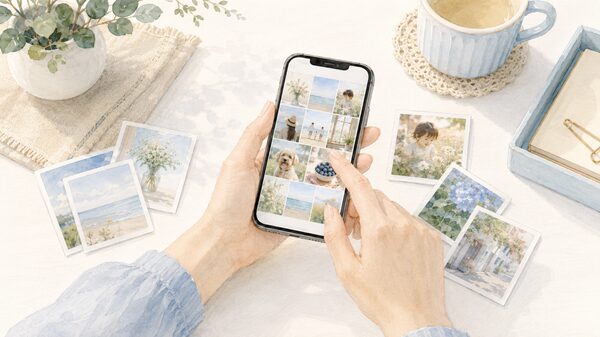
スマホの写真整理で大切なのは、最初から完璧を目指さないことです。
写真がたくさんある状態で「全部きれいに分けよう」とすると、途中で疲れてしまいやすくなります。まずは、すぐ判断しやすい写真から見直して、少しずつ整理するのがおすすめです。
まずは不要な写真を減らす
最初に見直しやすいのは、スクリーンショット、連写、ピンぼけ写真、同じような構図の写真です。
たとえば、買い物メモ代わりに撮った画面、ネットで見つけた情報のスクショ、何枚も撮った料理写真などは、時間がたつと必要なくなっていることがあります。
ただし、勢いでまとめて削除するのは避けた方が安心です。写真を開いて確認しながら、明らかに不要なものから少しずつ減らしていきましょう。
残したい写真をアルバムで分ける
不要な写真を少し減らしたら、残したい写真をアルバムに分けていきます。
アルバムは、スマホの中で写真を見つけやすくするために便利です。旅行、家族、ペット、料理、子ども、イベントなど、自分があとで探しやすい分け方にすると使いやすくなります。
最初から細かく分けすぎると続きにくいため、まずは大きなテーマで分けるのがおすすめです。
大切な写真はバックアップしておく
大切な写真は、スマホ本体だけに残しておくと、故障や機種変更のときに不安が残ります。
クラウドサービスやパソコン、外部ストレージなど、自分に合った方法でバックアップを取っておくと安心です。
特に写真を削除する前は、保存先や同期の状態を確認してから進めましょう。クラウドとスマホが同期されている場合、スマホで削除した写真が保存先にも影響することがあります。使っているサービスの設定を確認しておくと安心です。
スマホ写真整理で消してよい写真・残したい写真の目安
写真整理で迷いやすいのが、「どれを消して、どれを残せばいいのか」という点です。
すべてを一気に判断しようとせず、まずは消しやすい写真から見直すと、心理的な負担が少なくなります。
消しやすい写真の例
比較的見直しやすいのは、あとから見返す可能性が低い写真です。
- 同じ場面を何枚も撮った連写写真
- ピンぼけしている写真
- 明るすぎる、暗すぎる写真
- 一時的に保存したスクリーンショット
- メモ代わりに撮った写真
- もう必要なくなった商品の写真や案内画像
このような写真は、残す理由がなければ整理対象にしやすいです。
ただし、スクリーンショットの中には、予約情報や大切なメモが入っていることもあります。削除前に内容を確認してから進めましょう。
残しておきたい写真の例
残しておきたい写真は、自分にとって思い出や記録として価値があるものです。
- 家族や友人との写真
- 旅行やイベントの写真
- 子どもやペットの成長記録
- あとで見返したい料理や作品の写真
- 書類や手続きに関係する写真
- 撮り直しが難しい写真
大切な写真は、無理に減らす必要はありません。写真整理の目的は、写真をたくさん消すことではなく、必要な写真を見つけやすくすることです。
迷う写真はすぐ消さずに一時保管する
消すか残すか迷う写真は、すぐに削除しなくても大丈夫です。
「迷う写真」用のアルバムを作って、一度そこに入れておく方法もあります。あとで見返したときに、やっぱり必要ないと思えば削除しやすくなります。
迷った写真を無理に消そうとすると、後悔しそうで手が止まりやすくなります。写真整理は、安心して進められるペースで行うことが大切です。
フォルダとアルバムはどう使い分ける?
スマホ写真整理では、「フォルダ」と「アルバム」の違いで迷うことがあります。
ざっくり言うと、アルバムはスマホ内で写真を見やすく分けるため、フォルダは保存場所を整理するために使われることが多いです。ただし、スマホの機種やアプリによって表示や考え方が少し違う場合があります。
アルバムはスマホ内で見やすく分けるために便利
アルバムは、スマホの写真アプリ内で写真をグループ分けしたいときに便利です。
たとえば、「旅行」「料理」「家族」「ペット」「仕事用メモ」などのアルバムを作っておくと、あとで探しやすくなります。
日常的にスマホで写真を見返す人は、まずアルバム分けから始めると使いやすいです。
フォルダは保存場所を整理したいときに便利
フォルダは、写真の保存場所そのものを分けたいときに役立ちます。
パソコンに写真を移す場合や、外部ストレージに保存する場合は、年月別やイベント別のフォルダを作っておくと管理しやすくなります。
ただし、スマホだけで使う場合は、フォルダ管理を細かくしすぎるとわかりにくくなることもあります。初心者の方は、まずアルバムで見やすく分けるところから始めると無理がありません。
細かく分けすぎない方が続けやすい
写真整理でよくあるのが、最初に細かく分類しすぎて続かなくなるケースです。
たとえば、「旅行」「旅行・食事」「旅行・景色」「旅行・ホテル」のように分けすぎると、どこに入れればよいか迷いやすくなります。
最初は「旅行」「家族」「料理」「メモ」くらいの大きな分け方でも十分です。あとから写真が増えてきたら、必要に応じて少しずつ分け直しましょう。
| 整理方法 | 向いている人 | 使いやすい場面 | 注意点 |
|---|---|---|---|
| アルバム | スマホ内で写真を見やすくしたい人 | 旅行、家族、料理、子ども、イベントなどで分けたいとき | 細かく作りすぎると管理しにくくなる |
| フォルダ | 保存場所ごとに整理したい人 | パソコンや外部保存とあわせて整理したいとき | スマホの機種やアプリによって扱い方が違う場合がある |
| パソコン保存 | 写真を長く保管したい人 | スマホ容量を空けたいとき、大量の写真を保存したいとき | 移した後の保存場所やバックアップも確認しておく |
スマホだけで写真整理する方法
写真整理は、パソコンがなくてもスマホだけで始められます。
特別な準備をしなくても、写真アプリの中で不要な写真を見直したり、アルバムを作ったりするだけで、かなり探しやすくなります。
スクショ・連写・似た写真から見直す
スマホだけで整理するなら、まずスクリーンショットや連写、似た写真から見直すのがおすすめです。
これらは枚数が増えやすく、不要なものも見つけやすいからです。
特にスクリーンショットは、保存したときは必要でも、時間がたつと使わなくなることがあります。数か月前のスクリーンショットを見返して、必要なものだけ残すとすっきりしやすいです。
イベントや人物ごとにアルバムを作る
残したい写真は、イベントや人物ごとにアルバムを作ると探しやすくなります。
たとえば、「2026年旅行」「家族」「ペット」「料理」「学校行事」など、あとで自分が探しやすい名前にしておくと便利です。
アルバム名は、短くわかりやすいものにするのがおすすめです。細かい日付まで入れると管理しづらい場合もあるため、自分が続けやすい形を選びましょう。
月1回だけ整理する習慣にする
写真整理は、一度きれいにしても、また少しずつ増えていきます。
そのため、月に1回だけでも見直す習慣を作ると、写真がたまりすぎる前に整理しやすくなります。
たとえば、月末に10分だけスクリーンショットを見直す、旅行やイベントのあとにアルバムを作る、似た写真を1枚だけ残す、という小さなルールでも十分です。
続けやすい写真整理は、完璧な分類よりも小さな習慣が大切です。
パソコンに移して整理するのはどんなとき?
スマホの写真整理は、スマホだけでもできます。ただ、写真の枚数が多い場合や長く保存したい場合は、パソコンに移して整理する方法もあります。
ここでは、詳しい移し方ではなく、どんなときにパソコン保存が向いているのかを整理します。
スマホ容量を空けたいときに向いている
スマホの容量が少なくなっている場合、写真や動画が容量を使っていることがあります。
そのようなときは、大切な写真をパソコンなどに移してから、スマホ側の写真を整理する方法もあります。
ただし、パソコンに移したつもりでも、保存がうまくできていない場合もあります。スマホから削除する前に、パソコン側で写真が開けるか、保存場所がわかるかを確認しておくと安心です。
長期保存したい写真の整理に向いている
旅行や家族写真、子どもの成長記録など、長く残したい写真は、スマホ以外にも保存しておくと安心感があります。
パソコンに移す場合は、「年別」「イベント別」などのフォルダ名にすると、あとで探しやすくなります。
たとえば、「2026_旅行」「2026_家族写真」のように、年と内容を入れておくと管理しやすいです。
詳しい移し方は別記事で確認するのがおすすめ
スマホからパソコンへ写真を移す方法は、iPhoneかAndroidか、WindowsかMacかによって手順が変わることがあります。
そのため、今回の記事では考え方だけにとどめます。詳しい移し方を確認したい場合は、「スマホ写真をパソコンに移す方法」のような手順記事をあわせて読むとわかりやすいです。
今後、関連記事として用意できる場合は、この記事から自然につなげると読者にも親切です。
写真を消す前に確認したい注意点

写真整理で一番気をつけたいのは、大切な写真をうっかり消してしまうことです。
不要な写真を減らすことは大切ですが、削除前の確認をしておくと安心して進められます。
バックアップできているか確認する
大切な写真を削除する前に、バックアップができているか確認しましょう。
クラウド、パソコン、外部ストレージなど、保存先は人によって違います。どこに保存したのか、実際に写真を開けるのかを見ておくと安心です。
「バックアップしているつもり」でも、削除前に保存先で写真を確認しておくことが大切です。同期が止まっていたり、保存容量が足りなかったりすることもあるため、確認してから進めましょう。
クラウド同期の設定を確認する
クラウドサービスを使っている場合は、同期の設定にも注意が必要です。
サービスや設定によっては、スマホで写真を削除すると、クラウド側の写真にも影響することがあります。反対に、クラウドに残っていると思っていた写真が、実は保存されていない場合もあります。
細かい仕様はサービスによって異なるため、使っているアプリやサービスの公式ヘルプを確認しておくと安心です。
機種やアプリによって表示が違うことがある
スマホの写真アプリは、iPhone、Android、使っているアプリによって表示や操作方法が違うことがあります。
この記事では基本的な考え方を紹介していますが、実際のボタン名や保存場所はお使いの機種によって異なる場合があります。
操作に迷ったときは、スマホの公式サポートや使っている写真アプリのヘルプを確認しながら進めると安心です。
スマホ写真整理を続けやすくするコツ
写真整理は、一度だけではなく、少しずつ続けることで楽になります。
続けるためには、細かいルールを作りすぎないことが大切です。
完璧に分けようとしすぎない
写真整理が続かない原因のひとつは、最初から完璧に分けようとすることです。
「これは旅行?家族?料理?」と迷う写真が増えると、分類そのものが面倒になってしまいます。
迷ったときは、よく使うアルバムだけ作る、残したい写真だけ分ける、というゆるいルールで十分です。完璧に分けるより、あとで見つけやすい状態にすることを優先しましょう。
よく見る写真だけ先に整理する
すべての写真を一度に整理しようとすると時間がかかります。
まずは、よく見る写真や大切な写真だけをアルバムに入れる方法でも十分です。
たとえば、家族写真、旅行写真、手続きで使う写真、仕事や学校で必要な写真など、見返す機会が多いものから整理すると効果を感じやすくなります。
増えやすい写真の種類を決めておく
自分のスマホで増えやすい写真の種類を知っておくと、整理が楽になります。
スクリーンショットが多い人、料理写真が多い人、子どもやペットの写真が多い人など、増えやすい写真は人によって違います。
増えやすい写真だけでも定期的に見直すと、スマホ内がごちゃごちゃしにくくなります。
写真整理の次に確認したいこと
スマホ写真整理を進めると、次に「容量をもっと空けたい」「パソコンに移したい」「LINEで受け取った写真も整理したい」と感じることがあります。
その場合は、写真整理の全体像だけでなく、具体的な保存方法や容量対策も確認しておくと安心です。
- スマホ容量不足の対処法
- スマホ写真をパソコンに移す方法
- LINE写真の保存方法
- Googleフォトなどクラウド保存の使い方
- スクリーンショットの整理方法
上記のような内容は、この記事とは別に詳しく整理するとわかりやすくなります。必要に応じて関連記事としてつなげると、読者が次の行動を取りやすくなります。
よくある質問
スマホの写真整理はみんなどうしてる?
多くの場合、不要な写真を消す、アルバムで分ける、大切な写真をクラウドやパソコンに保存する、という流れで整理する人が多いです。
ただし、整理の仕方に正解はありません。見たい写真が探しやすく、大切な写真を安心して残せる方法を選ぶのがおすすめです。
フォルダとアルバムはどちらで整理すればいい?
スマホ内で写真を見やすくしたい場合は、まずアルバムで整理するのがおすすめです。
パソコンや外部保存とあわせて管理したい場合は、フォルダで整理するとわかりやすいことがあります。使い方や機種によって違いがあるため、自分が探しやすい方法を選びましょう。
パソコンがなくても写真整理できますか?
パソコンがなくても、スマホだけで写真整理はできます。
スクリーンショットや似た写真を見直したり、アルバムを作ったりするだけでも、写真はかなり探しやすくなります。写真の枚数が多い場合や長期保存したい場合は、必要に応じてパソコン保存も検討するとよいでしょう。
写真を消すのが不安なときはどうすればいい?
写真を消すのが不安なときは、すぐ削除せずに「迷う写真」用のアルバムに入れておく方法があります。
また、削除前にバックアップできているか、保存先で写真を開けるかを確認しておくと安心です。大切な写真は無理に消す必要はありません。
写真整理アプリは使った方がいいですか?
写真整理アプリは便利な場合もありますが、必ず使わなければいけないわけではありません。
まずはスマホ標準の写真アプリで、不要な写真を減らしたり、アルバムを作ったりするところから始めるとよいでしょう。アプリを使う場合は、保存先や削除の仕組み、利用条件を確認してから使うと安心です。
まとめ
スマホ写真整理は、最初から完璧に分類しようとしなくても大丈夫です。
まずはスクリーンショットや連写、似た写真など、見直しやすい写真から整理し、残したい写真はアルバムで分けていきましょう。
大切な写真は、削除する前にバックアップや保存先を確認しておくと安心です。パソコン保存やクラウド保存は便利ですが、使っている機種やサービスによって操作や設定が違う場合があります。
スマホ写真整理で大切なのは、写真をたくさん消すことではなく、見たい写真を探しやすくし、大切な写真を安心して残せる状態にすることです。
まずは10分だけ、不要なスクリーンショットや似た写真を見直すところから始めてみてください。