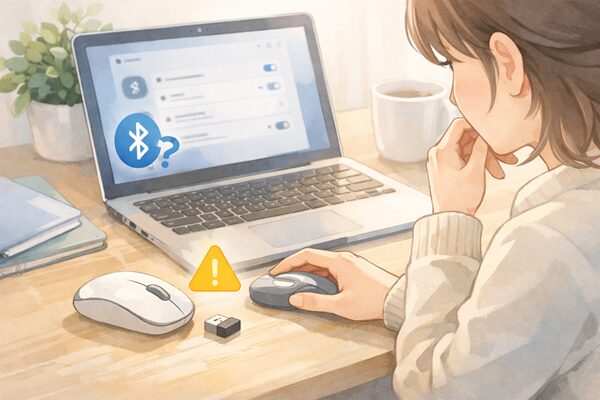
Windows11でワイヤレスマウスを使おうとしたのに、うまく接続できなかったり、つながったように見えるのに動かなかったりすると、とても困ってしまいますよね。
特に、
- マウスが一覧に出てこない
- 接続したはずなのにカーソルが動かない
- BluetoothなのかUSBレシーバー型なのかで対処法が違っていてわかりにくい
- 何から確認すればいいのかわからない
このような状態だと、あせってしまう方も多いと思います。
でも大丈夫です。ワイヤレスマウスの不調は、電源や電池の確認、接続方法の見直し、パソコン側の設定確認などで直ることも少なくありません。
この記事では、Windows11でワイヤレスマウスが接続できない時と動かない時の対処法を、初心者の方にもわかりやすいように順番にまとめました。
まずはかんたんな確認から進めていけば大丈夫です。ひとつずつ、落ち着いて見ていきましょう。
Windows11でワイヤレスマウスが接続できない・動かない時の結論
ワイヤレスマウスが使えない時は、いきなり難しい設定を触る前に、まず基本のポイントから確認するのがおすすめです。
特に多いのは、次のような原因です。
- マウスの電源が入っていない
- 電池が弱っている、または切れている
- Bluetoothがオフになっている
- USBレシーバーがうまく認識されていない
- 一時的な不具合で反応しない
まず最初に、次の3つを確認してみてください。
まず最初に確認したい3つ
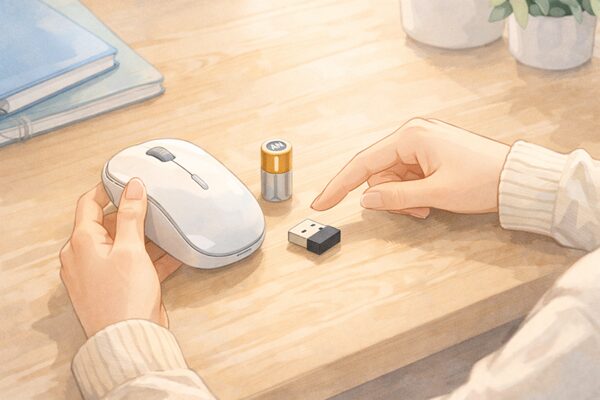
1. マウスの電源は入っていますか?
ワイヤレスマウスには、本体の裏や横に電源スイッチがあることが多いです。うっかりオフのままになっていないか見てみましょう。
2. 電池は切れていませんか?
古い電池だと、ランプはついていても動きが不安定になることがあります。迷った時は、新しい電池に交換して試すのが安心です。
3. マウスの種類はどちらですか?
ワイヤレスマウスには、大きく分けて次の2種類があります。
- Bluetoothでつなぐタイプ
- USBレシーバーを挿して使うタイプ
この違いで対処法が変わるので、ここを最初に確認しておくと進めやすいです。
よくある原因はこの4つ
ワイヤレスマウスの不調で特に多いのは、次の4つです。
- Bluetoothがオフになっている
- USBレシーバーの差し込みが不安定
- ペアリングや再接続がうまくできていない
- パソコンやマウスの一時的な不具合
「故障かも」と思っても、実は基本の確認だけで直ることもよくあります。
症状別の早見表
| 症状 | まず試したいこと |
|---|---|
| 接続できない | 電源、電池、Bluetoothオン確認 |
| 一覧にマウスが出てこない | ペアリングモード、Bluetooth設定確認 |
| 接続済みなのに動かない | 再起動、再接続、電池交換 |
| USB型だけ反応しない | レシーバー差し直し、別ポート確認 |
| 少しだけ動く・不安定 | 電池、距離、周囲の電波干渉を確認 |
「どこから見ればいいかわからない」という方は、この表の症状に近いところから読んでみてくださいね。
まず確認したい基本チェック
ここでは、Bluetooth型でもUSBレシーバー型でも共通して確認したいポイントをまとめます。
マウス本体の電源スイッチを確認する
まずは、マウス本体の電源が入っているか確認しましょう。
電源スイッチが小さくて見つけにくいこともありますが、裏面や側面にあることが多いです。オンにした時にランプが点くタイプもあります。
見落としやすい部分なので、最初に確認しておくと安心です。
電池を新しいものに替えてみる
ワイヤレスマウスは、電池残量が少なくなると反応しなくなったり、動きが途切れたりすることがあります。
「昨日までは使えていたのに急に動かない」という時も、原因が電池ということはよくあります。
少しでも不安があるなら、新しい電池に交換してみましょう。充電式マウスなら、しっかり充電できているか確認してみてください。
マウスとパソコンの距離を近づける
Bluetooth型のマウスでは、距離が離れすぎているとうまく反応しないことがあります。
また、机の下やバッグの中など、間に物が多い状態だと電波が届きにくいこともあります。
一度、パソコンの近くで使ってみて、反応が変わるか見てみましょう。
一度パソコンを再起動する
パソコン側の一時的な不具合で、マウスが反応しなくなることもあります。
そんな時は、再起動だけであっさり直ることがあります。設定をいろいろ変更する前に、一度Windows11を再起動してみるのがおすすめです。
ほかの機器では使えないか試してみる
もし可能なら、別のパソコンやタブレットなどでも使えるか試してみましょう。
別の機器でも使えない場合は、マウス本体の不調や故障の可能性が高くなります。反対に、別の機器では使えるなら、Windows11側の設定や接続に原因があるかもしれません。
ワイヤレスマウスの種類を先に確認しよう
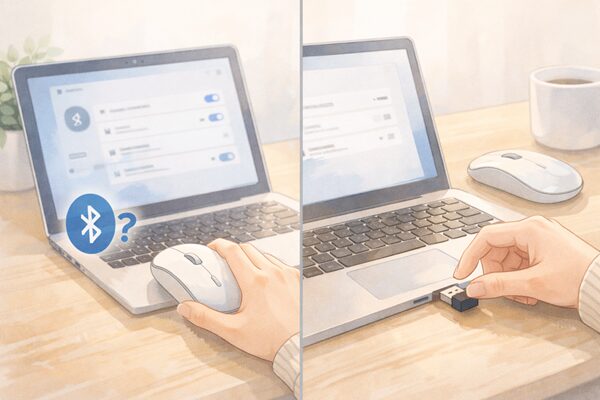
ここは初心者の方がいちばん迷いやすいところです。
ワイヤレスマウスといっても、接続方法が2種類あります。まずは自分のマウスがどちらかを確認しておきましょう。
Bluetoothマウスとは
Bluetoothマウスは、USBレシーバーを使わずに、パソコンのBluetooth機能で直接つなぐタイプです。
パソコンの設定画面から「Bluetoothとデバイス」を開いて追加する形が一般的です。
USBポートを使わないので見た目はすっきりしますが、Bluetooth設定がオフになっていると接続できません。
USBレシーバー型ワイヤレスマウスとは
USBレシーバー型は、小さな受信機をパソコンのUSBポートに挿して使うタイプです。
このレシーバーは、マウス本体の中や箱の中に入っていることがあります。Bluetooth型だと思っていたら、実はレシーバーが必要だったということもあります。
自分のマウスがどちらかわからない時の見分け方
見分け方はとてもシンプルです。
- 小さなUSBレシーバーがある → USBレシーバー型
- レシーバーがなく、設定から追加する → Bluetooth型
説明書や商品ページがあれば、そこを見るのもおすすめです。種類がわかるだけで、対処がぐっと進めやすくなります。
Bluetoothマウスが接続できない時の対処法
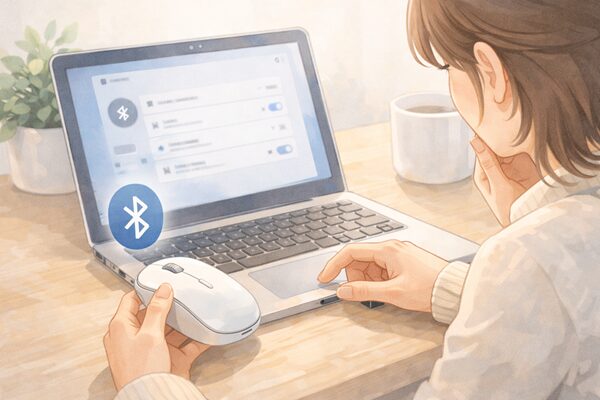
ここからは、Bluetoothマウスがうまく接続できない時の確認ポイントを見ていきます。
Windows11でBluetoothがオンになっているか確認する
まずは、Windows11のBluetoothがオンになっているか確認しましょう。
設定を開いて「Bluetoothとデバイス」を見ると、Bluetoothのオン・オフがわかります。オフになっていたらオンにして、もう一度マウスを検索してみてください。
機内モードがオフになっているか確認する
機内モードがオンになっていると、Bluetoothも使えなくなることがあります。
普段使わない機能なので気づきにくいですが、うっかりオンになっている場合もあります。設定画面から機内モードがオフか確認してみましょう。
Bluetooth一覧にマウスが表示されるか確認する
Bluetoothをオンにしたら、マウスが一覧に出てくるか確認します。
一覧に出てこない場合は、マウス側がペアリング待ちの状態になっていないこともあります。まずはマウスをペアリングモードにしてから、もう一度検索してみましょう。
一度デバイスを削除して再ペアリングする
以前つないだことがあるマウスなら、登録情報がうまく残っていて不調の原因になることがあります。
その場合は、一度デバイス一覧からマウスを削除して、あらためて登録し直す方法がおすすめです。
「接続済み」と出ているのに動かない時にも、この方法で直ることがあります。
ペアリングモードになっているか確認する
Bluetoothマウスは、接続時にペアリングモードへ切り替える必要があることがあります。
本体のボタンを長押しするとランプが点滅し、接続待ちになるタイプも多いです。メーカーによってやり方が違うため、わからない時は説明書を確認してみましょう。
パソコンがBluetoothに対応しているか確認する
少し古いパソコンや一部の機種では、Bluetoothが使えない場合もあります。
ノートパソコンなら対応していることが多いですが、デスクトップパソコンではBluetooth機能がないこともあります。その場合は、BluetoothマウスではなくUSBレシーバー型のほうが使いやすいこともあります。
USBレシーバー型ワイヤレスマウスが接続できない時の対処法
次に、USBレシーバー型のワイヤレスマウスが反応しない時の見直しポイントです。
USBレシーバーをしっかり挿し直す
まずは、USBレシーバーを一度抜いて、もう一度しっかり挿し直してみましょう。
少し浮いていたり、うまく接触していなかったりすると、反応しないことがあります。
別のUSBポートで試す
USBポート側に問題があることもあるので、別のポートに挿してみるのもおすすめです。
とくにノートパソコンでは、片方のポートだけ不安定になっていることもあります。空いている別の場所があれば試してみてください。
USBハブではなく直接パソコンに挿す
USBハブを使っていると、電力や接続の関係でうまく認識されないことがあります。
その場合は、いったんハブを外して、直接パソコンに挿してみましょう。これだけで反応することもあります。
レシーバーの差し込み口にゆるみがないか確認する
レシーバーやUSBポートにぐらつきがあると、接続が不安定になることがあります。
少し触るとつながったり切れたりするようなら、差し込みの状態も見てみてください。
レシーバーをなくしていないか確認する
レシーバー型のマウスは、この小さな部品がないと使えません。
箱の中やマウス本体の収納部分に入っていることもあるので、見当たらない時はもう一度よく確認してみましょう。
同じメーカーの専用レシーバーか確認する
ワイヤレスマウスの中には、専用レシーバーでしか使えないものもあります。
別のマウスのレシーバーや、似た見た目の部品では反応しないこともあるので、セットになっていたものか確認するのが安心です。
接続はできているのにマウスが動かない時の対処法
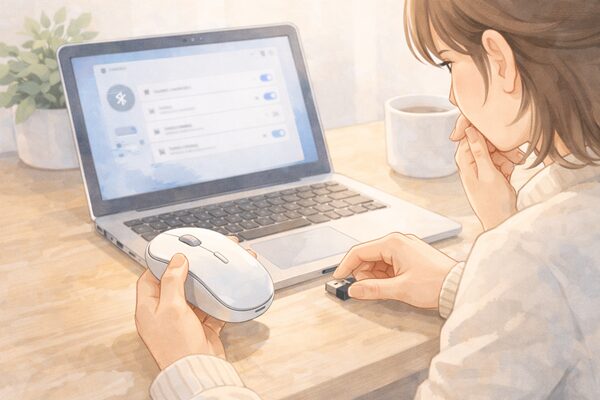
ここでは、「接続済み」と表示されているのにカーソルが動かない時の対処法をまとめます。
カーソルがまったく動かない時に試したいこと
まずは、次の順番で確認してみましょう。
- 電池を交換する
- マウスの電源を入れ直す
- パソコンを再起動する
- 再接続する
見た目では接続できていても、実際にはうまく動作していないことがあります。基本の見直しから順番に進めるのがおすすめです。
少しだけ動く・反応が悪い時の見直しポイント
カーソルは動くけれど遅い、止まりやすい、飛ぶ感じがする場合は、次の点を見直してみましょう。
- 電池残量が少ない
- Bluetoothの電波が不安定
- マウスを使う場所が合っていない
- 周囲に電波の影響を受けやすい機器がある
また、ガラス面や光沢の強い机では動きにくいこともあります。マウスパッドの上で試してみるのもおすすめです。
スリープ復帰後だけ動かない時の対処法
スリープから戻したあとだけマウスが反応しない場合は、一時的な接続の乱れが起きていることがあります。
そんな時は、
- マウスの電源を入れ直す
- Bluetoothを一度オフにして再度オンにする
- レシーバーを抜き差しする
- パソコンを再起動する
このあたりを試してみると改善することがあります。
接続済みと表示されるのに使えない時の対処法
「接続済み」と出ていても、実際には動かないことがあります。
その場合は、一度デバイスを削除して再登録すると直ることがあります。登録情報のずれが原因になっていることもあるためです。
別のマウスでは動くか確認する
もし手元に別のマウスがあれば、それが使えるか確認してみましょう。
別のマウスは使えるのに今のマウスだけ動かないなら、マウス本体側に問題がある可能性が高いです。反対に、別のマウスも使えないなら、Windows11側やUSBポート側に原因がありそうです。
反応しない原因を切り分ける方法
直らない時は、「何が悪いのか」を切り分けることが大切です。ここがわかると、次にどうするか決めやすくなります。
マウス側の問題かパソコン側の問題か見分ける
いちばんわかりやすい方法は、
- 別のマウスを今のパソコンで使ってみる
- 今のマウスを別のパソコンで使ってみる
この2つです。
これで、マウス側が悪いのか、パソコン側が悪いのかが見えやすくなります。
Bluetoothだけ不調なのか確認する
Bluetoothマウスだけ使えない場合は、パソコン側のBluetooth機能や設定に原因があるかもしれません。
Bluetoothイヤホンなど他のBluetooth機器が使えるかも確認してみると、原因の切り分けに役立ちます。
USBポート側に問題がないか確認する
USBレシーバー型の場合は、USBポートが正常に使えるかも大切です。
別のUSB機器を挿して使えるか試してみると、ポート側の不調かどうか判断しやすくなります。
別のパソコンで使えるか試す
別のパソコンでは問題なく使えるなら、マウス本体よりも今使っているWindows11側の設定や接続に原因がある可能性が高いです。
逆に、どのパソコンでも使えないなら、マウス本体の不調や故障を疑いやすくなります。
故障を疑う目安とは
次のような場合は、故障の可能性も考えてよいかもしれません。
- 新しい電池に替えても全く反応しない
- 別のパソコンでも使えない
- 落としたあとから動かない
- 水にぬれたあとから不調になった
- 長く使っていて不具合が増えている
「設定の問題かな」と悩み続けるより、ここまで確認して変わらないなら買い替えも検討しやすくなります。
それでも直らない時に確認したい設定
基本の見直しをしても直らない時は、Windows11側の設定も確認してみましょう。
Windows Updateを確認する
Windows11の更新が途中だったり、不具合が残っていたりすると、周辺機器の動作に影響することがあります。
更新がたまっていないか一度見てみると安心です。
Bluetoothやマウス関連の設定を見直す
Bluetoothのオンオフだけでなく、登録されているデバイスの一覧も見直してみましょう。
古い登録情報が残っていると、うまくつながらないことがあります。不要なものがあれば整理してみるのもひとつです。
デバイスの再認識を試す
一度削除して再登録することで、認識し直せることがあります。
「つながったことはあるのに今は使えない」という場合には、とくに試す価値があります。
再起動後にもう一度接続し直す
設定を変えたあとに再起動し、そのあとで接続し直すと改善することもあります。
途中で何度も方法を変えるより、ひとつずつ試して様子を見るほうがわかりやすいです。
メーカー公式サポートを確認する
メーカーごとに、ペアリング方法や専用ソフト、対応機種が違うことがあります。
ここまで試しても難しい場合は、お使いのマウスやパソコンのメーカー公式サポートを確認すると安心です。
やってしまいがちなNG行動
ワイヤレスマウスが使えない時、ついやってしまいやすいこともあります。遠回りを防ぐためにも、先に知っておくと安心です。
電池切れを確認せずに設定ばかり触る
いろいろな設定を変更したくなりますが、まずは電池確認が先です。基本の見直しを飛ばすと、かえって迷いやすくなります。
Bluetooth型なのにUSB接続のつもりで探してしまう
マウスの種類がわからないまま調べると、合わない対処法を試してしまうことがあります。まずはBluetooth型かUSB型かをはっきりさせましょう。
USBハブ経由で反応しないまま悩み続ける
USBハブが原因のこともあります。反応しない時は、一度パソコン本体へ直接挿して試すのがおすすめです。
接続済み表示だけを見て安心してしまう
表示上は接続済みでも、実際には動かないことがあります。表示だけで判断せず、動作まで確認することが大切です。
すぐ故障と決めつけてしまう
もちろん故障のこともありますが、基本確認や再接続だけで直ることも多いです。まずは落ち着いて順番に試してみましょう。
こんな時は買い替えも検討しよう
何をしても改善しない時は、買い替えを考えるタイミングかもしれません。
電池や設定を見直してもまったく改善しない
基本の対処をひと通り試しても変わらないなら、本体側の不調の可能性があります。
別のパソコンでも使えない
別の機器でも反応しない場合は、パソコンの問題ではなくマウス側の故障を疑いやすくなります。
落下や水濡れのあとから反応しない
強い衝撃や水濡れがあった場合は、見た目に問題がなくても内部が傷んでいることがあります。
長年使っていて不調が増えてきた
長く使ったマウスは、反応の悪さや接続の不安定さが出やすくなることがあります。使いにくさを感じることが増えたなら、無理せず買い替えも検討してみましょう。
Windows11のワイヤレスマウスでよくある質問
Bluetoothマウスが一覧に出てこないのはなぜ?
マウスがペアリングモードになっていない、Bluetoothがオフ、機内モードがオン、またはパソコンがBluetoothに対応していない可能性があります。
USBレシーバーを挿しても動かないのは故障ですか?
故障とは限りません。まずは、別のUSBポートに挿す、直接パソコンへ挿す、レシーバーが正しいものか確認する、という順で試してみましょう。
接続済みなのにカーソルが動かないのはなぜですか?
登録情報のずれや、一時的な不具合のことがあります。デバイスを削除して再登録したり、再起動したりすると直ることがあります。
再起動すると直ることがあるのはなぜですか?
一時的な接続エラーや認識の乱れがリセットされるためです。難しい設定を変える前に、まず再起動を試すのはとてもおすすめです。
有線マウスは使えるのにワイヤレスだけ使えないのはなぜですか?
Bluetooth設定やレシーバーの認識、電池残量など、ワイヤレス特有の原因が考えられます。有線マウスが使えるなら、パソコン本体よりワイヤレス接続まわりを重点的に確認するとよいです。
Windows11にしたら急に使えなくなった時はどうすればいいですか?
更新後に一時的な不具合が起きることもあります。再起動、再接続、デバイスの再登録、Windows Update確認などを順番に試してみましょう。
まとめ
Windows11でワイヤレスマウスが接続できない、または動かない時は、まず基本の確認から進めるのが大切です。
今回のポイントをまとめると、次の通りです。
- まずは電源、電池、マウスの種類を確認する
- Bluetooth型は、Bluetoothオン・機内モード・再ペアリングを見直す
- USBレシーバー型は、差し直しや別のUSBポート確認が大切
- 接続できないのか、接続済みなのに動かないのかで見るべき場所が変わる
- それでも直らない時は、マウス側とパソコン側のどちらが原因か切り分ける
ワイヤレスマウスの不調は、落ち着いて順番に確認すると解決できることも多いです。
あわてず、できるところからひとつずつ試してみてくださいね。