「LINEのトーク画面が突然狭くなった」「トーク一覧の表示が以前と違う」「アップデート前の画面に戻したい」と困っていませんか?
毎日使うLINEの表示が変わると、友だちとのやり取りがしづらくなり、戸惑ってしまいますよね。
LINEのトーク画面やトーク一覧が狭く見える原因には、アプリの仕様変更、スマートフォンの表示設定、一時的な不具合などが考えられます。
設定を見直すことで改善するケースもありますが、LINE自体のデザイン変更が原因の場合は、以前とまったく同じ表示に戻せないこともあります。
この記事では、LINEのトーク画面が狭くなったときの原因と解決策を、初心者の方にも分かりやすく解説します。
iPhone・Androidそれぞれの確認方法や、再インストールする前の注意点も紹介しています。
まずは現在の症状を確認し、簡単にできる対処法から順番に試してみましょう。
LINEのトーク一覧が狭くなった症状を確認する
LINEのトーク画面が狭くなったと感じる場合でも、実際にはさまざまな症状があります。
トーク一覧の横幅が狭くなったように見えるケースもあれば、文字やアイコンが小さくなったことで、画面全体が以前よりコンパクトに感じられるケースもあります。
また、アップデートによってトークタブの構成が変わり、表示領域が狭くなったように感じることもあります。
原因によって適切な解決方法が異なるため、まずは自分の症状がどれに当てはまるか確認しましょう。
| 気になる症状 | 考えられる原因 | 最初に試したい対処法 |
|---|---|---|
| トーク一覧の幅が狭く見える | アプリのデザイン変更、表示の不具合 | 公式の仕様変更情報を確認する |
| トーク一覧の行間が狭く感じる | レイアウト変更、画面の表示倍率 | スマートフォンの表示設定を確認する |
| トークの文字が小さくなった | LINEや端末の文字サイズ設定 | フォントサイズを確認する |
| アイコンやボタンが小さく見える | スマートフォン本体の表示サイズ | 端末の表示倍率を見直す |
| アップデート後に画面が変わった | LINEの仕様変更、一時的な不具合 | 最新のアップデート情報を確認する |
| 一部の画面だけ表示がおかしい | アプリの動作不良など | 再起動やアップデートを試す |
このように、同じ「狭くなった」という症状でも、原因は一つとは限りません。
特に確認したいのは、LINEだけが以前と違うのか、それともスマートフォン全体の表示が変わっているのかという点です。
LINEだけに変化がある場合は、アプリの設定やアップデートの影響が考えられます。
一方、ホーム画面のアイコンやほかのアプリの文字まで小さくなっている場合は、スマートフォン本体の表示設定を確認してみてください。
また、トーク一覧が狭いのか、個別のトークルームでメッセージが表示される部分が狭いのかも区別しておくと、原因を見つけやすくなります。
LINEのトーク画面を以前の表示に戻せる?
LINEのトーク画面が狭くなったとき、最も気になるのは「以前の表示に戻せるのか」ということではないでしょうか。
結論からいうと、文字サイズやスマートフォンの表示設定が原因であれば、設定を変更することで改善できる可能性があります。
しかし、LINEのアップデートによるデザイン変更が原因の場合は、以前の画面へ自由に切り替えられるとは限りません。
例えば、LINEでは2025年9月からトークタブのリニューアルが順次進められ、2026年8月にも公式案内が更新されています。
新しいトークタブでは、画面内に「トーク」と「友だち」の切り替えが設けられ、友だちリストへ直接アクセスできるようになりました。
このような変更によって、以前とは画面の見え方や操作方法が異なる場合があります。
公式に旧デザインへ戻す機能が提供されていない場合、スマートフォンを再起動したり、LINEを再インストールしたりしても、以前のデザインに戻るとは限りません。
無理に操作する前に、まずは変更の原因を確認することが大切です。
LINEの仕様変更と不具合を見分ける方法
LINEの表示が変わったときは、仕様変更なのか不具合なのかを見極めましょう。
判断する際は、次のポイントを確認してください。
1. 表示が変わったタイミング
LINEをアップデートした直後に画面が変わった場合は、デザイン変更が影響している可能性があります。
ただし、アップデート直後の変化がすべて仕様変更とは限りません。新しいバージョンで発生した不具合の可能性もあります。
2. ほかの画面でも同じ症状が起きているか
LINEのトーク一覧だけが変わった場合は、LINE側の表示変更を疑います。
一方、スマートフォンのホーム画面やほかのアプリでも表示サイズが変わっている場合は、端末側の設定が関係しているかもしれません。
3. LINE公式から案内が出ているか
LINE公式の「みんなの使い方ガイド」やヘルプセンターでは、機能変更や不具合に関する情報が公開されています。
自分と同じ表示変更について案内されていないか確認しましょう。
4. 表示が一時的に乱れているか
画面の一部が欠ける、ボタンが重なる、文字が正常に表示されないなどの症状は、不具合の可能性があります。
こうした場合は、アプリの更新やスマートフォンの再起動などを試す価値があります。
大切なのは、仕様変更であれば対処法を繰り返しても元に戻らない場合があるという点です。
原因を見極めたうえで、必要な操作だけを行いましょう。
LINEのトーク画面表示の狭さの原因
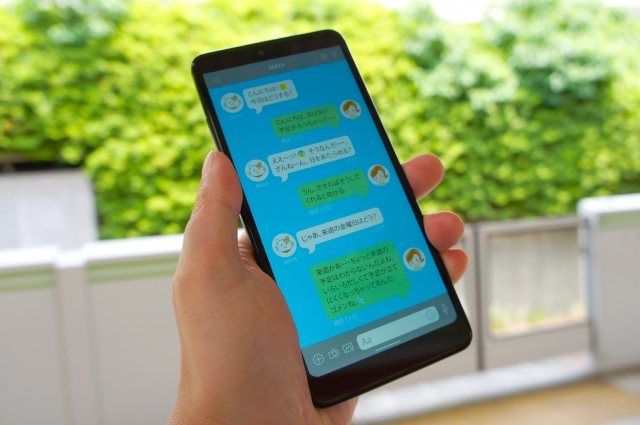
LINEのトーク画面が狭くなったように感じる原因は、大きく分けて3つあります。
- アプリのアップデートによるデザイン変更
- アプリの一時的なエラーや不具合
- LINEまたはスマートフォンの表示設定の変化
それぞれの原因を詳しく見ていきましょう。
1. アプリのアップデートによるデザイン変更
LINEアプリでは、使いやすさの向上や新しい機能の追加を目的として、定期的にアップデートが行われています。
アップデートによって、画面のレイアウトやボタンの配置、メニューの構成が変更されることがあります。
以前のデザインに慣れている人にとっては、新しい画面が使いにくく感じられることもあるでしょう。
例えば、トークタブに新しいメニューが追加された場合、それまでとは表示の印象が変わります。
ただし、トーク一覧が狭く感じられる原因が、必ずしもアップデートによるものとは限りません。
実際にどの部分が変更されたのかは、公式のアップデート情報を確認する必要があります。
アップデート後に違和感が生じたときは、LINEのバージョンや変更内容を確認しましょう。
また、LINEの機能は順次公開される場合があるため、同じバージョンを使っていても、利用者によって画面が異なる可能性があります。
2. 技術的なエラー(バグ)
LINEの表示が突然おかしくなった場合は、アプリの一時的なエラーが原因になっていることも考えられます。
例えば、次のような症状です。
- トーク一覧の一部が正常に表示されない
- 文字やアイコンの配置が不自然になる
- メニューやボタンが重なって表示される
- 画面の表示が途中で崩れる
- アプリを開き直すと表示が変わる
このような現象は、アプリの動作不良やスマートフォン側の問題によって発生する場合があります。
特に、アップデート後から症状が始まった場合は、新しいバージョンの不具合である可能性も考えられます。
ただし、症状だけで不具合と断定することはできません。
まずはLINE公式のお知らせを確認し、既知の問題として報告されていないか調べましょう。
一時的な不具合であれば、アプリの再起動や最新版への更新によって改善することがあります。
3. 自動での設定変更
LINEの画面が狭く見える原因として、設定の変化も考えられます。
例えば、文字サイズが以前より小さくなっていると、トーク画面全体がコンパクトに見えることがあります。
また、スマートフォン本体の表示倍率が変わると、LINE以外のアプリでも文字やアイコンの大きさが変化する場合があります。
設定を自分で変更した覚えがなくても、OSのアップデートや端末の設定変更後に、以前との違いに気づくことがあるでしょう。
確認しておきたいポイントは次の3つです。
- LINEのフォントサイズが以前と変わっていないか
- スマートフォンの文字サイズが小さくなっていないか
- 端末の画面表示サイズや拡大表示の設定が変わっていないか
ただし、フォントサイズを変えても、トーク一覧の横幅や行間そのものが変更されるとは限りません。
文字の大きさと画面のレイアウトは別の設定である場合があるため、症状に合った項目を確認してください。
アップデート後の表示変更と不具合情報の確認方法
LINEのアップデート後に表示が変わった場合は、公式情報を確認することで原因を絞り込めます。
確認先としておすすめなのは、以下の2つです。
LINEみんなの使い方ガイド
新機能や画面変更について、画像付きで解説されています。
公式サイト:LINEのアップデート情報
トークタブのリニューアルについては、トークタブが新しくなりましたも参考になります。
LINEヘルプセンター
アプリの不具合や基本的な対処方法を確認できます。
公式サイト:LINEヘルプセンター
ヘルプセンターの「お知らせ」に不具合情報が掲載される場合もあるため、症状が突然発生したときは確認してみましょう。
また、SNSなどで同じ症状について投稿されていないか調べる方法もあります。
ただし、SNS上の情報には推測や古い内容が含まれることがあるため、最終的には公式案内と照らし合わせて判断することが大切です。
解決策:LINEチャットリストの狭まる表示問題
ここからは、LINEのトーク画面やチャットリストが狭くなったときに試したい解決策を紹介します。
原因がはっきりしない場合でも、比較的簡単に確認できる操作から順番に試すことができます。
おすすめの確認順序は次の通りです。
- LINEアプリの設定を確認する
- iPhone・Androidの表示サイズを確認する
- LINEアプリを最新バージョンに更新する
- スマートフォンを再起動する
- 必要に応じてキャッシュを削除する
これらの方法ですべての症状が解決するわけではありませんが、一時的な不具合や設定の問題であれば改善する可能性があります。
1. LINE設定の確認
まずはLINEアプリの設定をチェックしましょう。
特に確認したいのは、トーク画面のフォントサイズです。
LINEでは、トークで使用する文字の大きさを設定できます。
基本的な確認手順は以下の通りです。
- LINEアプリを開きます。
- 「ホーム」から歯車マークの「設定」を開きます。
- 「トーク」を選択します。
- 「フォントサイズ」を確認します。
- 必要に応じて文字サイズを変更します。
文字サイズは、小・中・大・特大などから選択できる場合があります。
iPhoneでは、端末の文字サイズ設定をLINEに適用する項目も用意されています。
以前より文字が小さく感じる場合は、設定を変更して読みやすさを確認してみましょう。
ただし、フォントサイズの変更は、トーク一覧の幅そのものを元に戻す機能ではありません。
画面全体のレイアウトが変わっている場合は、ほかの原因も確認する必要があります。
iPhone・Androidで表示サイズを確認する方法
LINEだけでなく、スマートフォンのホーム画面やほかのアプリでも文字やアイコンが小さくなっている場合は、端末本体の設定を確認しましょう。
iPhoneとAndroidでは、設定方法が異なります。
iPhoneの場合
iPhoneでは、文字サイズや画面全体の表示倍率を調整できます。
文字サイズを確認する手順は以下の通りです。
- iPhoneの「設定」アプリを開きます。
- 「画面表示と明るさ」を選択します。
- 「テキストサイズ」を開きます。
- スライダーを動かして文字サイズを調整します。
画面全体の表示を大きくしたい場合は、「画面表示と明るさ」にある拡大表示の設定も確認してください。
また、「アクセシビリティ」から文字の大きさをさらに調整することもできます。
ただし、すべてのアプリや画面に同じように反映されるとは限りません。
Androidの場合
Androidでも、端末の設定から文字サイズや表示サイズを変更できます。
一般的な確認手順は以下の通りです。
- スマートフォンの「設定」を開きます。
- 設定画面で「フォントサイズ」または「表示サイズ」を検索します。
- 該当する項目を開きます。
- スライダーを動かして表示を確認します。
- 読みやすい大きさに調整します。
Androidは機種やOSのバージョンによって、設定項目の名称や場所が異なります。
「ディスプレイ」「画面設定」「ユーザー補助」などに関連項目がある場合もあります。
表示サイズを変更すると、LINE以外のアプリにも影響することがあるため、変更前の設定を覚えておくと安心です。
なお、画面の表示倍率を調整しても、LINEの仕様変更によるレイアウトまでは元に戻せない場合があります。
2. LINEアプリの最新化
LINEアプリが古いバージョンのままになっている場合、表示や動作に問題が生じることがあります。
新しいバージョンでは、機能の追加だけでなく、不具合の修正が行われることもあります。
そのため、LINEを最新の状態にすることも対処法の一つです。
iPhoneの場合
- App Storeを開きます。
- LINEアプリを検索します。
- 「アップデート」と表示されていれば選択します。
- 更新が完了したらLINEを開き直します。
Androidの場合
- Google Play ストアを開きます。
- LINEアプリを検索します。
- 「更新」と表示されていれば選択します。
- 更新が完了したら表示を確認します。
「開く」と表示されている場合は、ストア上で利用可能な更新がないことがあります。
アップデート後に一時的な表示不具合が改善する可能性はありますが、必ず元の画面に戻るわけではありません。
また、アプリの更新によって新しいデザインが適用されることもあるため、事前に変更内容を確認しておくとよいでしょう。
3. スマートフォンの再起動
スマートフォンの再起動は、一時的なシステムエラーを解消するための基本的な方法です。
LINEの表示が突然おかしくなった場合も、再起動によって改善する可能性があります。
手順は次の通りです。
- 必要な作業を保存し、スマートフォンの電源を切ります。
- 電源が完全に切れたことを確認します。
- 再度電源を入れます。
- LINEを起動して、トーク画面の表示を確認します。
再起動することで、アプリや端末の一時的な動作不良が解消される場合があります。
特に、LINEだけでなくほかのアプリの表示も不安定になっている場合は、試してみる価値があります。
ただし、再起動によってLINEの公式なデザイン変更が元に戻ることは期待できません。
設定変更やアップデートの影響と区別しながら確認しましょう。
キャッシュ削除・再インストール前の注意点
LINEの動作に問題があるときは、キャッシュ削除や再インストールが対処法として紹介されることがあります。
しかし、この2つは操作の影響が異なるため、注意が必要です。
キャッシュ削除
キャッシュとは、アプリが動作する際に一時的に保存するデータのことです。
LINE公式ヘルプによると、LINEアプリ内のキャッシュデータを削除しても、通常のトーク履歴は削除されません。
ただし、保存期間が過ぎた写真や動画などは、キャッシュ削除後に閲覧できなくなる場合があります。
アプリの再インストール
再インストールは、LINEアプリを端末から削除して、改めてインストールする操作です。
こちらはキャッシュ削除よりも注意が必要です。
LINEアプリをアンインストールすると、端末内に保存されているトーク履歴が削除されます。
事前のバックアップやアカウントの引き継ぎ準備ができていない場合、大切なデータを復元できなくなるおそれがあります。
| 操作 | トーク履歴への影響 | 注意点 |
|---|---|---|
| LINEのキャッシュ削除 | 通常のトーク履歴は削除されない | 保存期間が過ぎた写真・動画などを閲覧できなくなる場合がある |
| LINEの再インストール | 端末内のトーク履歴が削除される | 事前のバックアップと引き継ぎ準備が必要 |
画面の表示を直したいだけなのに、大切なトーク履歴を失ってしまっては困りますよね。
特に再インストールは、バックアップとアカウントの引き継ぎ方法を確認してから実行してください。
また、単なる仕様変更が原因であれば、これらの操作を行っても元の表示には戻らない可能性があります。
4. キャッシュの削除
LINEの動作が重い場合や、一時的な不具合が疑われる場合は、キャッシュの削除を試す方法があります。
アプリを長期間使用していると、一時的なデータが蓄積されることがあります。
キャッシュを整理すると、アプリの動作が改善する可能性があります。
LINEアプリ内でキャッシュを削除する基本的な手順は次の通りです。
- LINEアプリを開きます。
- 「ホーム」から「設定」を開きます。
- 「トーク」を選択します。
- 「データの削除」を開きます。
- 「キャッシュ」の項目にある「削除」を選択します。
削除が終わったら、LINEのトーク画面を開き、表示が改善したか確認しましょう。
注意したいのは、「キャッシュ」と「すべてのデータを削除」などの項目を間違えないことです。
トーク履歴や写真などを削除する別の項目を操作すると、必要なデータが失われる可能性があります。
削除する項目名をしっかり確認してから操作してください。
なお、キャッシュ削除は主にアプリの動作を改善するための対処法です。トーク画面の幅やデザインが必ず変わるわけではありません。
LINEのトーク画面が直らないときの追加対策
ここまで紹介した方法を試しても、LINEの表示が改善しない場合があります。
その場合は、原因がアプリの設定だけでなく、OSの状態やLINE側の不具合にある可能性も考えられます。
まずは、スマートフォンのOSが更新可能かどうか、端末の空き容量が不足していないかを確認してみましょう。
端末の空き容量が不足していると、アプリが正常に動作しなくなる場合があります。
LINE公式ヘルプでも、不具合が発生した場合の基本的な対処方法として、端末の再起動、アプリの更新、キャッシュ削除、ストレージの確認などが紹介されています。
それでも改善しない場合は、次の方法を検討してください。
5. LINEアプリの再セットアップ
LINEアプリ自体に不具合が生じている場合は、再インストールによって改善する可能性があります。
ただし、再インストールは最終的な対処法の一つです。
最初に確認しておきたいのは、トーク履歴のバックアップが完了しているか、現在のLINEアカウントを引き継げる状態になっているかということです。
LINEでは、iPhoneの場合はiCloud Drive、Androidの場合はGoogle ドライブを利用した標準バックアップが用意されています。
標準バックアップで保存できるのは、基本的にテキストメッセージです。
写真や動画などは標準バックアップの対象ではないため、大切なデータは事前に別途保存しておくことも検討してください。
また、LINEには条件を満たす利用者向けのプレミアムバックアップもあります。
再インストール前の確認手順
- LINEの「ホーム」から「設定」を開きます。
- 「バックアップ・引き継ぎ」から「トークのバックアップ」を確認します。
- 必要に応じて「今すぐバックアップ」を実行します。
- バックアップが正常に完了したことを確認します。
- LINEに登録している電話番号やパスワード、連携済みのアカウント情報を確認します。
- バックアップ用のPINコードなど、引き継ぎに必要な設定を確認します。
バックアップに失敗している場合や、ログイン情報が不明な場合は、アプリを削除せずに問題を解決してください。
再インストールの手順
準備が整ってから、以下の手順で進めます。
- スマートフォンからLINEアプリを削除します。
- App StoreまたはGoogle Play ストアからLINEを再インストールします。
- 画面の案内に従って、以前使用していたLINEアカウントを引き継ぎます。
- トーク履歴の復元画面が表示されたら、バックアップから復元します。
- LINEを起動し、画面の表示やトーク履歴を確認します。
再インストールによってアプリの動作が改善する場合がありますが、バックアップがあってもすべてのデータを復元できるとは限りません。
また、LINEの仕様変更によって画面が変わっている場合、再インストールしても以前の表示に戻るとは限りません。
詳しい手順は、LINE公式の再インストール方法で確認できます。
6. LINEカスタマーサポートへの連絡
設定確認、アップデート、再起動などを試しても改善しない場合は、LINEの公式サポートへ問い合わせる方法があります。
ただし、問い合わせる前に、LINEヘルプセンターで同じ症状について案内されていないか確認してください。
公式から不具合が案内されている場合は、修正アップデートなどを待つ必要があることもあります。
問い合わせを行う際は、次の情報をまとめておくと状況を伝えやすくなります。
- 使用しているスマートフォンの機種名
- iPhoneまたはAndroidのOSバージョン
- LINEアプリのバージョン
- 表示が狭くなった時期
- アップデートの直後から発生したかどうか
- 具体的にどの部分が狭くなったのか
- すでに試した対処方法
- 問題が分かる画面のスクリーンショット
例えば、「アップデート後からトーク一覧の表示が狭くなり、文字サイズの変更と再起動を試しても改善しない」といった説明をすると、症状を具体的に伝えられます。
お問い合わせは、LINEヘルプセンターの問い合わせ案内から確認できます。
なお、問い合わせによって必ず以前の画面に戻せるわけではありません。
LINEの仕様による変更であれば、サポートでも旧デザインへの切り替えを案内できない場合があります。
それでも、原因が分からないまま危険な操作を繰り返すより、公式の案内を確認することをおすすめします。
まとめ
今回は、LINEのトーク画面やトーク一覧が狭くなったときの原因と解決方法を紹介しました。
LINEの表示が変わる原因には、アップデートによる仕様変更、スマートフォンの表示設定、一時的な不具合などが考えられます。
重要なのは、LINEの仕様変更によるものなのか、設定や不具合によるものなのかを確認することです。
設定が原因であれば改善できる可能性がありますが、公式のデザイン変更によって以前の表示に戻せない場合もあります。
最後に、確認しておきたいポイントをまとめます。
- LINEの設定を確認する: フォントサイズが以前と変わっていないか確認する
- スマートフォンの表示設定を見直す: iPhone・Androidの文字サイズや表示倍率を確認する
- LINEアプリを更新する: 最新バージョンに修正が含まれていないか確認する
- スマートフォンを再起動する: 一時的な動作不良が改善するか試す
- キャッシュを削除する: 動作が重い場合などに、削除対象を確認して実行する
- 再インストールを検討する: 必ずバックアップとアカウントの引き継ぎ準備を済ませる
- 公式サポートを確認する: 不具合情報や解決方法について案内されていないか調べる
なお、トーク画面が狭くなったという理由だけで、急いでLINEを削除する必要はありません。
まずは設定の確認や公式情報のチェックなど、データを失う心配の少ない方法から試してみましょう。
LINEの表示が以前と違っても、原因を把握することで、必要な対処法を落ち着いて選べるようになります。
この記事を参考に、自分の症状に合った方法を見つけて、快適にLINEを利用してください。